
-
7:30 - 20:30
Cả CN & Lễ -

-


Nếu vẫn còn đang loay hoay chưa biết bảo mật tài liệu như nào cho đơn giản mà hiệu quả thì dưới đây chính là những bước đơn giản giúp bạn đặt mật khẩu cho tài liệu trên Windows 10 nhé.

Hiện nay có rất nhiều người đang sử dụng cách lưu trữ thông tin thông qua các thiết bị điện tử, và laptop là một ví dụ điển hình. Nào là số tài khoản ngân hàng, mật khẩu cho các tài khoản trên mạng xã hội, thông tin khách hàng hay thậm chí đến cả những “tài liệu học tập” quý giá của anh em. Tất cả những thứ đó rất quan trọng và hầu như không ai trong chúng ta muốn chúng bị lộ ra ngoài đúng không?
Bước 1: Mở thư mục chứa tệp tin hoặc thư mục bạn cần bảo mật.
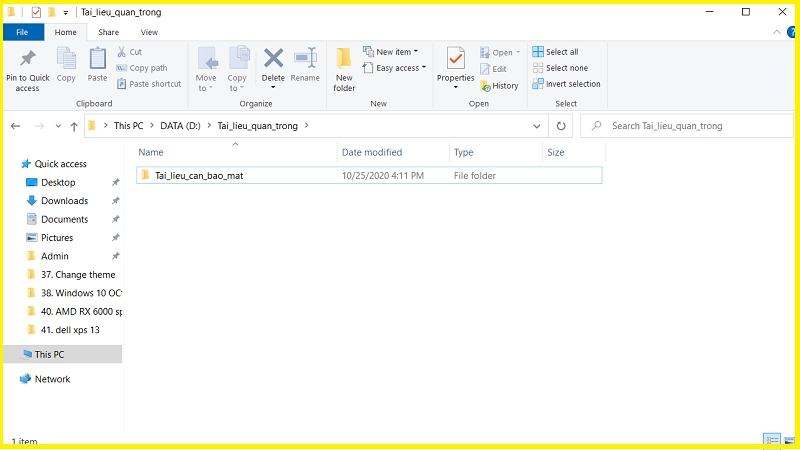
Bước 2: Tạo tệp tin mới có đuôi .txt
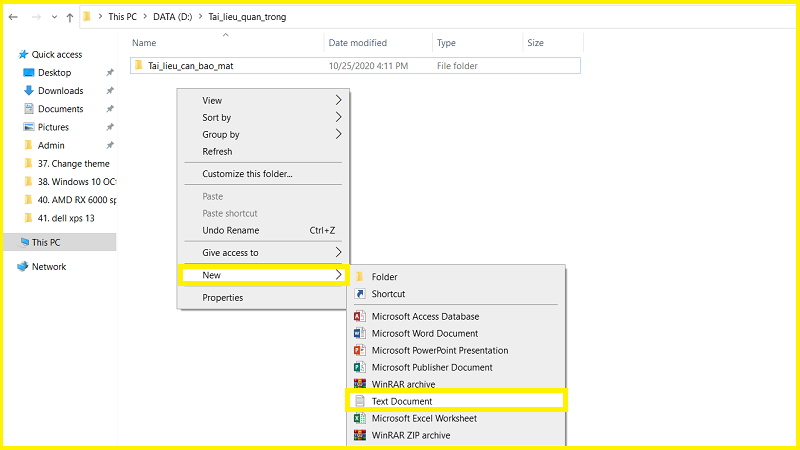
Bước 3: Đổi tên tệp tin mới tạo thành LockedFolder và mở tệp tin lên
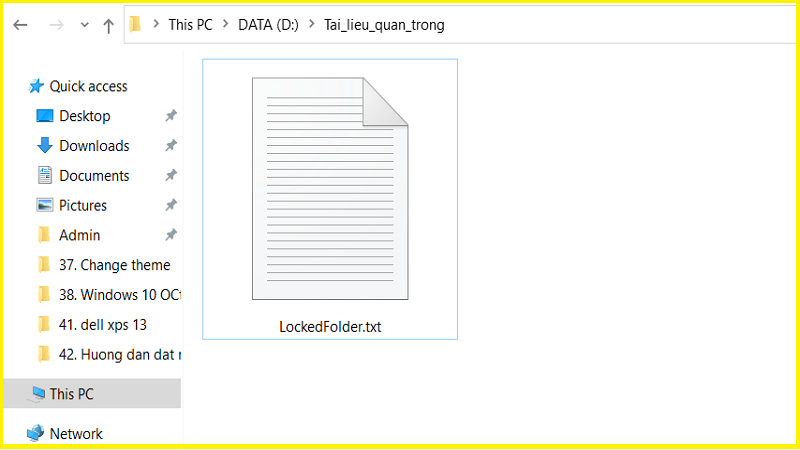
Bước 4: Copy đoạn code trong link sau: Codebaomat
Bước 5: Dán vào tệp tin vừa mới tạo
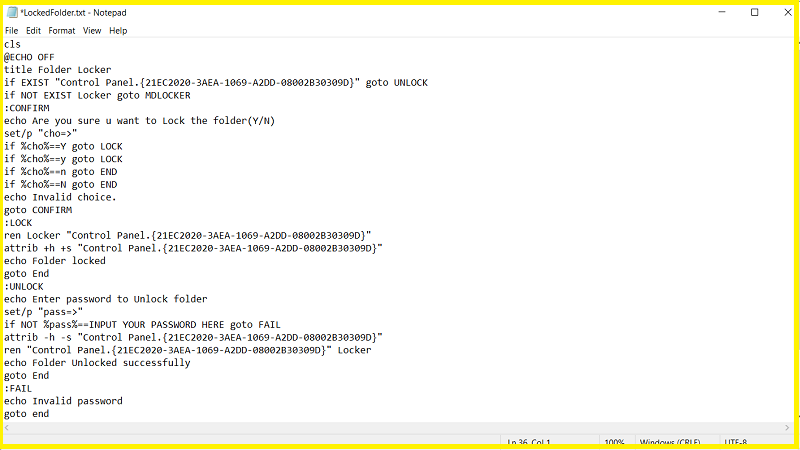
Bước 6: Tìm trong đoạn code dòng chữ INPUT YOUR PASSWORD HERE
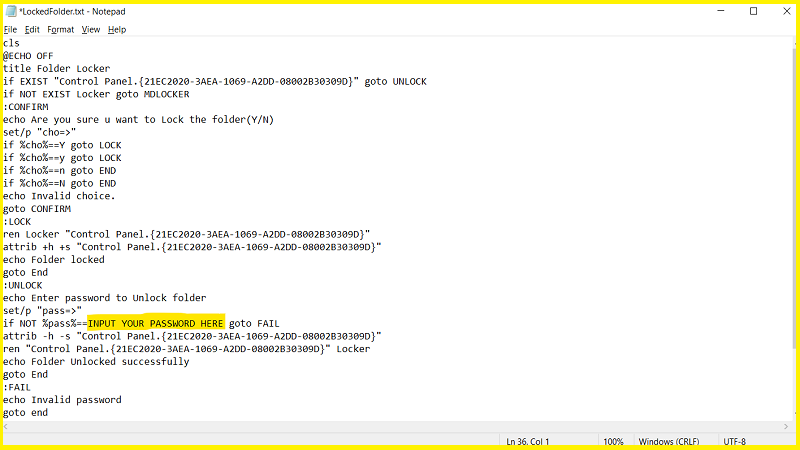
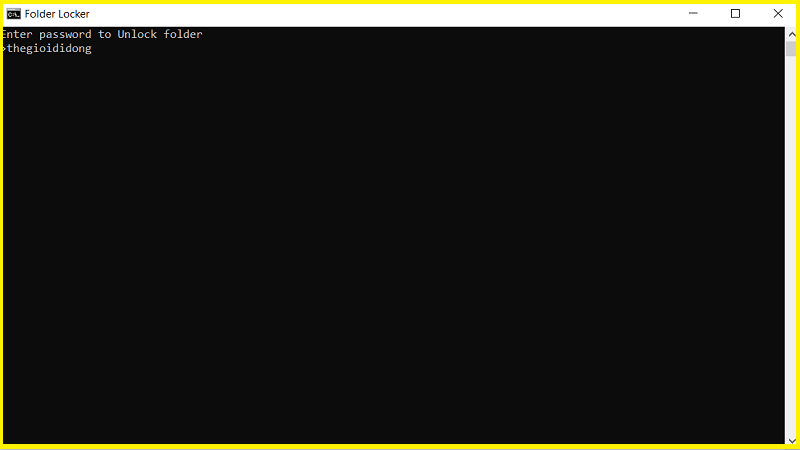
Bước 7: Đổi dòng chữ thành mật khẩu bạn muốn đặt. Ở đây mình đặt mật khẩu là thegioididong nhé
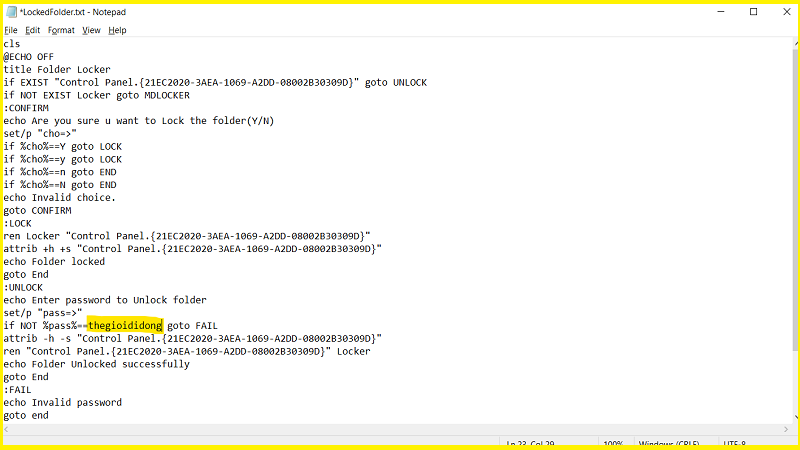
Bước 8: Click vào tùy chọn File trên góc trái rồi chọn Save as
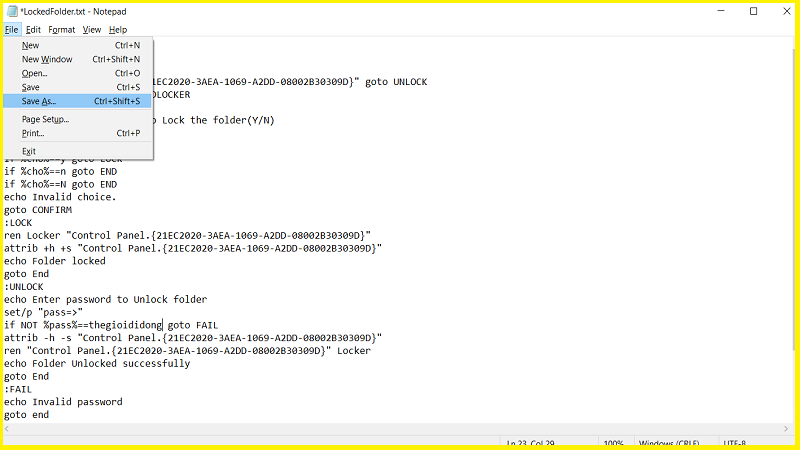
Bước 9: Ở mục File name, đổi đuôi tệp tin thành .bat, còn ở mục Save as type chọn All files nhé. Xong rồi thì nhấn Save để lưu thay đổi.
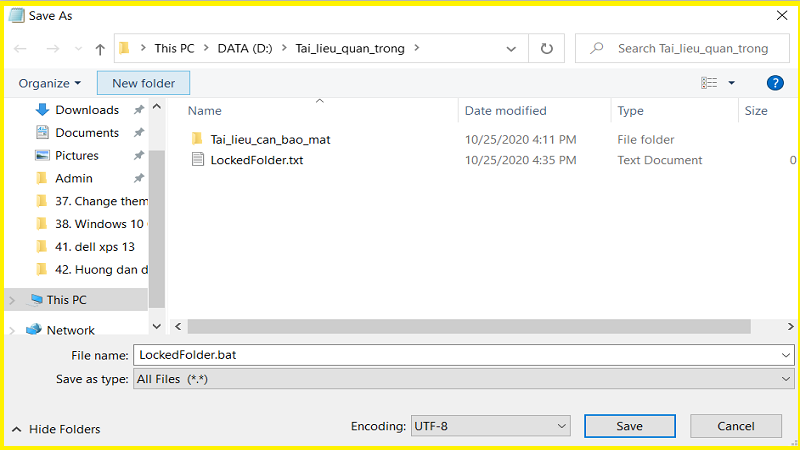
Bước 10: Lúc này sẽ xuất hiện tệp tin mới có tên LockedFolder.bat
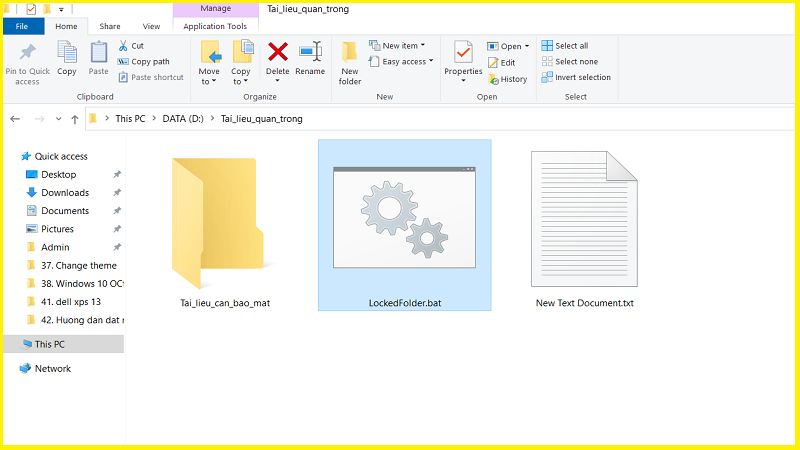
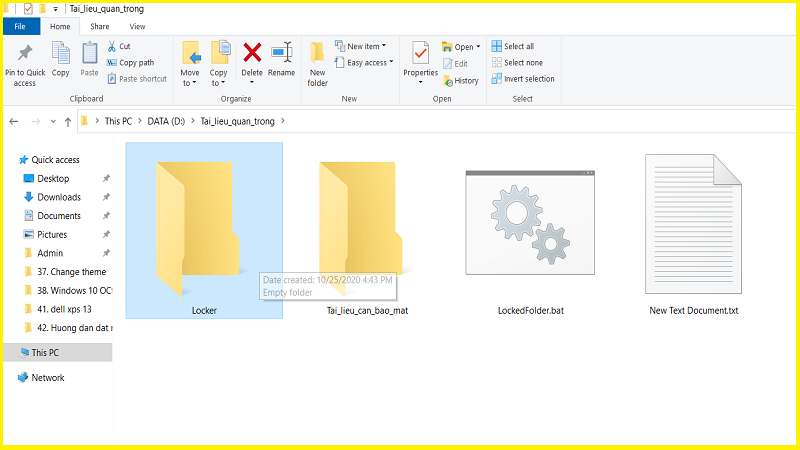
Bước 11: Click chuột trái 2 lần vào tệp tin LockedFolder.bat vừa xuất hiện, thư mục Locker sẽ hiện ra. Thư mục Locker này sẽ đóng vai trò như két sắt giúp bạn lưu trữ các tài liệu cần bảo mật
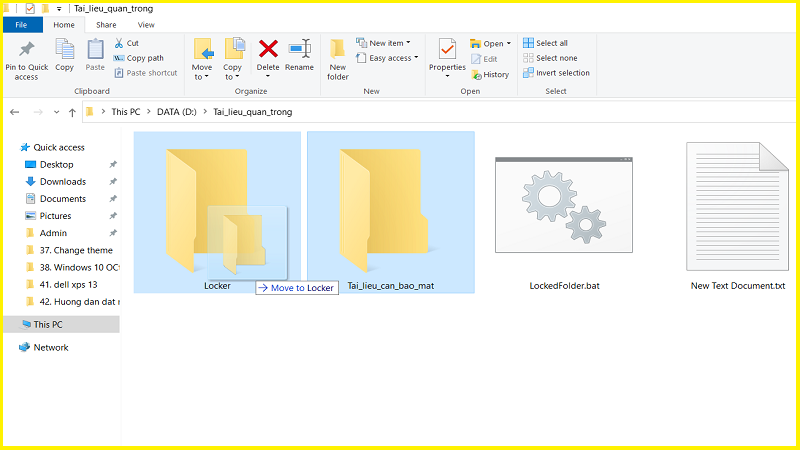
Bước 12: Lần lượt chọn các tài liệu cần bảo mật, sau đó kéo và thả vào thư mục Locker vừa xuất hiện. Hoặc bạn cũng có thể click chuột phải vào tài liệu cần bảo mật, chọn Cut. Sau đó vào trong thư mục Locker, chọn Paste.
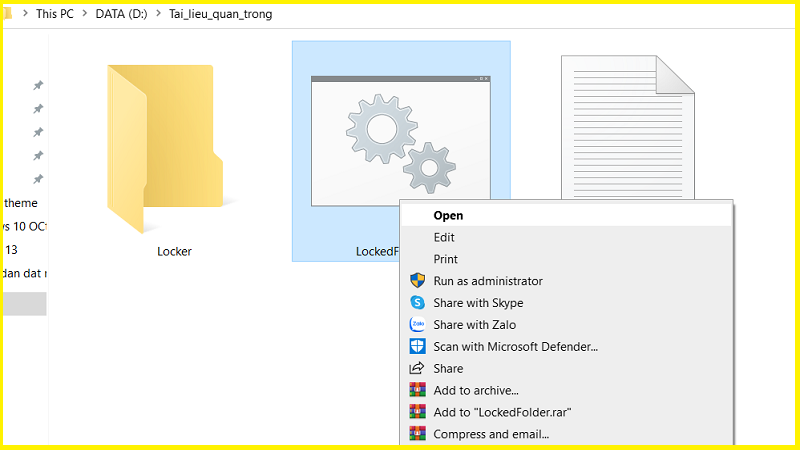
Bước 13: Sau khi đã cất xong các tài liệu quan trọng, giờ là lúc khóa két sắt lại thôi. Click chuột phải vào tệp tin LockedFolder.bat, sau đó chọn Open.
Bước 14: Một bảng lệnh hiện lên với câu hỏi: “Are you sure u want to lock the folder? (Y/N)”, tức là “Bạn có muốn khóa những thư mục này lại không? (Có/không)”. Nếu bạn muốn khóa thư mục lại thì nhấn “Y” sau đó Enter nhé. Còn nếu không muốn thì nhấn “N” rồi Enter.
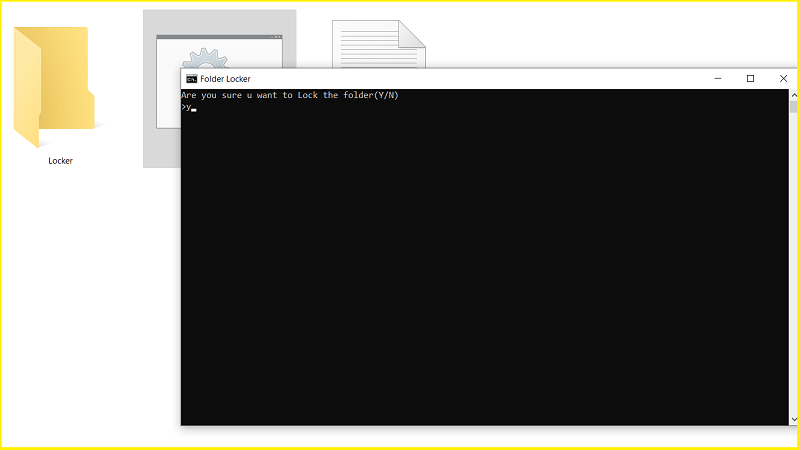
Bước 15: Rồi khóa xong muốn mở lại thì như nào? Đơn giản, click chuột trái 2 lần vào tệp tin LockerFolder.bat. Sau khi bảng lệnh hiện lên, nhập mật khẩu vào là xong rồi
Nếu thấy mẹo này hay và hữu ích đừng quên để lại 1 like và share nhé! Còn nếu trong quá trình làm có gì trục trặc để lại ý kiến dưới phần bình luận để nhận trợ giúp nha.

 0967891080

