
-
7:30 - 20:30
Cả CN & Lễ -

-


Bạn đã tìm được việc làm ưng ý tại Thế Giới Di Động và cũng đã điền xong thông tin ứng tuyển nhưng lại không thể nào chụp ảnh chân dung để gửi hồ sao? Vậy thì hãy xem cách kích hoạt lại camera để chụp ảnh khi ứng tuyển tại website việc làm Thế Giới Di Động nhé!
- Vì sao không thể chụp ảnh khi ứng tuyển?
Để chụp được ảnh, bạn cần bật quyền truy cập camera trên thiết bị (điện thoại, máy tính, laptop,...) cho trình duyệt. Nếu không sử dụng được tính năng này, có thể bạn đã tắt (khóa quyền) truy cập camera.
- Hướng dẫn nhanh: Hãy truy cập vào phần Cài đặt của trình duyệt để cấp quyền truy cập camera cho trang web. Nếu bạn chưa biết cách làm, hãy đọc tiếp hướng dẫn chi tiết bên dưới!
- Lưu ý:
+ Trong phần hình ảnh có các số 1, 2, 3,... Đó chính là thứ tự các bước bạn cần thực hiện theo.
+ Đây là hướng dẫn song ngữ Việt (Anh), bạn chỉ cần làm theo đúng các bước chỉ dẫn là được (không cần phải thay đổi ngôn ngữ thiết bị).
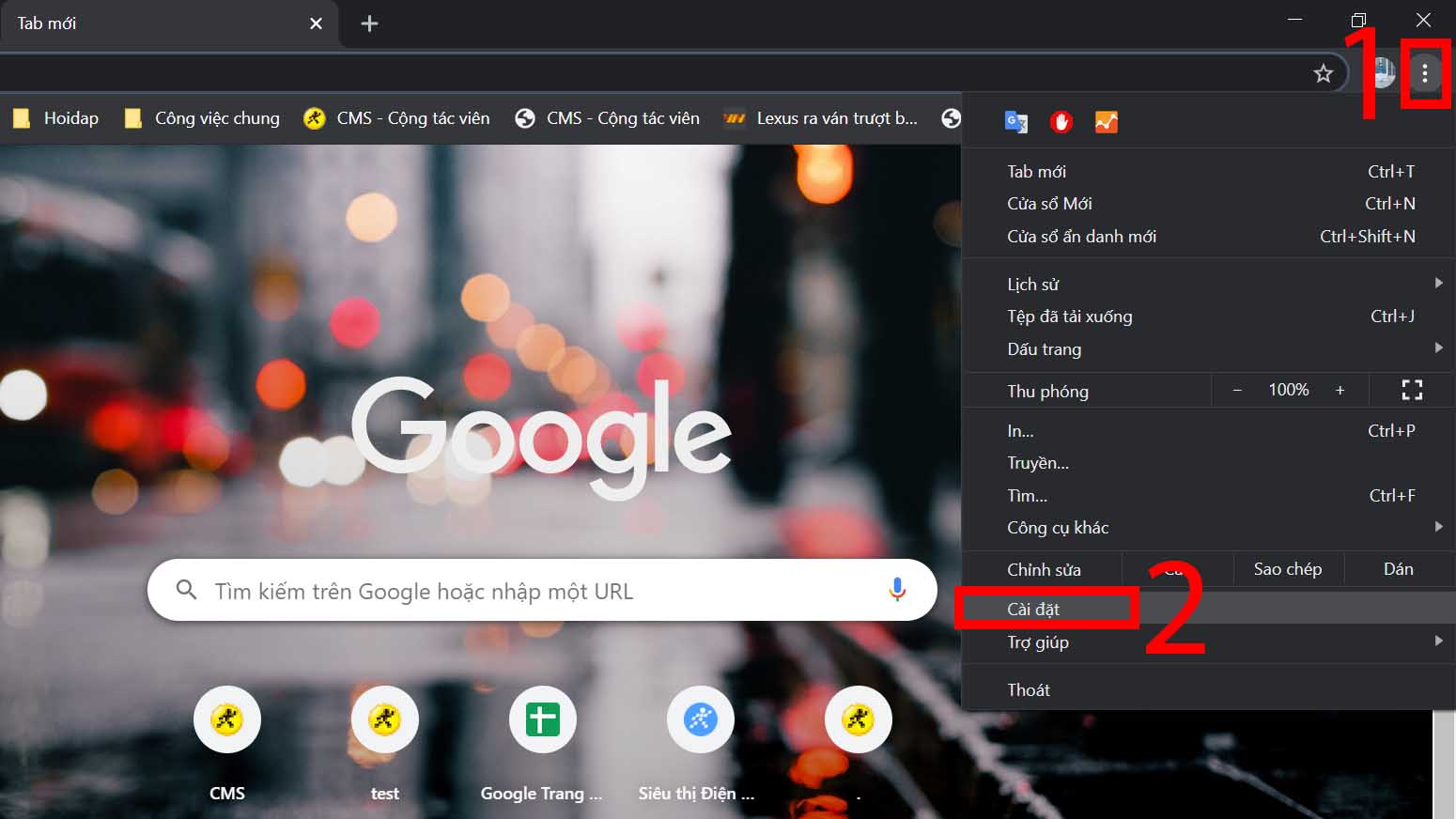
- Bước 1: Bấm vào biểu tượng Ba chấm đứng ở góc trên, bên phải màn hình > Cài đặt (Settings).
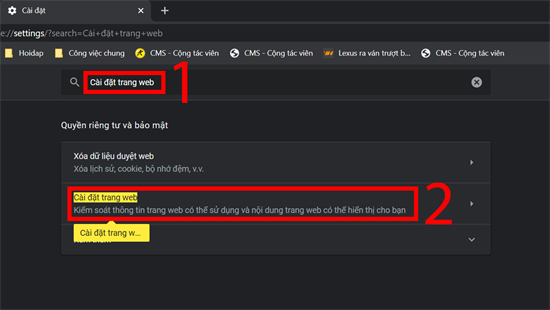
- Bước 2: Gõ "Cài đặt trang web" (Site Settings) vào ô tìm kiếm rồi nhấn Enter hoặc tìm đến mục này trong danh mục cài đặt > Bấm chọn.
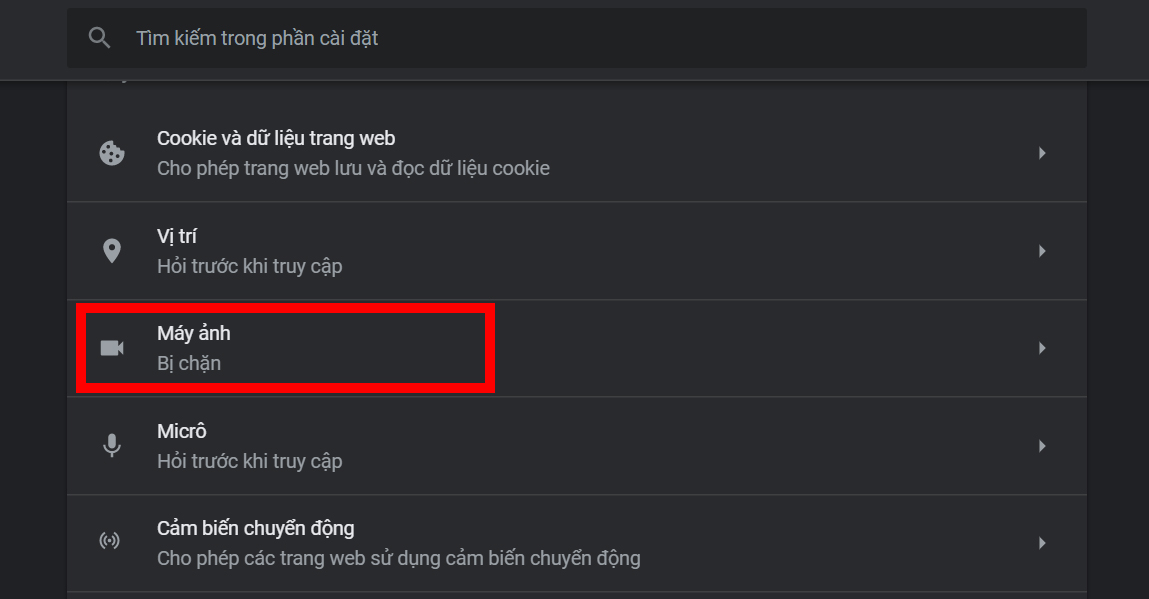
- Bước 3: Trong giao diện Cài đặt trang web > Chọn Máy ảnh (Camera).
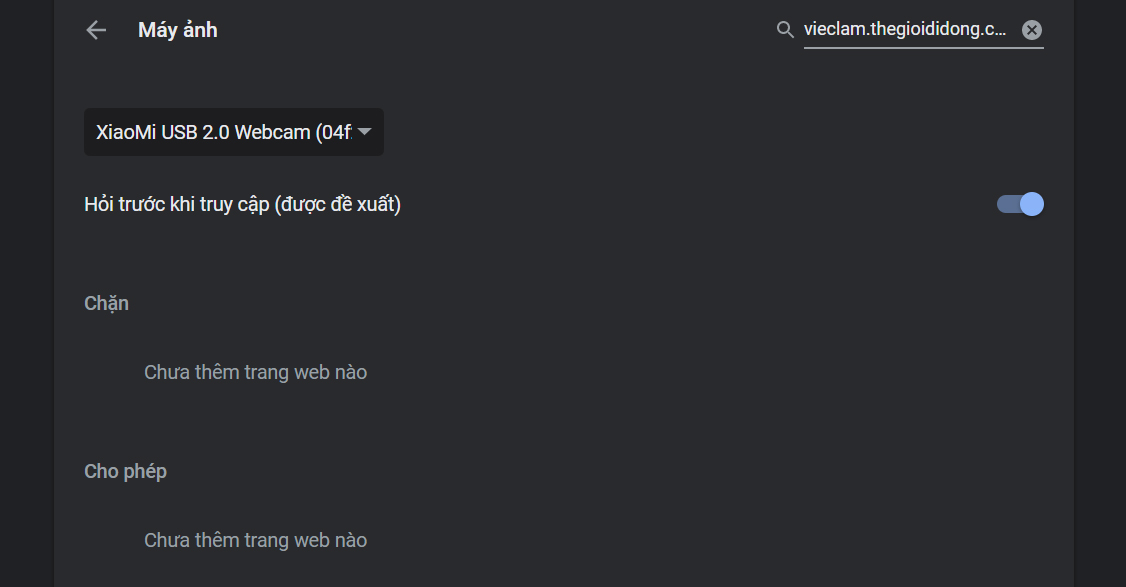
- Bước 4: Đầu tiên, bạn cần chọn camera mà mình muốn sử dụng (1) (nếu máy tính đang kết nối với nhiều webcam, không chỉ có mỗi camera tích hợp ở trước màn hình).
Tiếp theo, hãy nhấn vào biểu tượng Công tắc (2) để bật tính năng Hỏi trước khi truy cập (nếu bật sẵn rồi thì bạn không cần quan tâm).
Sau đó, gõ vào ô tìm kiếm "vieclam.thegioididong.com" (3) để nhận kết quả. Nếu đường link vieclam.thegioididong.com được hiển thị trong mục Chặn (Block) > Hãy bấm vào biểu tượng Thùng rác (4).
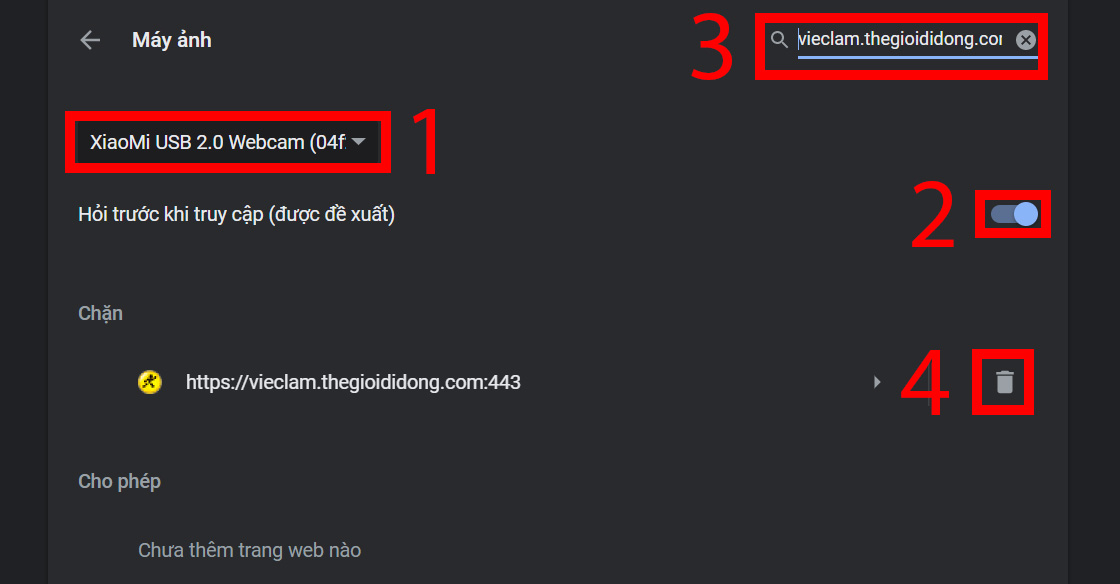
Ngược lại, nếu đường link này không hiển thị trong cả 2 mục Chặn và Cho phép (Allow) (giao diện như ảnh bên dưới) hoặc chỉ hiển thị ở mục Cho phép thì bạn chỉ cần tải lại trang web là xong.
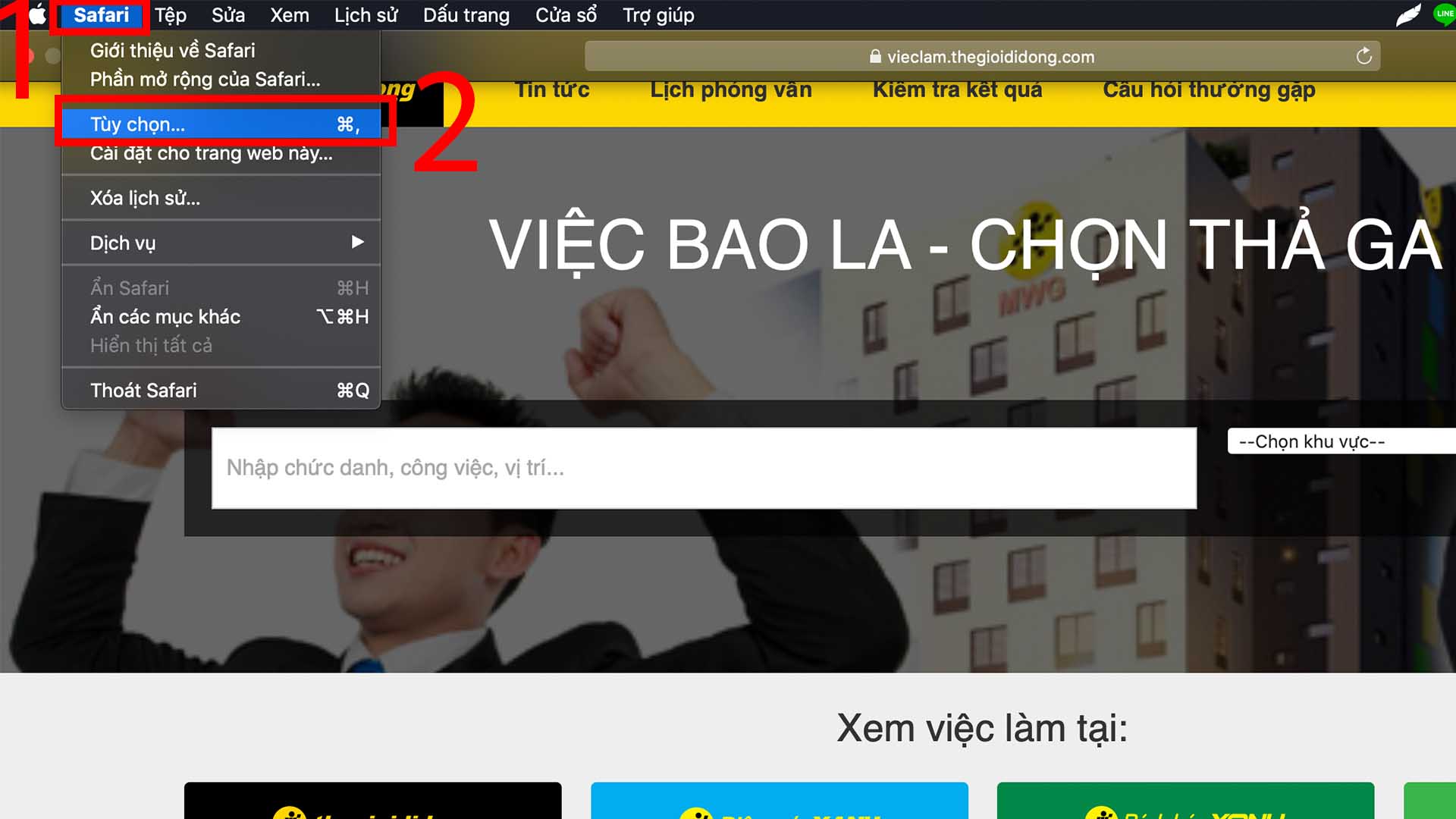
Bước 1: Chọn mục Safari ở cạnh logo Apple > Tùy chọn... (Preferences...).
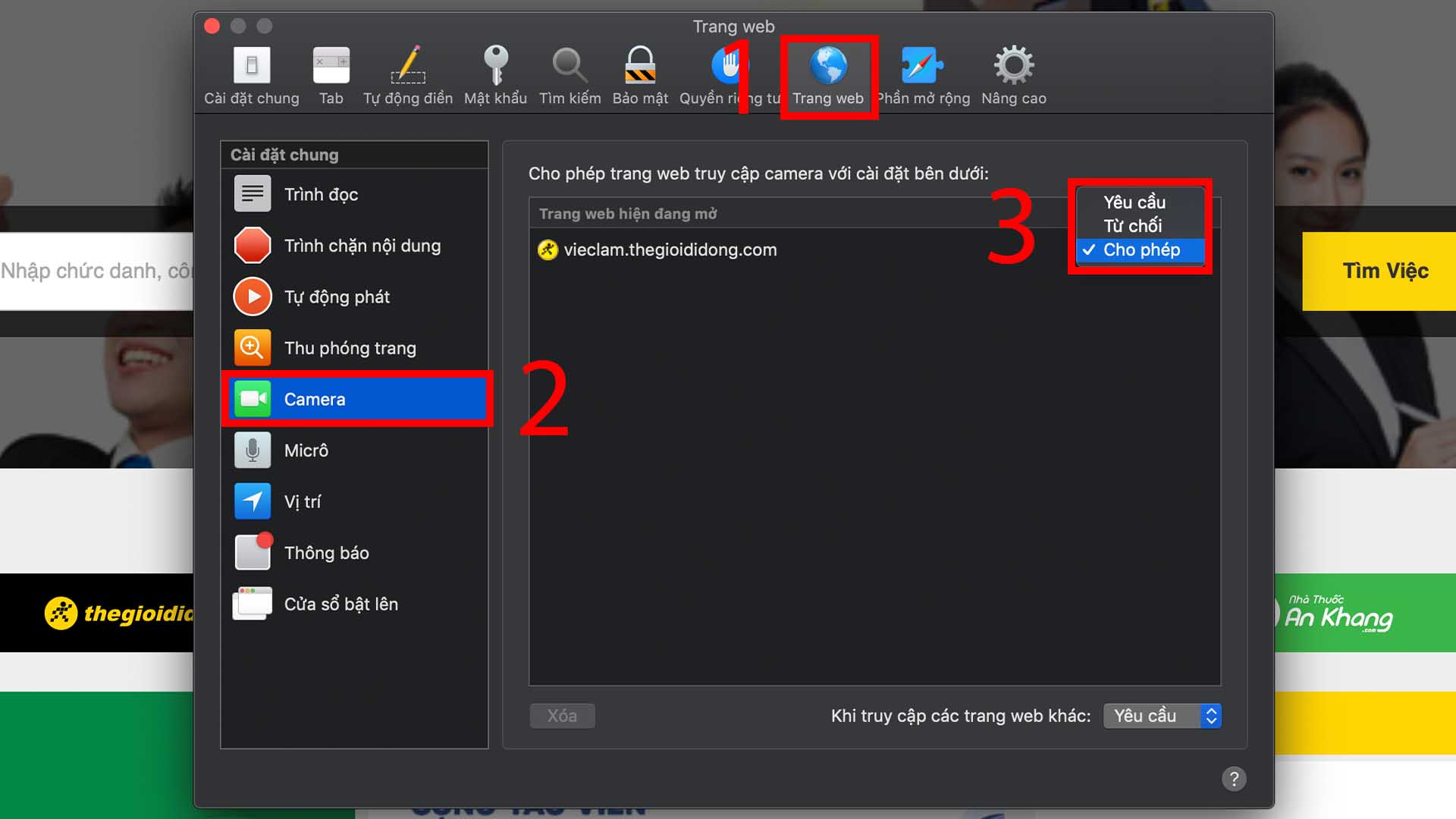
Bước 2: Bấm vào mục Trang web (Websites) > Camera > Đổi từ Yêu cầu (Ask)/Từ chối (Deny) sang Cho phép (Allow).
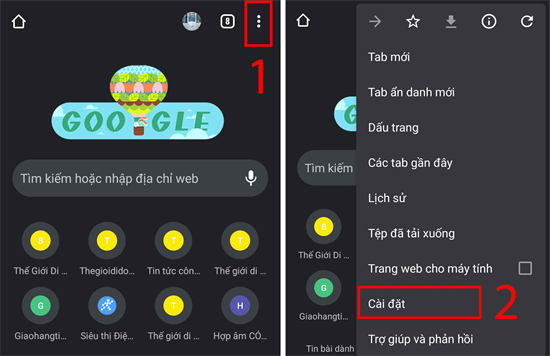
Bước 1: Bấm vào biểu tượng Dấu 3 chấm đứng > Cài đặt (Settings).
Bước 2: Tìm đến mục Cài đặt trang web (Site Settings) > Máy ảnh (Camera).

Bước 3: Ấn vào nút Công tắc (1) để bật tùy chọn Hỏi trước khi cho phép các trang web biết vị trí của bạn (nếu đã bật thì bạn không cần quan tâm).
Tiếp theo, gõ vào khung tìm kiếm "vieclam.thegioididong.com" (2).
Nếu vieclam.thegioididong.com xuất hiện trong mục Bị chặn (Blocked) thì bạn hãy bấm chọn vào đó (3).
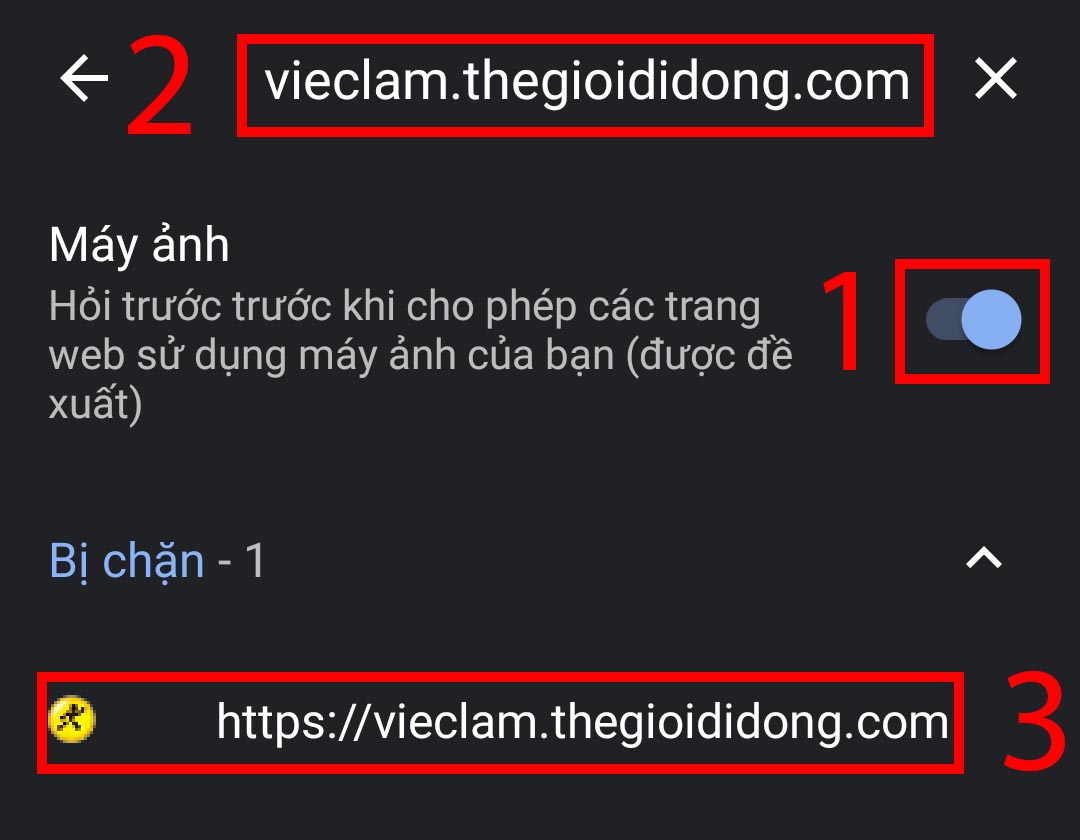
Bước 4: Chọn vào Truy cập máy ảnh của bạn (Access your camera) > Chuyển từ Chặn (Block) sang Cho phép (Allow). Sau đó chỉ cần trở về là cài đặt đã tự động lưu lại.

Bước 1: Tìm đến ứng dụng Cài đặt (Settings) > Quyền riêng tư (Privacy) > Camera.
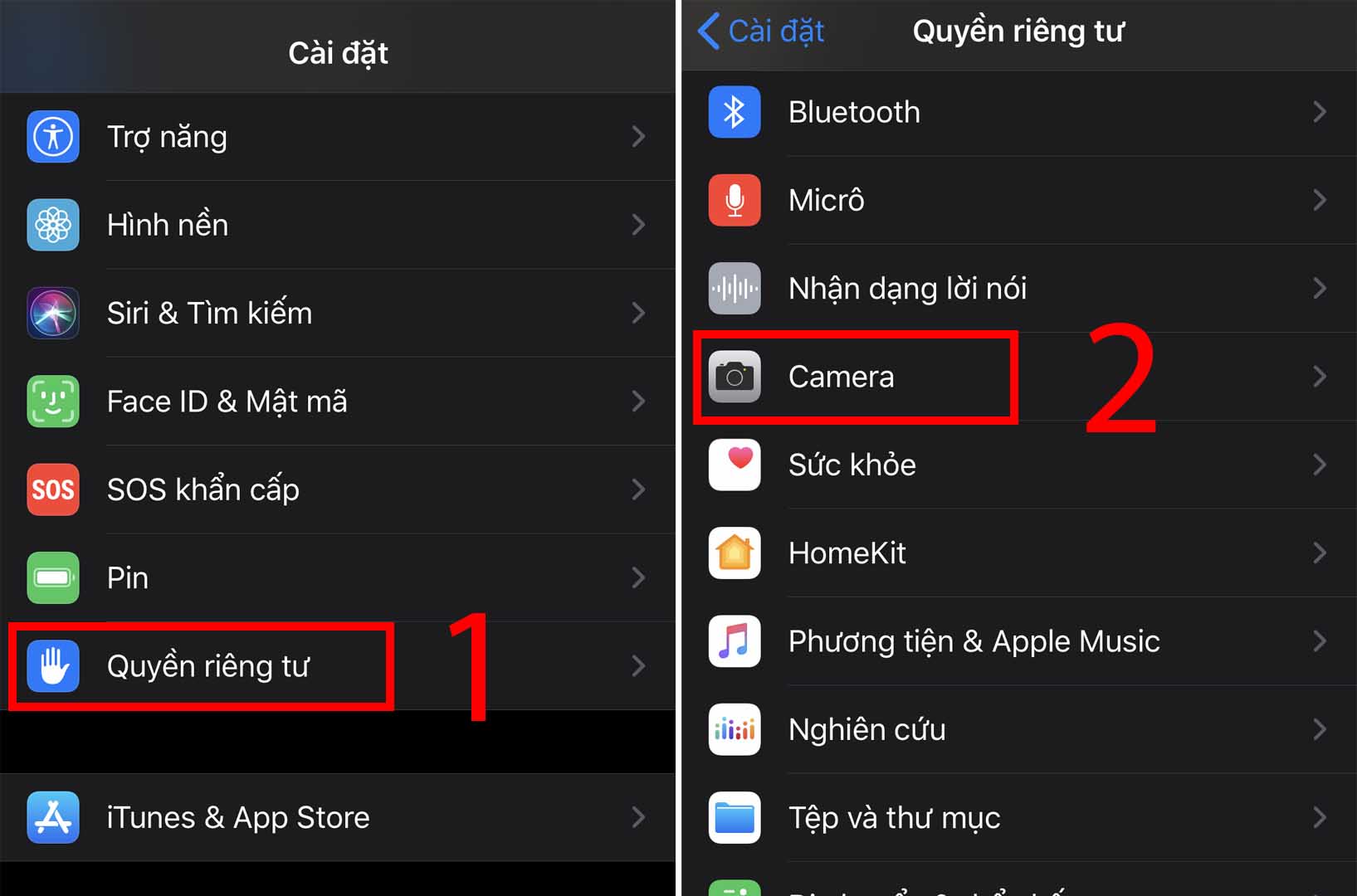
Bước 2: Trong mục Camera, tìm đến Chrome và gạt nút Công tắc để bật quyền truy cập máy ảnh cho ứng dụng này (màu xanh như hình là đã bật).
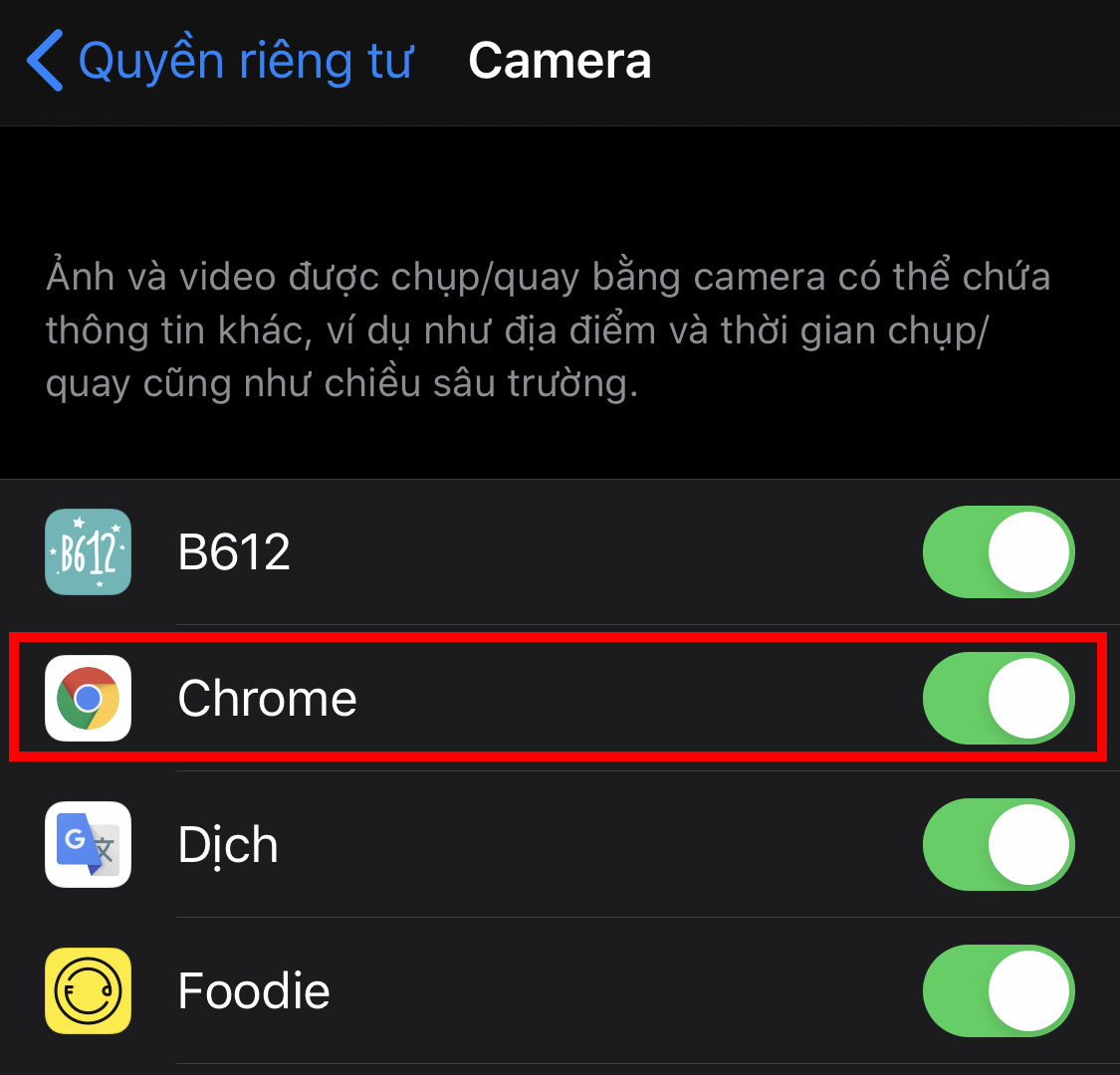
Bước 3: Sau khi cài đặt bạn chỉ cần quay về và tải lại trang web, thực hiện chụp ảnh như bình thường. Lúc này, camera đã hoạt động, không còn bị giao diện màu đen nữa.
Bước 1: Bấm vào biểu tượng Chữ A nhỏ A lớn > Cài đặt trang web (Website Settings).
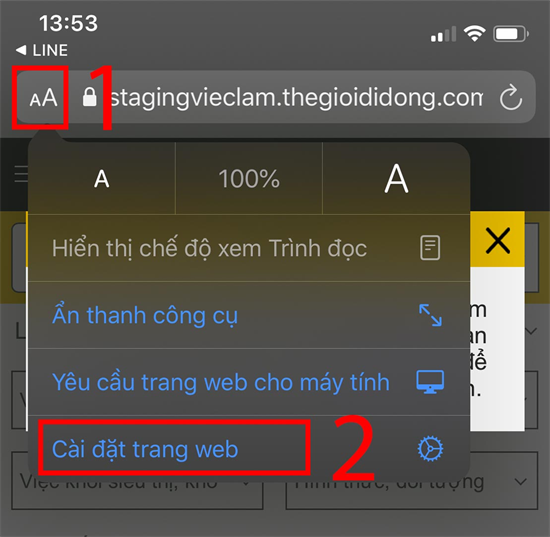
Bước 2: Chọn vào mục Camera > Chuyển từ Hỏi (Ask)/Từ chối (Deny) sang Cho phép (Allow).
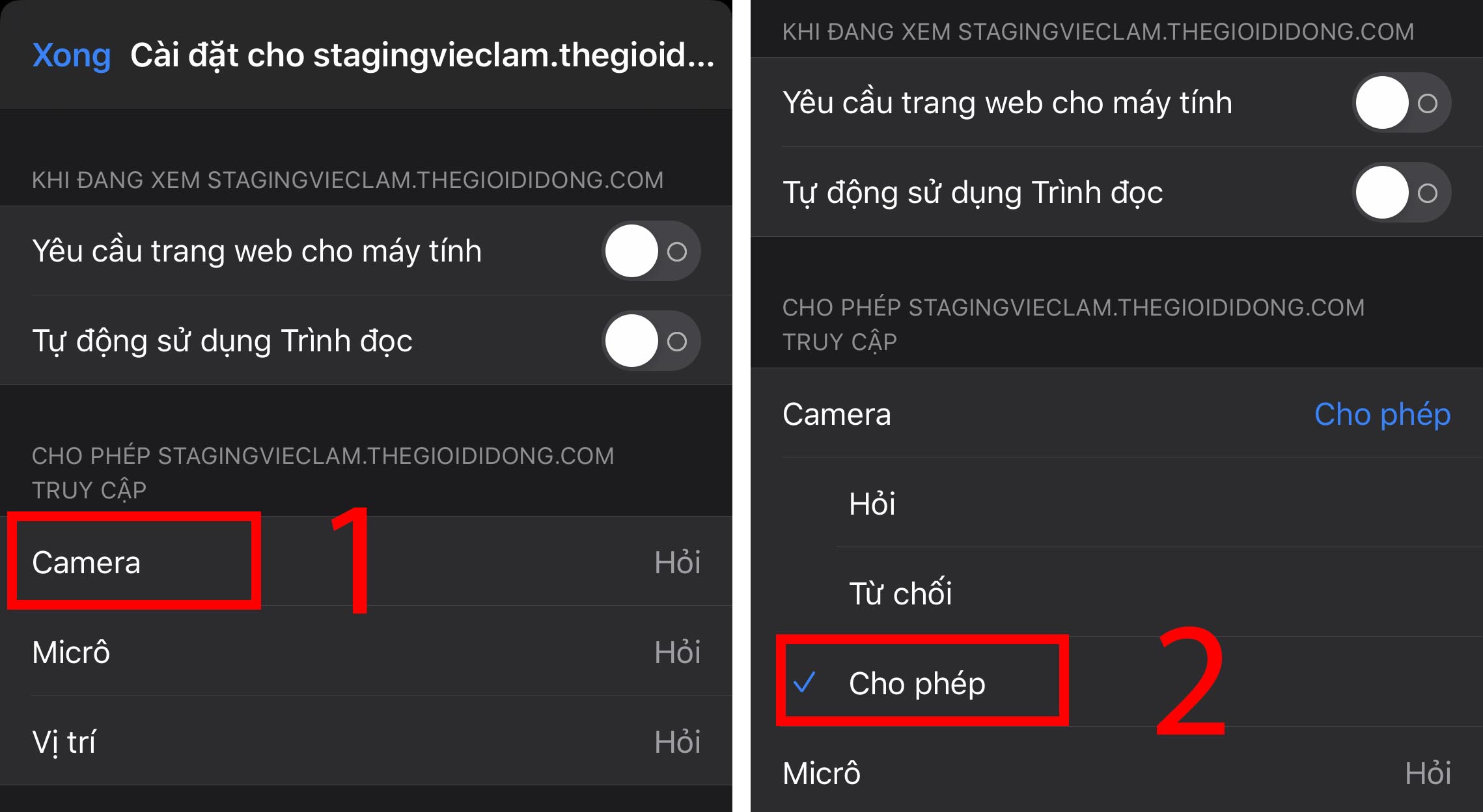
Bước 3: Bấm vào nút Xong (Done) ở góc trên, bên trái để hoàn tất cài đặt.
Bên trên là các hướng dẫn để bạn kích hoạt lại quyền camera trên trình duyệt, cho phép chụp ảnh chân dung khi ứng tuyển trên website Thế Giới Di Động. Chúc bạn thành công và mau chóng trở thành "Dân làng MWG"!
Xem thêm: Không dùng được tính năng Tìm việc gần bạn? Đây là cách khắc phục

 0967891080

