• 7:30 - 20:30
    Cả CN & Lễ
  • Lịch hẹn
  • TTBH gần bạn
Không gửi được file qua Bluetooth trên Windows 11? Đừng lo lắng, đây là 5 cách sửa cực kỳ hiệu quả cho bạn

Không gửi được file qua Bluetooth trên Windows 11? Đừng lo lắng, đây là 5 cách sửa cực kỳ hiệu quả cho bạn

16,100₫

Có chổ đậu ô tô (Có thể mất phí)

    Cửa hàng bạn đã chọn

    Còn hàng sẵn có xem ngay lấy liền

    Các chức năng của Bluetooth không phải lúc nào cũng hoạt động tốt như mong muốn. Vậy tại sao không gửi được file qua Bluetooth? Bạn xem 5 cách khắc phục trên Windows 11 nhé...
    5 cách khắc phục tính năng truyền file qua Bluetooth trên Windows 11 không hoạt động vô cùng hiệu quả

    Bluetooth là một công nghệ rất tiện ích cho máy tính, hỗ trợ cho việc truyền dữ liệu ở những khoảng cách ngắn. Tuy nhiên, các chức năng của Bluetooth không phải lúc nào cũng hoạt động tốt như mong muốn. Vậy tại sao không gửi được file qua Bluetooth? Hãy cùng mình tìm hiểu 5 cách khắc phục trên Windows 11 nhé.

    1. Kiểm tra Bluetooth đã được bật ở cả hai thiết bị chưa

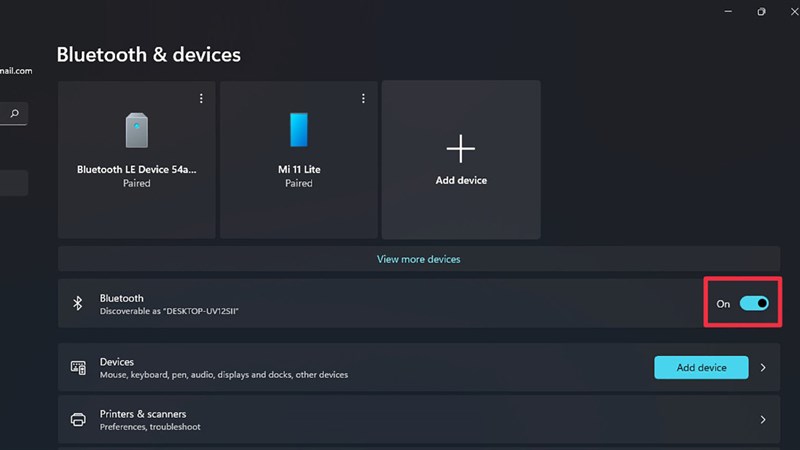
    Hãy đảm bảo là Bluetooth của bạn đã được bật ở cả hai thiết bị. Nhấn vào biểu tượng Windows > Settings > Devices và chọn nút bật tắt cho Bluetooth. Trên thiết bị khác cũng hãy kiểm tra xem Bluetooth đã được kích hoạt chưa.

    Nếu tính năng Bluetooth đã được bật cho cả hai thiết bị nhưng bạn vẫn chưa nhận được file thì hãy thử chuyển sang các giải pháp tiếp theo.
    5 cách khắc phục tính năng truyền file qua Bluetooth trên Windows 11 không hoạt động

    2. Loại bỏ bất kỳ sự cố nhiễu Bluetooth tiềm năng nào

    Nếu gặp sự cố khi chia sẻ file qua Bluetooth, bạn hãy thử ngắt kết nối Bluetooth với các thiết bị khác đã được kết nối với máy tính. 

    Ngoài ra, việc các thiết bị được kết nối ở quá xa nhau hoặc bị che khuất bởi các vật cản như tường hay các vật làm bằng kim loại cũng là một trong những nguyên nhân khiến việc chia sẻ file qua Bluetooth gặp vấn đề. 

    3. Tạm quên đi thiết bị

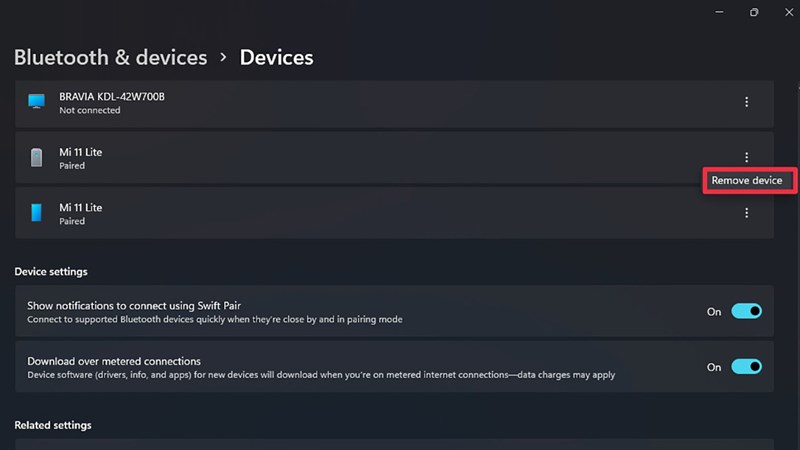
    Nếu bạn đang kết nối với thiết bị nhưng vẫn không thể truyền file đi được, bạn nên thử xóa thiết bị khỏi danh sách các thiết bị được kết nối. Đây là cách thực hiện: 

    Nhấn tổ hợp phím Win + I để mở Settings > Devices > Bluetooth & other devices. Chọn thiết bị mà bạn muốn kết nối lại và nhấp vào Remove device > chọn Yes để có thể xóa thiết bị. Sau đó bạn hãy kết nối lại thiết bị đó nhé.  
    5 cách khắc phục tính năng truyền file qua Bluetooth trên Windows 11 không hoạt động vô cùng hiệu quả

    4. Sử dụng công cụ Troubleshooter

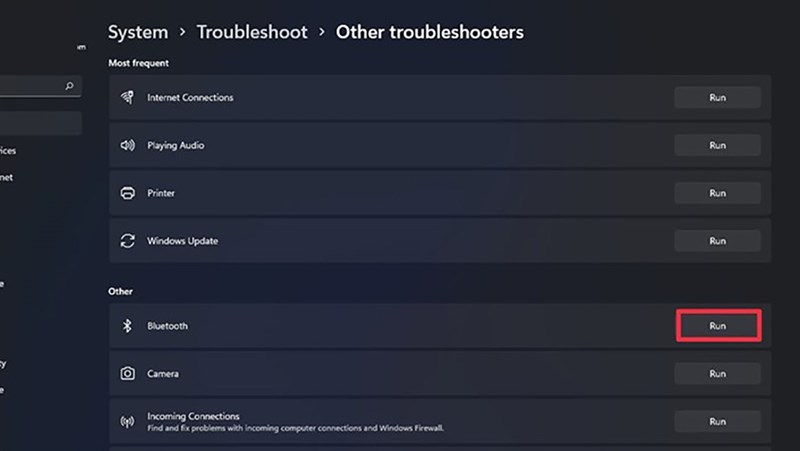
    Nhấn tổ hợp phím Windows + I để mở nhanh phần Setting > System. Sau đó chọn tiếp vào Troubleshoot > Other troubleshooters > chọn Run trong mục Bluetooth. 
    5 cách khắc phục tính năng truyền file qua Bluetooth trên Windows 11 không hoạt động vô cùng hiệu quả

    Khi quá trình khắc phục sự cố hoàn tất, bạn sẽ nhận được thông báo về về các sự cố đã được phát hiện và sẽ được tự động khắc phục. Sau khi hoàn tất, hãy thử gửi lại file qua Bluetooth.
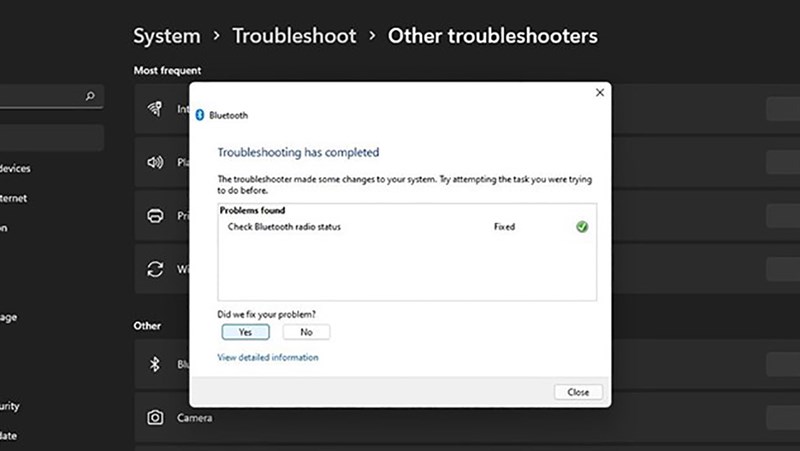
    sửa lỗi bluetooth windows 11

    5. Bật tính năng truyền file 

    Bước 1: Để bật tính năng này bạn hãy kết nối với thiết bị cần truyền file > Device
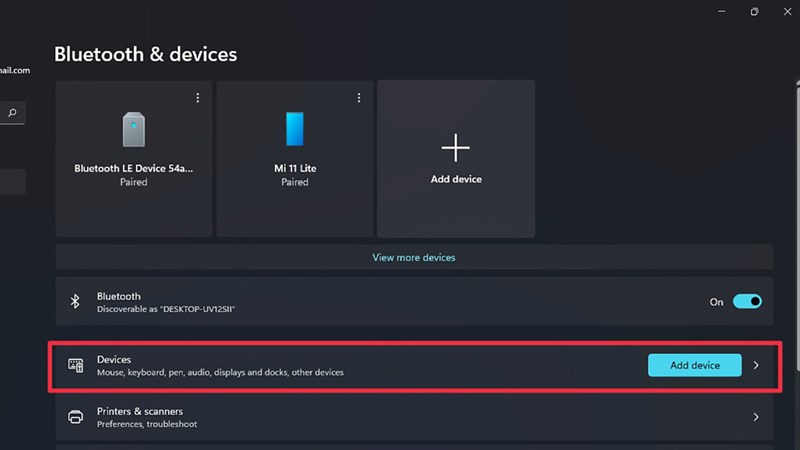
    5 cách khắc phục tính năng truyền file qua Bluetooth trên Windows 11 không hoạt động vô cùng hiệu quả

    Bước 2: Nhấn vào tùy chọn Send or receice files via Bluetooth.
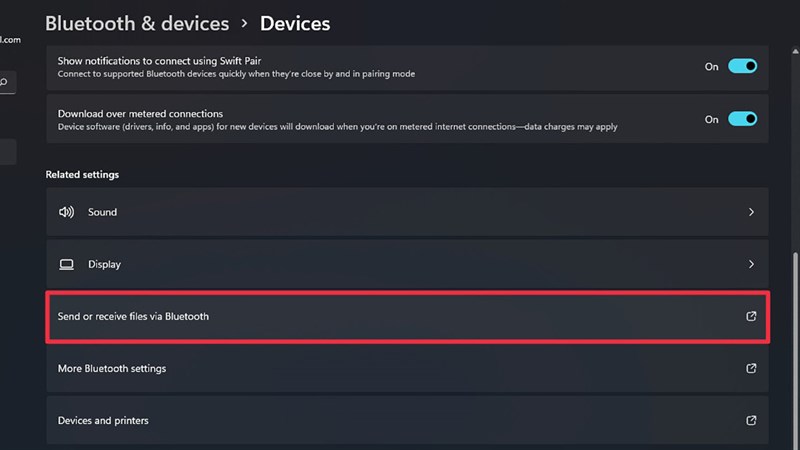
    5 cách khắc phục tính năng truyền file qua Bluetooth trên Windows 11 không hoạt động vô cùng hiệu quả

    Bước 3: Chọn vào thiết bị mà bạn muốn gửi file > Chọn Next.
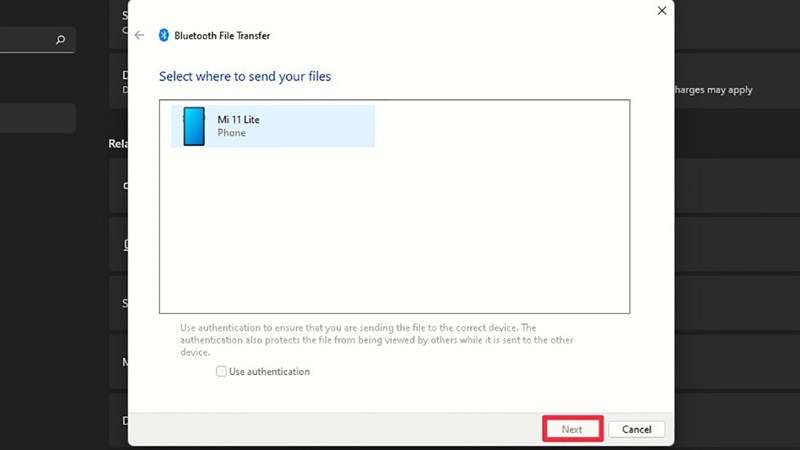
    5 cách khắc phục tính năng truyền file qua Bluetooth trên Windows 11 không hoạt động vô cùng hiệu quả

    Bước 4: Chọn vào Browse để chọn file mà bạn muốn gửi > Next.
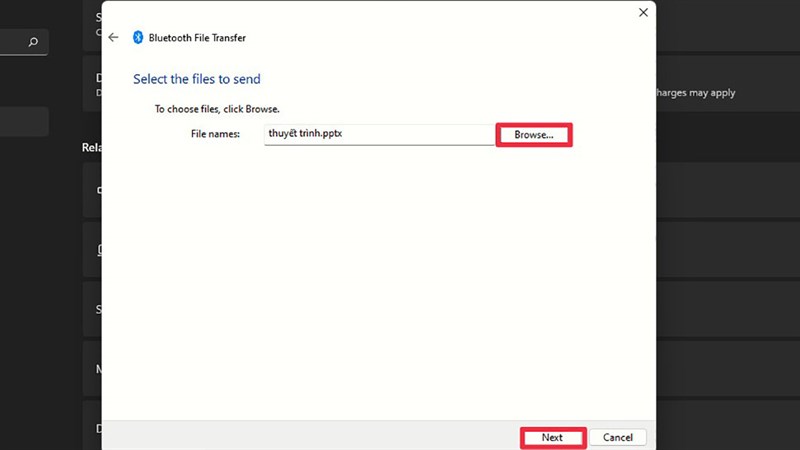
    5 cách khắc phục tính năng truyền file qua Bluetooth trên Windows 11 không hoạt động vô cùng hiệu quả

    Trên đây là một số giải pháp giúp bạn khắc phục lỗi không truyền được file qua Bluetooth. Hy vọng bạn sẽ có thể thực hiện thành công. Nếu thấy hay đừng quên để lại 1 like và share cho mình nhé.

    Hiện tại, Trung Tâm Bảo Hành đang kinh doanh những mẫu laptop chạy hệ điều hành Windows 11 với nhiều tùy chọn cấu hình khác nhau, phù hợp với mọi nhu cầu của người dùng từ cơ bản đến nâng cao. Hãy bấm vào nút bên dưới để chọn mua.

    • Cách kết nối Laptop với màn hình ngoài trên Windows 11 cực kỳ đơn giản
    • Cách ẩn thư mục khỏi kết quả tìm kiếm trên Windows 11 cực dễ​
    Trung Tâm Bảo Hành mở cửa suốt sửa chữa bảo hành ĐT laptop PC Surface iMac Đồng Hồ và luôn có sẵn linh kiện thay ngay giao hàng tận nơi cho khách hàng.
    Xem thêm ↓

    Cần tuyển kỹ thuật thay thế ĐT laptop PC làm tại nhà, tặng đồng phục đồ nghề trọn gói 10.000.000đ đặt lịch pv ngay không cần HS đặt lịch hẹn trên zalo hoặc ĐK nhận việc chỉ 1 Phút

    Viện máy tính nhận đào tạo học viên miễn học phí 1 kèm 1, có phụ cấp, bao ra nghề

    © 2027. Trungtambaohanh.com Thay Pin Điện Thoại Laptop, Phone PAD PC lấy liền
    Công Ty Cổ Phần Máy Tính VIỆN - GPĐKKD: 0305916372 do sở KHĐT TP.HCM cấp ngày 18/07/2008 ĐT: 028.3844.2008