
-
7:30 - 20:30
Cả CN & Lễ -

-


Trong bài viết này, chũng ta sẽ tìm hiểu 9 cách xử lý khi bạn không cài được Facebook Messenger hay bất kỳ ứng dụng nào khác trên Android một cách đơn giản và nhanh chóng nhất!
Bài viết này được hướng dẫn bằng tiếng Việt (bao gồm phần giao diện và chỉ dẫn bằng chữ). Nếu điện thoại bạn đang sử dụng tiếng Anh, bạn có thể xem cách thay đổi ngôn ngữ máy từ Anh sang Việt như sau:
Hướng dẫn cách thay đổi ngôn ngữ từ Anh sang Việt trên máy Android.
- Hướng dẫn được thực hiện trên OPPO Reno, các máy Android khác giao diện có thể khác đôi chút nhưng các bước thì tương tự.
- Bạn hãy đọc và làm theo 9 cách dưới đây theo thứ tự.
- 9 cách này cũng có thể áp dụng khi bạn gặp lỗi cài đặt với ứng dụng khác như YouTube, Facebook,...
Cách đầu tiên bạn nên thử đó chính là kiểm tra lại kết nối mạng. Hãy kiểm tra xem bạn đã đã bật Wifi và kết nối vào một mạng Wifi đủ mạnh chưa.
Nếu bạn sử dụng data 3G/4G thì hãy kiểm tra xem bạn đã dùng hết dung lượng hay chưa.
Bước 1: Mở phần Cài đặt > Chọn Ứng dụng và thông báo > Chọn Cửa hàng Google Play.
Nếu không tìm thấy CH Play bằng cách trên bạn hãy chọn Xem tất cả ứng dụng > Chọn Cửa hàng Google Play.
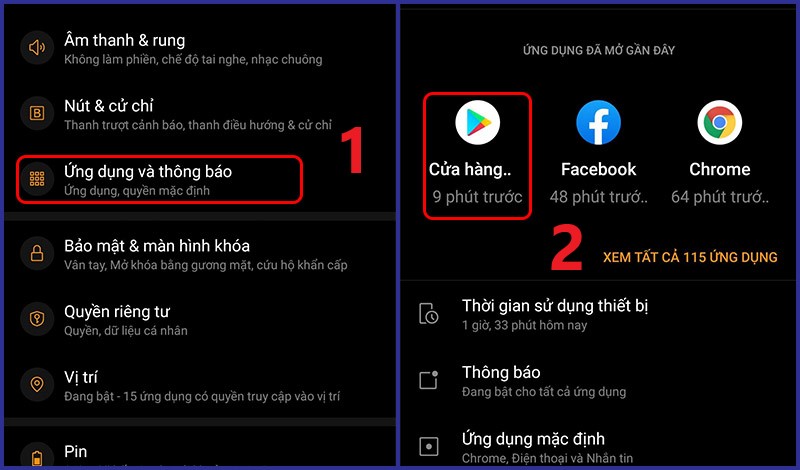
Bước 2: Chọn Bộ nhớ và bộ nhớ đệm > Nhấn Xóa bộ nhớ và Xóa bộ nhớ đệm.
Để khởi động lại thiết bị, bạn chỉ cần nhấn giữ nút nguồn > Khởi động lại.
Nếu máy bạn không có tùy chọn Khởi động lại, chọn Tắt nguồn > Nhấn giữ nút nguồn để khởi động máy.
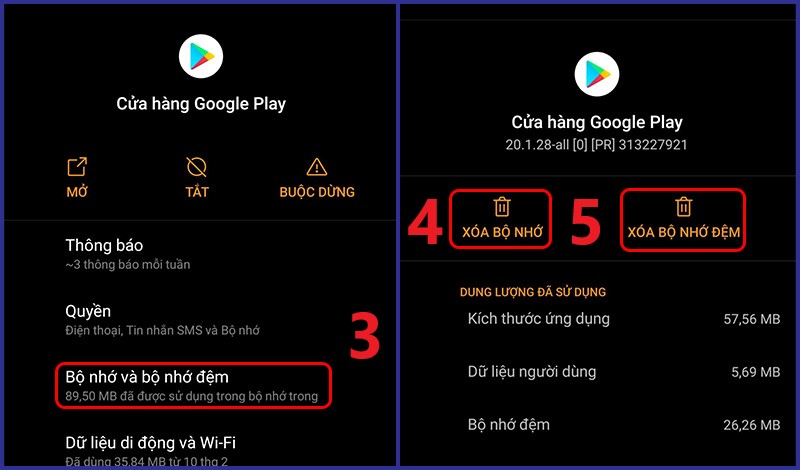
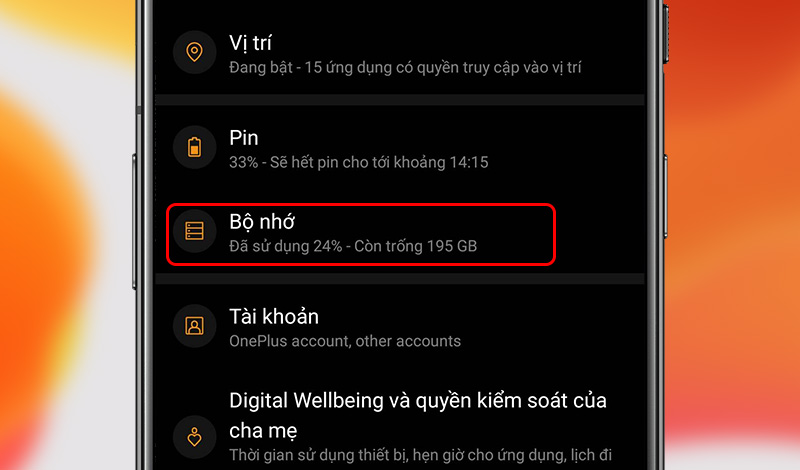
Khi bạn không thể cài ứng dụng nào đó, có thể máy bạn không có đủ dung lượng để cài. Khi này, bạn nên kiểm tra dung lượng trống bằng cách vào Cài đặt > Bộ nhớ.
Thẻ nhớ lỗi cũng có thể khiến cho ứng dụng không thể cài đặt được. Nếu máy bạn có thẻ nhớ, hãy thử rút thẻ nhớ rồi sau đó lắp lại vào máy.
Bước 1: Mở phần Cài đặt > Chọn Ứng dụng và thông báo > Chọn Trình quản lý tải xuống.
Bước 2: Chọn Bộ nhớ và bộ nhớ đệm > Nhấn Xóa bộ nhớ và Xóa bộ nhớ đệm.
Bước 3: Mở CH Play và thử tải lại ứng dụng.
Lưu ý: Đối với các mẫu máy không có Trình quản lý tải xuống, bạn hãy thử xóa dữ liệu và bộ nhớ đệm của Cửa hàng Google Play và Dịch vụ của Google Play (như mục 2).
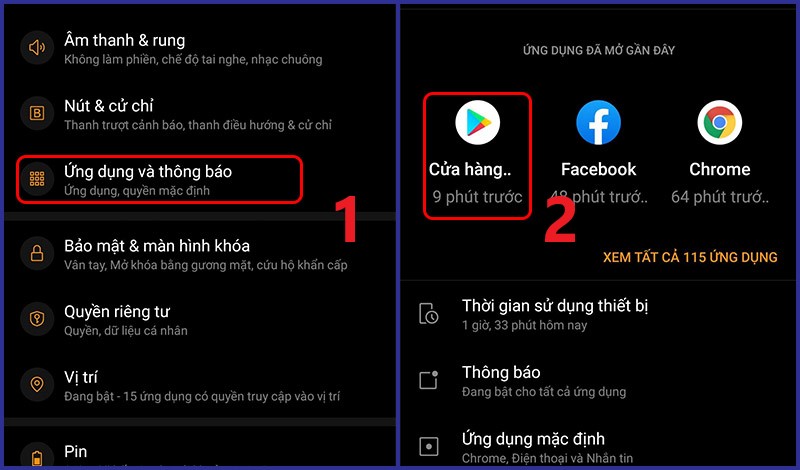
Bước 1: Mở phần Cài đặt > Chọn Ứng dụng và thông báo > Chọn Cửa hàng Google Play.
Nếu không tìm thấy CH Play bằng cách trên bạn hãy chọn Xem tất cả ứng dụng > Chọn Cửa hàng Google Play.
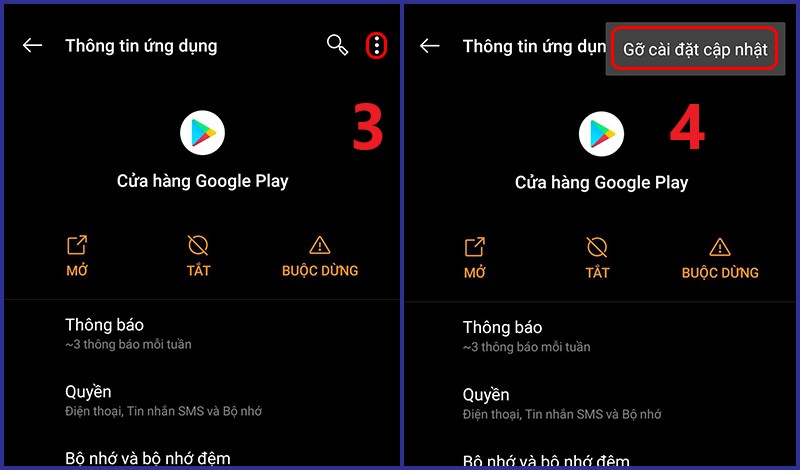
Bước 2: Chọn biểu tượng 3 chấm > Gỡ cài đặt cập nhật > Khi hộp thoại hiện lên, nhấn OK.
Để kiểm tra bản cập nhật hệ thống, mở phần Cài đặt > Hệ thống > Cập nhật hệ thống.
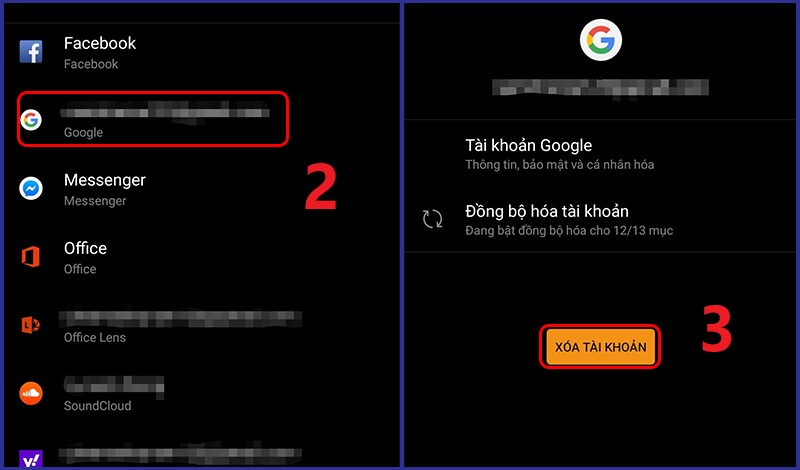
Để xóa tài khoản:
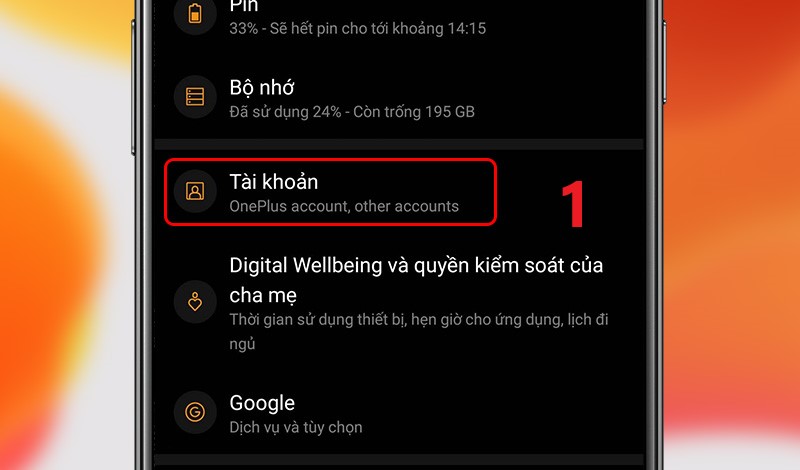
Bước 1: Mở phần Cài đặt > Tài khoản.
Bước 2: Chọn tài khoản cần xóa > Xóa tài khoản.
Để thêm tài khoản:
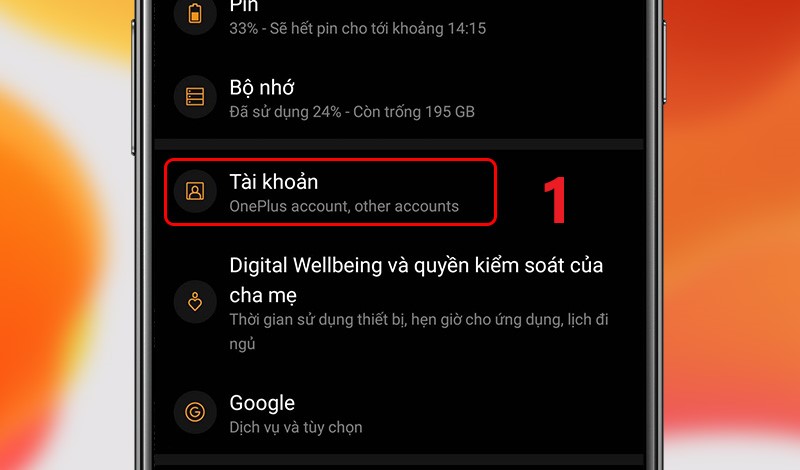
Bước 1: Mở phần Cài đặt > Tài khoản.
Bước 2: Chọn Thêm tài khoản > Google > Làm theo hướng dẫn trên màn hình.
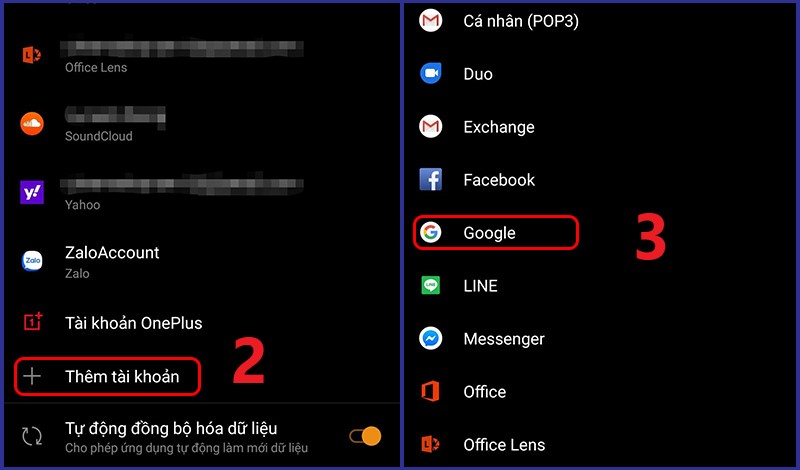
Hy vọng với 9 cách trên, bạn có thể cài lại được Messenger. Cảm ơn các bạn đã quan tâm theo dõi!
Giảm thêm 3.000.000₫

Quà 700.000₫
Quà 4.990.000₫
Quà 3.000.000₫
Trung tâm bảo hành có bán linh kiện và dịch vụ chính hãng, gọi là có ngay hỗ trợ miễn phí, bảo hành suốt đời.

 0967891080

