
-
7:30 - 20:30
Cả CN & Lễ -

-


Xóa những file trên máy tính sẽ làm dung lượng bộ nhớ tăng lên giúp máy tính của bạn chạy được mượt mà hơn. Cùng theo dõi 8 cách xóa File cứng đầu hiệu quả! Click xem ngay!
Nguyên nhân vì sao không thể xóa File trên máy tính:
- File đang được mở hoặc những File liên quan cũng đang được mở nên không thể xóa.
- Lỗi phát sinh trong quá trình sao chép File.
- File cần xóa đang chứa trên phân vùng ổ cứng với định dạng File system là NTFS.
Khi bị lỗi không thể xóa File thì có thể đoạn code xóa File bị lỗi trong quá trình chạy, khi khởi động máy lại thì sẽ giúp đoạn code chạy lại từ đầu để xóa File một cách dễ dàng.
Bước 1: Chọn logo Windows > Chọn Restart.

Restart máy tính
Bước 2: Chờ máy tính khởi động lại.

Chờ máy tính khởi động lại
Ta có thể thử cách xóa thư mục chứa File, đây là phương pháp xóa một cách gián tiếp có thể sẽ giúp bạn khắc phục được lỗi không thể xóa File. Hãy nhớ di chuyển các File không cần xóa sang thư mục khác để không bị mất dữ liệu nhé!
Bước 1: Nhấn chuột phải vào thư mục muốn xóa > Chọn Delete.

Xóa thư mục chứa ảnh
Preview Pane là chế độ xem trước File, khi File đang ở chế độ xem trước thì bạn sẽ không thể xóa được File. Vì thế để tránh trường hợp vô tình mở File thì các bạn nên tắt chế độ Preview Pane để tránh lỗi không xóa được File.
Truy cập File Explorer, nhấn tổ hợp phím Windows + E > Chuyển sang tab View > Nhấn tổ hợp phím Alt + P để đóng Preview Pane.

Tắt Preview Pane
Có thể File Explorer đang khởi chạy các tiến trình khác nhau dẫn đến gây xung đột giữa các tiến trình gây ra một số lỗi không đáng có ví dụ như không thể xóa File. Vậy nên hãy thay đổi tiến trình để tránh sự xung đột này.
Bước 1: Truy cập File Explorer, nhấn tổ hợp phím Windows + E > Chuyển sang tab View > Chọn Option > Chọn Change folder and search options.

Truy cập Change folder and search options.
Bước 2: Chuyển sang tab View > Bỏ tick vào ô Launch folder windows in a separate process > Chọn Apply.

Không cho phép Launch folder windows in a separate process
Thay vì xóa File trên giao diện làm việc thì bạn còn có cách khác là xóa trong Command Prompt theo các bước dưới đây:
Bước 1: Truy cập Command Prompt > Nhập các câu lệnh để truy cập vào folder chứa File cần xóa.
Trong đó ý nghĩa của từng câu lệnh là:
cd Desktop: Chuyển đến Desktop.
cd SON: Chuyển đến folder SON.
dir: Xem các folder con chứa trong folder SON.

Vào vị trí lưu file
Bước 2: Nhập lệnh để xóa File rmdir tên_file_cần_xóa.

Câu lệnh xóa file
Nếu như bạn đang gặp lỗi như hình minh họa thì có thể File đang được mở và lúc này bạn nên tắt hoạt động của ứng dụng đang mở File mới có thể xóa được File.

Mô tả lỗi không xóa được file
Bước 1: Nhấn chuột phải vào thanh Taskbar > Chọn Task Manager.

Vào Task Manager
Bước 2: Nhấn chuột phải vào ứng dụng cần tắt > Chọn End task.

Tắt ứng dụng
Khi mở chế độ Safe boot thì máy tính sẽ được chạy với chế độ cơ bản mà không cần các ứng dụng bổ sung. Vậy nên sẽ giúp laptop trở về trạng thái ban đầu và khắc phục các lỗi cơ bản. Hãy cùng thử cách này theo hướng dẫn bên dưới.
Bước 1: Chọn biểu tượng Tìm kiếm > Gõ 'msconfig' > Chọn ứng dụng System Configuration.

Vào ứng dụng System Configuration
Bước 2: Chọn tab Boot > Chọn nút tick vào Safe booth > Chọn Apply.

Mở Safe boot
Nếu vẫn không thể xóa File khi đã áp dụng các cách trên thì có lẽ bạn nên dùng một công cụ hỗ trợ xóa File mà ứng dụng khá tốt hiện nay là Unlocker. Hãy cài đặt và xóa File theo các bước hướng dẫn bên dưới.
Bước 1: Tải ứng dụng Unlocker 1.9.2 TẠI ĐÂY.
Bước 2: Cài đặt ứng dụng theo các bước sau.
Chọn Next.

Chọn Next.
Chọn I Agree.

Chọn đồng ý với điều khoản của ứng dụng
Chọn Advanced > Chọn Next.

Chọn cài đặt nâng cao
Chọn Next.

Chọn vị trí lưu file cài đặt
Chọn Install.

Chọn các phần muốn cài đặt
Chọn Finish.

Hoàn tất cài đặt
Bước 3: Vào ứng dụng Unlocker.

Vào ứng dụng Unlocker
Bước 4: Vào folder chứa File cần xóa.
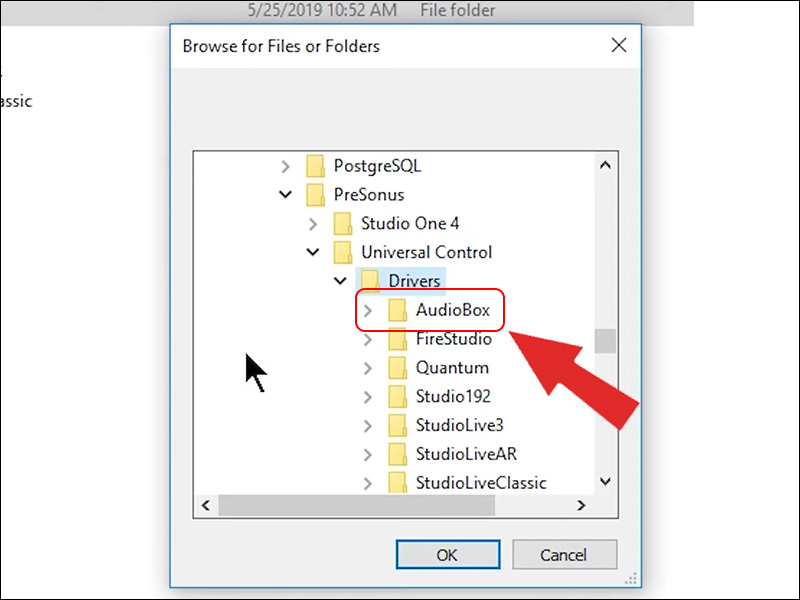
Truy cập vị trí lưu file
Bước 5: Chọn Delete > Chọn OK.

Chọn xóa file
Trên đây là những hướng dẫn để giúp xóa được File trong máy tính hiệu quả. Hy vọng bài viết sẽ hữu ích cho bạn, cám ơn đã theo dõi và hẹn gặp lại ở những bài viết tiếp theo!
Trung tâm bảo hành có bán linh kiện và dịch vụ chính hãng, đào tạo KTV miễn phí, gọi là có mặt ngay, bảo hành tại nhà.
 0967891080

