• 7:30 - 20:30
    Cả CN & Lễ
  • Lịch hẹn
  • TTBH gần bạn
Kích hoạt chế độ bắt buộc Dark Mode cho toàn bộ ứng dụng trên smartphone Samsung siêu đơn giản

Kích hoạt chế độ bắt buộc Dark Mode cho toàn bộ ứng dụng trên smartphone Samsung siêu đơn giản

54,100₫ 104,100₫

Có chổ đậu ô tô (Có thể mất phí)

    Cửa hàng bạn đã chọn

    Còn hàng sẵn có xem ngay lấy liền

    Chế độ Dark Mode được nhiều tín đồ smartphone Samsung mong chờ nhất cũng đã xuất hiện tại giao diện One UI 2.0. Tuy nhiên không phải ứng dụng nào cũng áp dụng được. Sau đây mình sẽ hướng dẫn bạn cách bật chế độ bắt buộc Dark Mode cho toàn bộ ứng dụng trên smartphone Samsung siêu đơn giản.
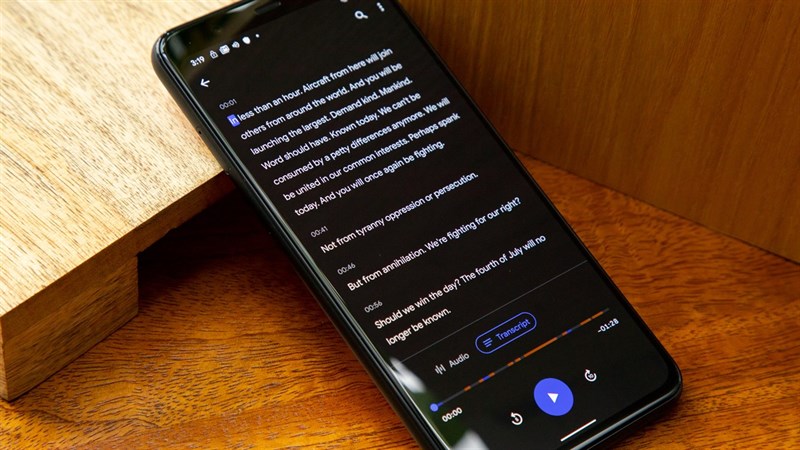
    Bật Dark More Full app cho smartphone Samsung

    Giao diện One UI 2.0 trên Android 10 của Samsung mang đến một số thay đổi mới nhằm cho người dùng trải nghiệm tốt hơn. Chế độ Dark Mode được nhiều tín đồ Samsung mong chờ nhất cũng đã xuất hiện. Tuy nhiên không phải toàn bộ ứng dụng điều có giao diện chế độ tối. Sau đây mình sẽ hướng dẫn bạn cách bật chế độ bắt buộc Dark Mode cho toàn bộ ứng dụng trên smartphone Samsung siêu đơn giản.

    1. Hướng dẫn bật chế độ Tùy chọn nhà phát triển

    Trong smartphone Android có rất nhiều tính năng bị ẩn mà người dùng không hề hay biết. Cách ép Dark More cũng nằm trong mục này. Để dễ dàng sử dụng được những tính năng này bạn cần phải bật chế độ tùy chọn nhà phát triển trên thiết bị của mình.

    Cách bật chế độ Tùy chọn nhà phát triển như sau:

    Bước 1: Vào ứng dụng Cài đặt trên điện thoại của mình > Cuộn xuống chọn Thông tin điện thoại > Chọn Thông tin phần mềm.
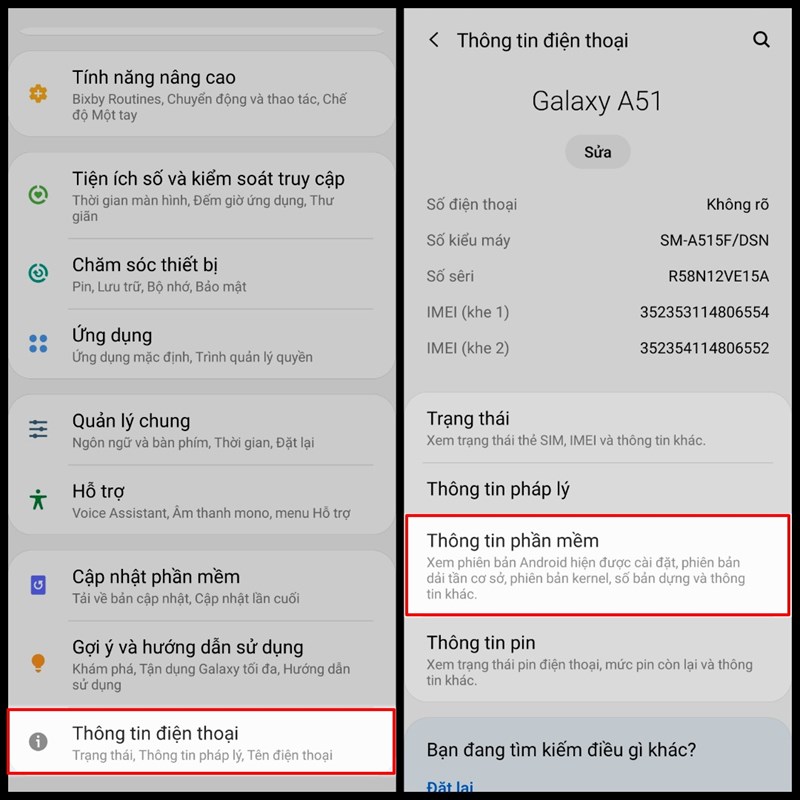
    chế độ Tùy chọn nhà phát triển

    Bước 2: Trong mục Thông tin phần mềm bạn tiến hành nhấn liên tục vào mục Số hiệu bản tạo cho đến khi hiện thông báo Đã bật chế độ nhà phát triển.
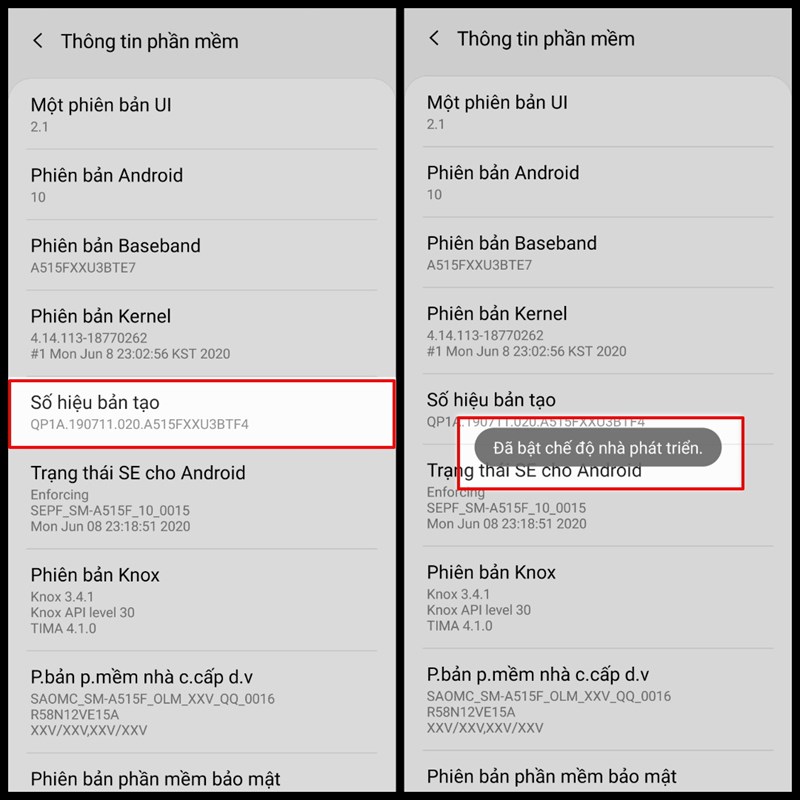
    chế độ Tùy chọn nhà phát triển

    2. Hướng dẫn bật chế độ bắt buộc Dark Mode trên smartphone Samsung

    Bước 1: Bật Chế độ tối đã được tích hợp sẵn trên điện thoại của mình lên.

    Bạn có thể bật bằng hai cách sau:
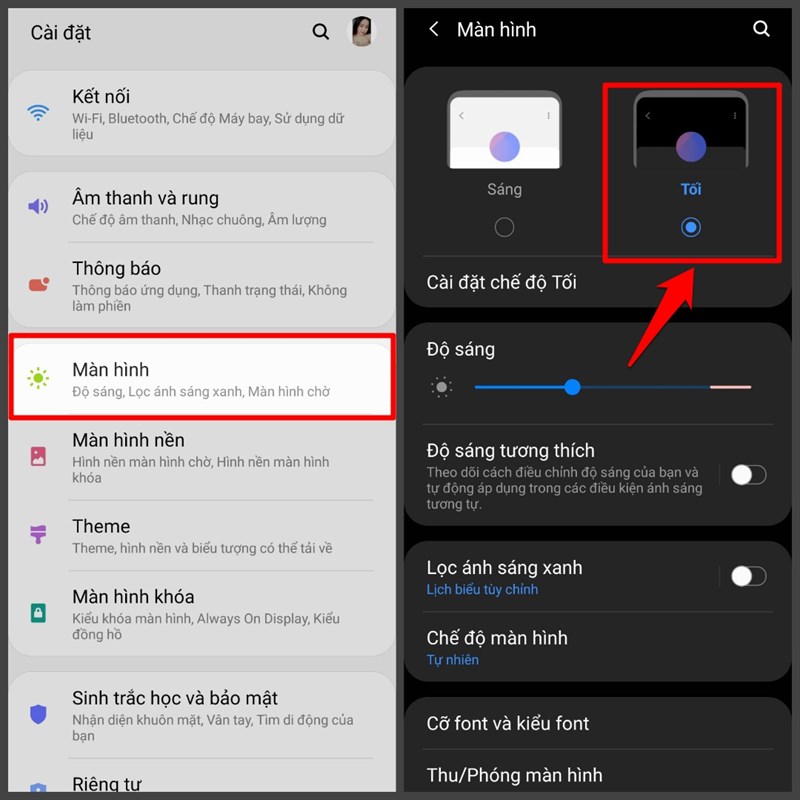
    • Cách 1: Vào Cài đặt > Chọn Màn hình > Chọn Tối. 
    Bật chế độ tôi
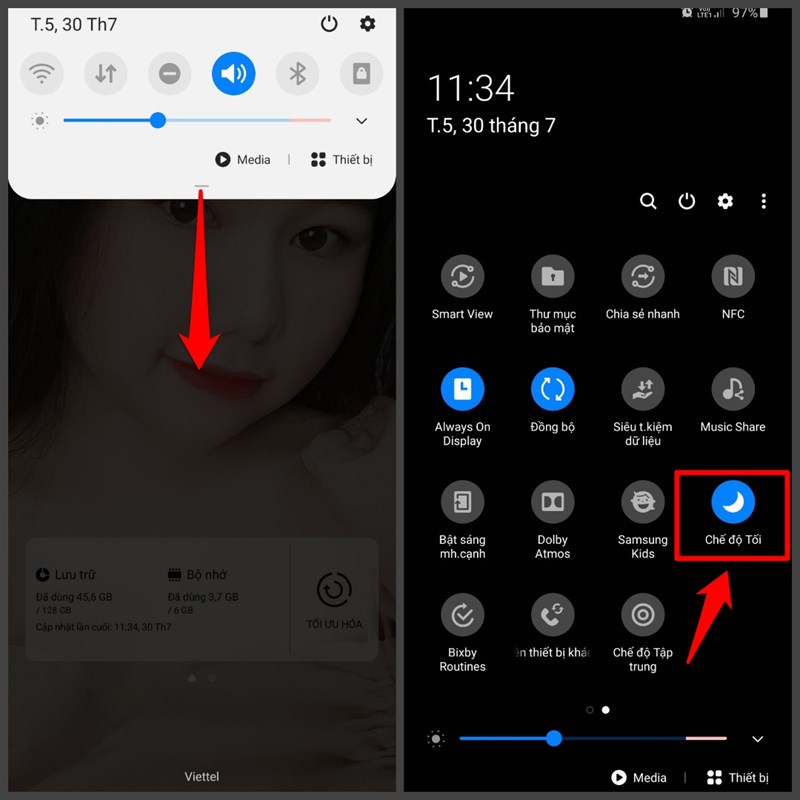
    • Cách 2: Kéo thanh trạng thái xuống > Nhấn vào biểu tượng Chế độ tối. 
    Bật chế độ tôi

    Bước 2: Quay trở lại giao diện chính của Cài đặt > Cuộn xuống cuối cùng và chọn Cài đặt cho người phát triển( nếu chưa làm thao tác như mục 1 sẽ không hiện phần này, bạn phải quay lại và bật nó lên trước nhé)

    Kéo và tìm đến mục Buộc sử dụng chế độ tối > Bật tick xanh lên là xong. 
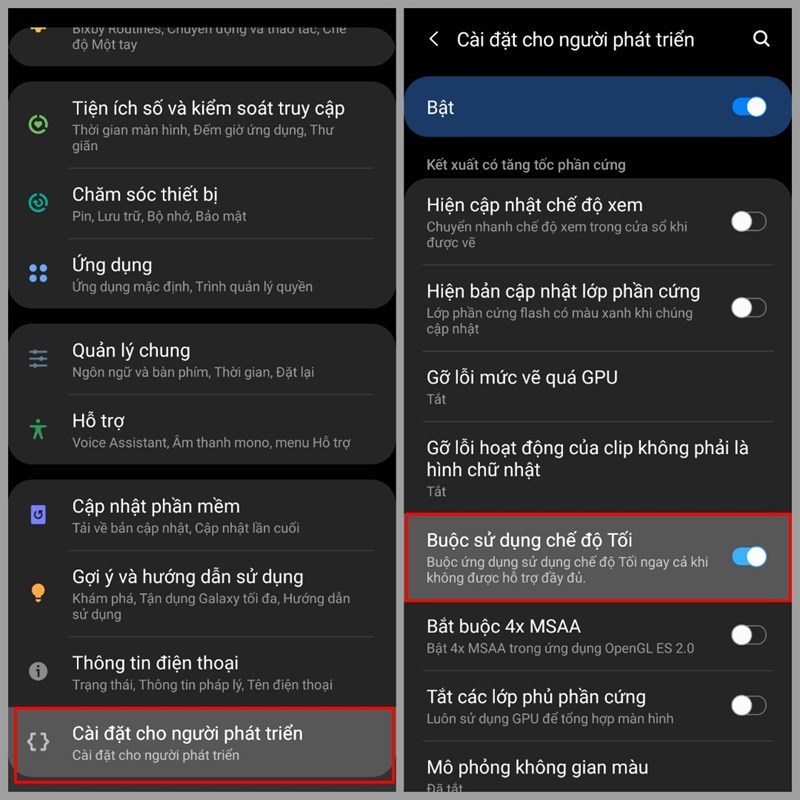
    Buộc sử dụng chế độ tối

    Sau khi bật xong bạn mở thử những ứng dụng mà trước đây chế độ tối chưa được áp dụng để xem mình đã thành công chưa nhé. Mình sẽ mở thử hai ứng dụng trên điện thoại mình là Facebook và Grap để bạn dễ hình dung hơn.
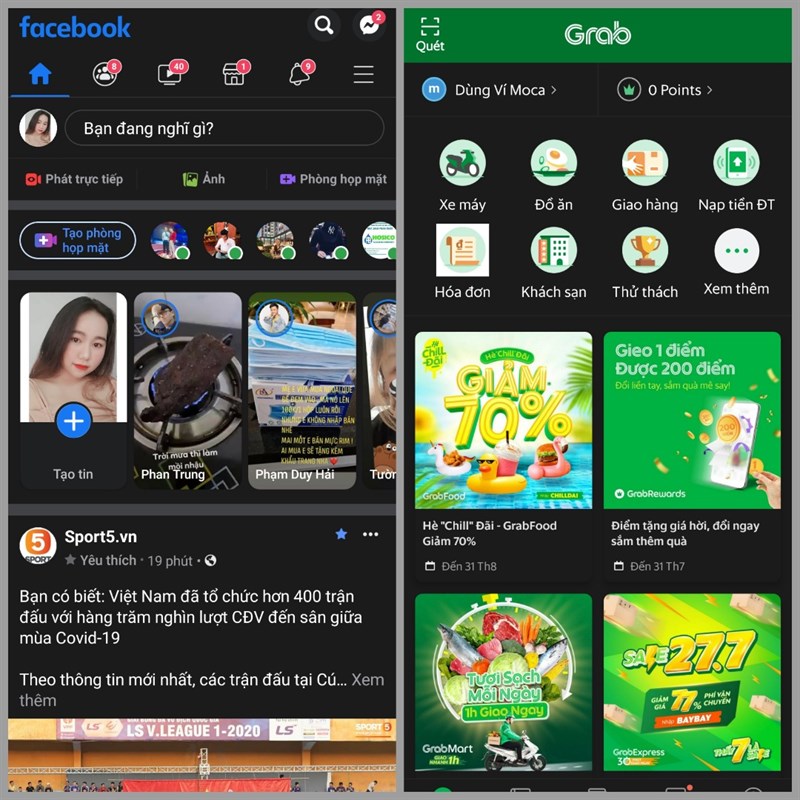
    Sau khi đã bật buộc dùng chế độ tối

    Bài viết đã hướng dẫn bạn cách bật chế độ Dark More cho smartphone Samsung hỗ trợ cho tất cả các ứng dụng. Nếu còn cách nào khác hãy bình luận phía dưới để chúng mình cùng nhau khám phá thêm nhiều mẹo hay nữa nha. 

    • Đơn giản hóa cách truy cập nhanh thanh thông báo trên Samsung Galaxy
    • 'Vạch trần' 9 tính năng hay ho nhưng bị thất truyền ít ai biết trên Android
    Trung tâm bảo hành có bán linh kiện và dịch vụ chính hãng, gọi là có ngay hỗ trợ miễn phí, bảo hành suốt đời.
    Xem thêm ↓

    Cần tuyển kỹ thuật thay thế ĐT laptop PC làm tại nhà, tặng đồng phục đồ nghề trọn gói 10.000.000đ đặt lịch pv ngay không cần HS đặt lịch hẹn trên zalo hoặc ĐK nhận việc chỉ 1 Phút

    Viện máy tính nhận đào tạo học viên miễn học phí 1 kèm 1, có phụ cấp, bao ra nghề

    © 2027. Trungtambaohanh.com Thay Pin Điện Thoại Laptop, Phone PAD PC lấy liền
    Công Ty Cổ Phần Máy Tính VIỆN - GPĐKKD: 0305916372 do sở KHĐT TP.HCM cấp ngày 18/07/2008 ĐT: 028.3844.2008