
-
7:30 - 20:30
Cả CN & Lễ -

-


Một trong những điều đáng sợ nhất đối với những anh em xài máy tính để làm việc hoặc leo rank cường độ cao chính là mất kết nối mạng. Đặc biệt hơn việc mất kết nối mạng trên máy tính không hề biểu thị cho chúng ta biết một thông báo nào cả.

Mất kết nối mạng và bài hát yêu thích của anh em xuất hiện, thật hết hồn nhưng lúc đó anh em sẽ biết là máy tính mình đã bị disconected internet.
Bước 1: Anh em truy cập vào trang Web sau đây và tải về phần mềm UnxUtils trong ảnh về máy tính.
Link tải: Tại Đây.

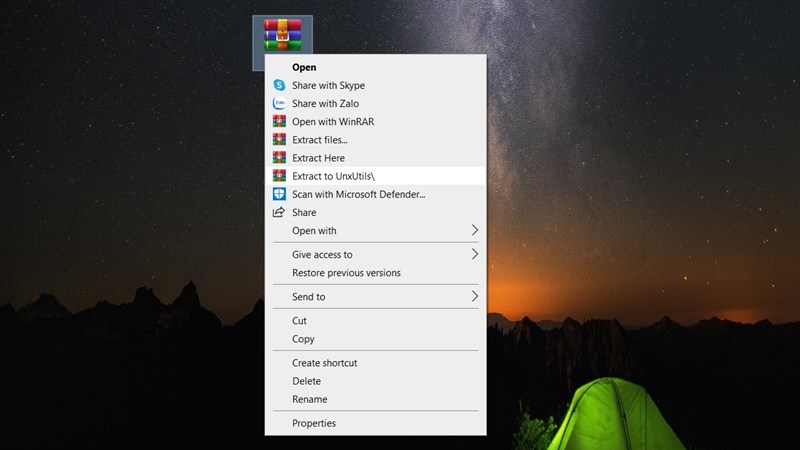
Bước 2: Giải nén ngay sau khi anh em tải về. Chọn Extra to UnxUtils/ để tạo ra một thư mục giải nén.
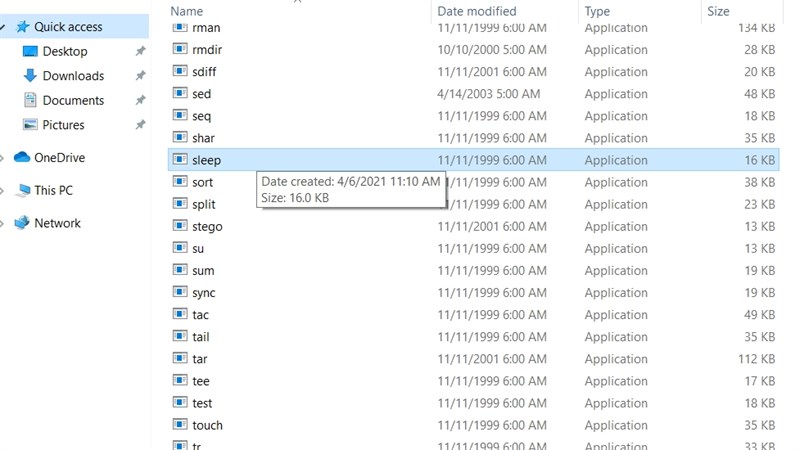
Bước 3: Anh em tiếp tục truy cập theo đường dẫn sau đây: UnxUtils > usr > local > wbin. Sau đó, anh em Cut file Sleep.exe như trong ảnh (sử dụng nhanh tổ hợp phím Ctrl + C).
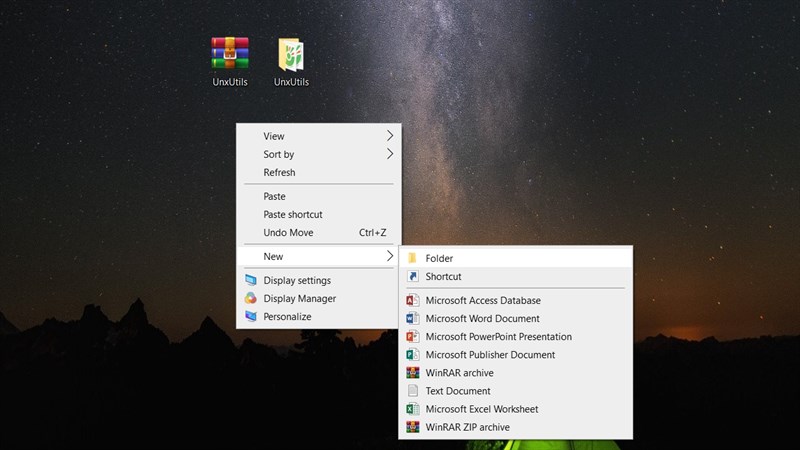
Bước 4: Tạo một thư mục ở ngoài màn hình Desktop bằng cách phải chuột vào vùng trống > Chọn New > New Folder. Và anh em dán (paste) vào thư mục mới tạo.
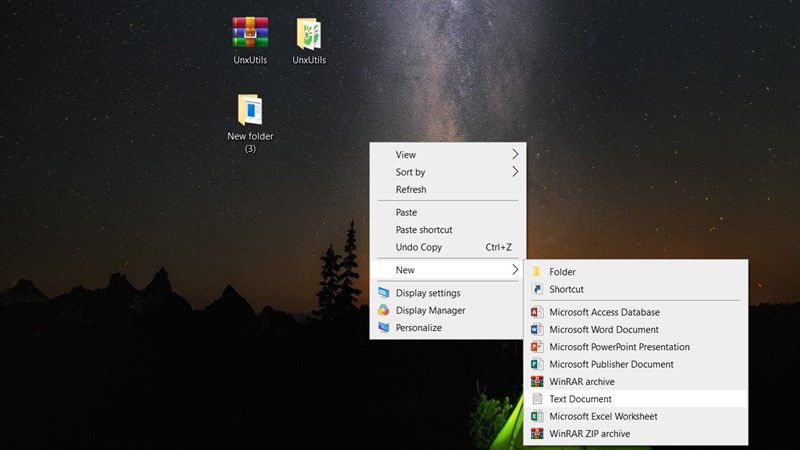
Bước 5: Tiếp theo, anh em lại phải chuột vào vùng trống ngoài màn hình desktop > Chọn vào New > Text Documment. Để tạo một thư mục file text mới.
Bước 6: Mở file text vừa mới tạo lên và dán đoạn text sau đây vào nhé.
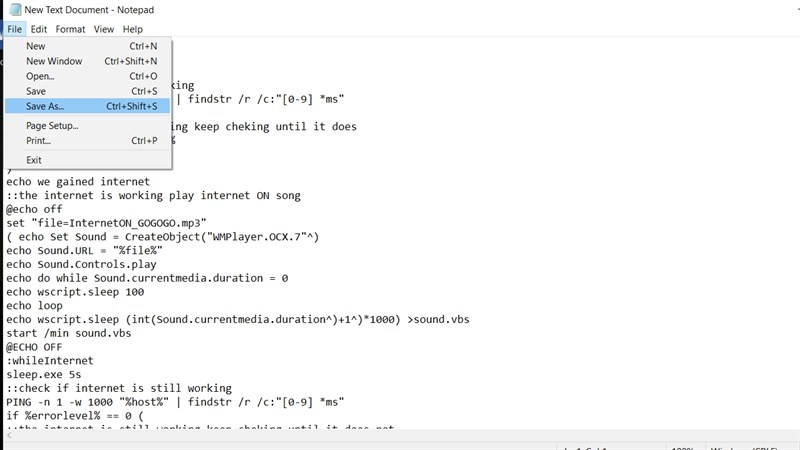
@ECHO OFF:whileNoInternetset "host=8.8.8.8"::check if internet is workingPING -n 1 -w 5000 "%host%" | findstr /r /c:"[0-9] *ms"if %errorlevel% neq 0 (::the internet is not working keep cheking until it doesecho No internet yet %TIME%GOTO whileNoInternet)echo we gained internet::the internet is working play internet ON song@echo offset "file=InternetON_GOGOGO.mp3"( echo Set Sound = CreateObject("WMPlayer.OCX.7"^)echo Sound.URL = "%file%"echo Sound.Controls.playecho do while Sound.currentmedia.duration = 0echo wscript.sleep 100echo loopecho wscript.sleep (int(Sound.currentmedia.duration^)+1^)*1000) >sound.vbsstart /min sound.vbs@ECHO OFF:whileInternetsleep.exe 5s::check if internet is still workingPING -n 1 -w 1000 "%host%" | findstr /r /c:"[0-9] *ms"if %errorlevel% == 0 (::the internet is still working keep cheking until it does notecho We have internet %TIME%GOTO whileInternet):: detect possible internet glitches (do not trust the first failure)echo internet glitch detectedsleep.exe 10sPING -n 1 -w 1000 "%host%" | findstr /r /c:"[0-9] *ms"if %errorlevel% == 0 (::the internet is still working keep cheking until it does notecho We have internet %TIME%GOTO whileInternet):: if it failed twice in a row most likely internet is downecho we lost internet::the internet is not working anymore, play internet OFF song@echo offset "file=InternetHasFallen.mp3"( echo Set Sound = CreateObject("WMPlayer.OCX.7"^)echo Sound.URL = "%file%"echo Sound.Controls.playecho do while Sound.currentmedia.duration = 0echo wscript.sleep 100echo loopecho wscript.sleep (int(Sound.currentmedia.duration^)+1^)*1000) >sound.vbsstart /min sound.vbs::start monitoring if it comes backGOTO whileNoInternet
Bước 7: Anh em chọn vào File > Save As như trong ảnh. Lưu ý: Anh em nhớ Save vào chung thư mục với file Sleep.exe.
Bước 8: Đây là lúc anh em lựa chọn bản nhạc yêu thích của mình. Anh em hãy lựa chọn thật kỹ nhé vì có thể sau âm thanh báo động này bản nhạc yêu thích sẽ trở thành âm thanh đáng sợ đấy.
Sau đó, anh em đổi tên thành InternetHasFallen và copy vào chung thư mục với file Sleep.exe và file .cmd lúc nãy.
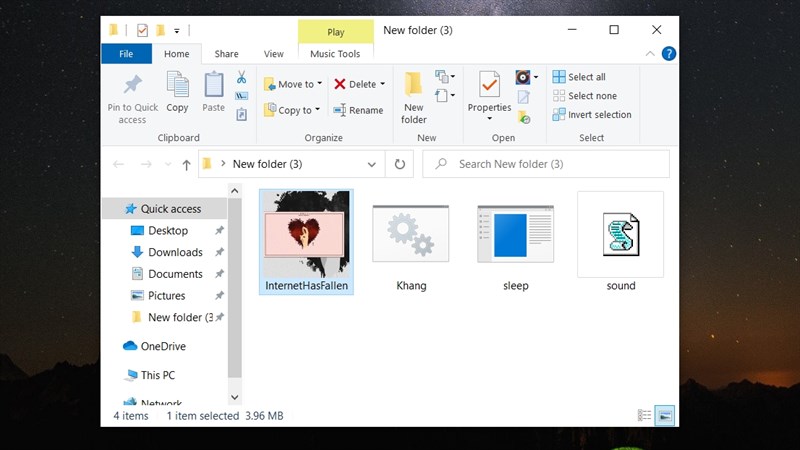
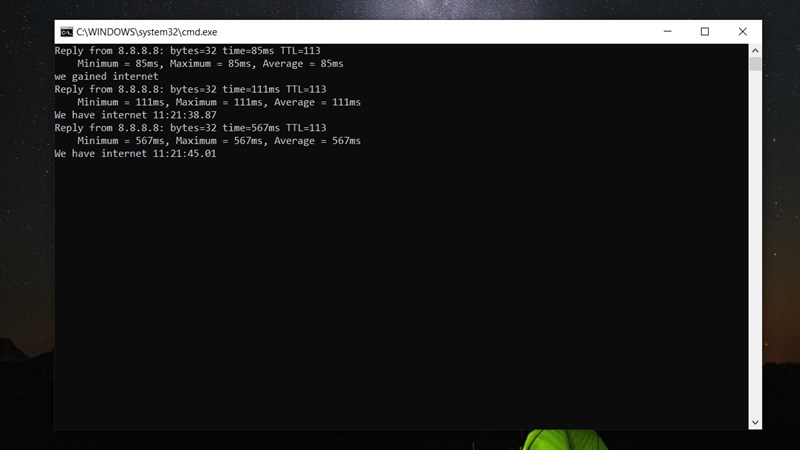
Bước 9: Mở file .cmd lúc nãy lên để kích hoạt tiếng báo động. Anh em cứ để cho phần mềm chạy như vậy nhé. Cứ mỗi lần mất kết nối thiết bị sẽ thông báo cho anh em biết.
Như vậy mình đã đem đến cho anh em một mẹo tạo báo động khi mất kết nối cực kì thú vị trên máy tính. Nếu thấy bài viết hữu ích cho mình xin một like và một share nhé. Rất cảm ơn các bạn đã xem bài viết.

 0967891080

