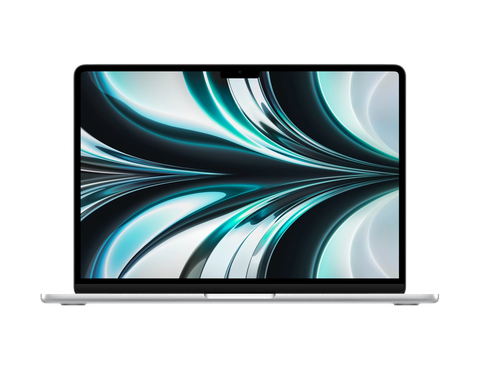
Laptop Apple Macbook Air M2 13.6 Inch (8gb/512gb)
Thông số kỹ thuật
Bộ vi xử lý
Dòng CPU M2
Xung nhịp cơ bản 100GB/s memory bandwidth
Bộ nhớ đệm Hãng không công bố
Xung nhịp tối đa Hãng không công bố
Số nhân 8
Số luồng Hãng không công bố
Bộ nhớ RAM, Ổ cứng
RAM 8GB
Tiêu chuẩn RAM Hãng không công bố
Tốc độ Bus Hãng không công bố
Ổ cứng mặc định 512GB
Hỗ trợ RAM tối đa Không hỗ trợ nâng cấp
Loại ổ cứng SSD
Màn hình
Kích thước màn hình 13.6 inch
Độ phân giải 2560x1664
Công nghệ màn hình
Wide color (P3)
500 nits brightness
True Tone Technology
1 billion colors
Đồ họa và Âm thanh
Công nghệ âm thanh
Spatial Audio
3 microphones
4 Loa
Dolby Atmos
Cổng kết nối & tính năng mở rộng
Các cổng giao tiếp
Jack tai nghe 3.5 mm
MagSafe 3
2 x Thunderbolt 3
Kết nối không dây
Bluetooth 5.0
Wi-Fi 6 (802.11ax)
Kích thước & trọng lượng
Kích thước 215
Thông tin khác
Chất liệu Vỏ kim loại
Thời điểm ra mắt 6/2022
Camera
Camera 1080p FaceTime HD camera | |
|
Màn hình Laptop Apple Macbook Air M2 13.6 Inch (8gb/512gb)
Nếu MacBook Air M2 của bạn gặp sự cố về màn hình, dưới đây là một số bước bạn có thể thử để xác định và giải quyết vấn đề:
Khởi Động Lại MacBook:
- Thực hiện khởi động lại để xem liệu vấn đề có tự giải quyết không.
Kiểm Tra Kết Nối Màn Hình:
- Nếu bạn đang sử dụng màn hình ngoại vi, kiểm tra kết nối và cáp để đảm bảo chúng đang hoạt động đúng.
Điều Chỉnh Độ Sáng và Độ Tương Phản:
- Mở "System Preferences" > "Displays" và điều chỉnh độ sáng và độ tương phản của màn hình.
Kiểm Tra Đèn Nền:
- Kiểm tra xem đèn nền của màn hình có hoạt động hay không. Nếu màn hình đen thui, có thể đèn nền gặp sự cố.
Kiểm Tra Độ Phân Giải Màn Hình:
- Mở "System Preferences" > "Displays" và kiểm tra độ phân giải màn hình. Đảm bảo rằng độ phân giải được đặt đúng.
Chạy Apple Diagnostics hoặc Hardware Test:
- Khởi động lại và giữ D hoặc Option + D để chạy Apple Diagnostics hoặc Hardware Test và kiểm tra xem có vấn đề với phần cứng màn hình hay không.
Cập Nhật Phần Mềm:
- Đảm bảo bạn đang sử dụng phiên bản macOS mới nhất. Cập nhật phần mềm có thể giải quyết các vấn đề liên quan đến màn hình.
Reset NVRAM/PRAM:
- Thử reset NVRAM (Non-Volatile Random Access Memory) hoặc PRAM (Parameter RAM) bằng cách khởi động lại và giữ Option + Command + P + R.
Kiểm Tra Trạng Thái Bảo Hành:
- Nếu laptop của bạn còn trong thời gian bảo hành, liên hệ với Apple hoặc đại lý để được hỗ trợ.
Pin Laptop Apple Macbook Air M2 13.6 Inch (8gb/512gb)
Nếu MacBook Air M2 của bạn không nhận pin, dưới đây là một số bước bạn có thể thử để khắc phục vấn đề:
Kiểm Tra Đúng Pin và Sạc:
- Đảm bảo rằng bạn sử dụng pin chính hãng của Apple hoặc pin có chứng nhận.
- Sử dụng sạc chính hãng hoặc sạc có chứng nhận của Apple.
Kiểm Tra Đèn LED Pin:
- Khi cắm sạc, kiểm tra đèn LED trên đầu cắm sạc để xem liệu pin đang được sạc hay không. Đèn xanh thường là tốt.
Reset SMC (System Management Controller):
- Thử reset SMC bằng cách tắt máy, giữ Control + Option + Shift, và giữ nút nguồn trong khoảng 10 giây trước khi khởi động lại.
Kiểm Tra Tình Trạng Pin:
- Mở "About This Mac" và chọn tab "Power" để kiểm tra tình trạng pin. Xem xét dung lượng còn lại và trạng thái sức khỏe của pin.
Kiểm Tra Pin trong System Report:
- Mở "About This Mac" > "System Report" > "Power". Kiểm tra thông tin chi tiết về pin, như cycle count và health status.
Sạc trong Chế Độ Safe Mode:
- Thử sạc MacBook trong chế độ Safe Mode để xem vấn đề có liên quan đến phần mềm hay không. Bạn có thể khởi động vào Safe Mode bằng cách giữ phím Shift khi khởi động.
Kiểm Tra Firmware và Phần Mềm:
- Đảm bảo bạn đang sử dụng phiên bản macOS mới nhất và có firmware cập nhật.
Bàn phím Laptop Apple Macbook Air M2 13.6 Inch (8gb/512gb)
Nếu Laptop Apple MacBook Air M2 13.6 Inch (8GB/512GB) của bạn gặp vấn đề về bàn phím, dưới đây là một số bước bạn có thể thử để khắc phục tình trạng:
Kiểm Tra Sạch Sẽ:
- Sử dụng ống thổi khí hoặc bàn chải nhỏ để làm sạch bàn phím và loại bỏ bụi bẩn, mảnh vụn.
Kiểm Tra Kết Nối Dây Nối:
- Kiểm tra xem có dây nối nào bị lỏng hay không. Đôi khi vấn đề có thể do dây nối kết nối bàn phím với bo mạch chủ.
Khởi Động Lại MacBook:
- Thực hiện khởi động lại để xem liệu vấn đề có tự giải quyết không.
Kiểm Tra Cài Đặt Ngôn Ngữ và Bàn Phím:
- Mở "System Preferences" > "Keyboard" và kiểm tra cài đặt ngôn ngữ và bàn phím của bạn. Đảm bảo chúng đang được cấu hình đúng.
Tắt và Bật Cài Đặt Bàn Phím:
- Trong "System Preferences" > "Accessibility" > "Keyboard", thử tắt và bật các tùy chọn như Sticky Keys, Slow Keys để xem liệu chúng có ảnh hưởng đến bàn phím hay không.
Cập Nhật Phần Mềm:
- Đảm bảo rằng bạn đang sử dụng phiên bản macOS mới nhất. Cập nhật phần mềm có thể giải quyết các vấn đề liên quan đến bàn phím.
Kiểm Tra Trạng Thái Bảo Hành:
- Nếu laptop của bạn còn trong thời gian bảo hành, hãy liên hệ với Apple hoặc đại lý để được hỗ trợ.
Kiểm Tra Tình Trạng Pin và Nguồn Điện:
- Một số vấn đề bàn phím có thể xuất phát từ tình trạng pin yếu hoặc vấn đề về nguồn điện. Kết nối sạc và đảm bảo pin đang được sạc đầy.
Lỗi ram Laptop Apple Macbook Air M2 13.6 Inch (8gb/512gb)
Nếu bạn nghi ngờ rằng laptop MacBook Air M2 13.6 Inch (8GB/512GB) của bạn có vấn đề với RAM, dưới đây là một số bước bạn có thể thử để xác định và giải quyết vấn đề:
Kiểm Tra Trạng Thái RAM:
- Mở "About This Mac" từ menu Apple.
- Chọn tab "Memory" để xem trạng thái của RAM, bao gồm dung lượng và tình trạng là bình thường hay không.
Kiểm Tra RAM bằng Terminal:
- Mở Terminal và sử dụng lệnh sysctl -n hw.memsize để kiểm tra dung lượng RAM tổng cộng.
- Sử dụng lệnh top để theo dõi việc sử dụng RAM trong thời gian thực.
Chạy Apple Diagnostics hoặc Hardware Test:
- Khởi động lại MacBook của bạn và giữ D trong khi khởi động để chạy Apple Diagnostics hoặc giữ Option + D để chạy Hardware Test.
- Quy trình kiểm tra này có thể giúp xác định xem có vấn đề gì với RAM hay không.
Tháo Rời và Lắp Lại RAM (Nếu Có Thể):
- Nếu MacBook của bạn cho phép tháo rời RAM, hãy thử tháo rời và lắp lại để đảm bảo kết nối đúng.
Kiểm Tra RAM bằng Ứng Dụng Diagnostics:
- Một số ứng dụng của bên thứ ba như MemTest hay Rember có thể được sử dụng để kiểm tra độ ổn định và lỗi của RAM.
Cập Nhật Firmware và Driver:
- Đảm bảo bạn đang sử dụng firmware và driver mới nhất cho hệ thống.
Sao Lưu Dữ Liệu Quan Trọng:
- Nếu có khả năng, hãy sao lưu dữ liệu quan trọng trước khi tiến hành bất kỳ sửa chữa nào.
Lỗi ổ cứng Laptop Apple Macbook Air M2 13.6 Inch (8gb/512gb)
Nếu ổ cứng trên MacBook Air M2 13.6 Inch (8GB/512GB) của bạn gặp sự cố, dưới đây là một số bước bạn có thể thử để xác định và giải quyết vấn đề:
Kiểm Tra SMART Status:
- Mở "Disk Utility" trên MacBook của bạn.
- Chọn ổ cứng cần kiểm tra.
- Kiểm tra trạng thái SMART để xem có báo cáo vấn đề nào không.
Kiểm Tra Ổ Cứng Trong Recovery Mode:
- Khởi động vào Recovery Mode bằng cách giữ Command + R khi khởi động.
- Mở Disk Utility và kiểm tra ổ cứng từ đó.
Kiểm Tra Dung Lượng Ổ Cứng:
- Mở "About This Mac" > "Storage" để kiểm tra dung lượng ổ cứng và đảm bảo rằng nó không quá đầy.
Kiểm Tra Kết Nối Cáp:
- Nếu bạn sử dụng ổ cứng ngoại vi, kiểm tra cáp kết nối và thử sử dụng cáp khác.
Chạy First Aid trong Disk Utility:
- Mở Disk Utility, chọn ổ cứng cần kiểm tra.
- Chọn tab "First Aid" và chạy quy trình để kiểm tra và sửa lỗi.
Kiểm Tra Lỗi Ổ Cứng bằng Terminal:
- Mở Terminal và sử dụng lệnh diskutil verifyDisk /dev/disk0 để kiểm tra lỗi ổ cứng.
Sao Lưu Dữ Liệu Quan Trọng:
- Nếu có khả năng, sao lưu dữ liệu quan trọng trước khi tiến hành bất kỳ sửa chữa nào.
Nâng Cấp Firmware và Driver:
- Đảm bảo rằng bạn đang sử dụng firmware và driver mới nhất cho ổ cứng.
Lỗi kết nối mạng Laptop Apple Macbook Air M2 13.6 Inch (8gb/512gb)
Lỗi kết nối với mạng LAN trên MacBook Air có thể xuất phát từ nhiều nguyên nhân khác nhau. Dưới đây là một số bước bạn có thể thử để khắc phục vấn đề này:
Kiểm Tra Cáp và Cổng LAN:
- Đảm bảo cáp Ethernet và cổng LAN trên MacBook của bạn không bị hỏng.
- Kiểm tra cổng LAN trên router hoặc switch để đảm bảo chúng hoạt động đúng.
Kiểm Tra Cài Đặt Mạng:
- Mở "System Preferences," chọn "Network" và kiểm tra cài đặt mạng của bạn.
- Chọn "Ethernet" từ danh sách và kiểm tra cài đặt IP có được đặt tự động hay không.
Kiểm Tra Cấu Hình Proxy:
- Nếu bạn sử dụng cấu hình proxy, đảm bảo rằng nó đang được cấu hình đúng.
Chạy Network Diagnostics:
- Trong "Network" của "System Preferences," nhấp vào nút "Assist Me" và chọn "Diagnostics..." để chạy Network Diagnostics.
Thử Kết Nối với Mạng LAN Khác:
- Nếu có thể, thử kết nối MacBook của bạn với một mạng LAN khác để xem liệu vấn đề có liên quan đến mạng cụ thể hay không.
Reset TCP/IP:
Tắt Tường Lửa và Phần Mềm Diệt Virus Tạm Thời:
- Tạm thời tắt tường lửa và phần mềm diệt virus để xem chúng có ảnh hưởng đến kết nối không.
Cập Nhật Driver Mạng:
- Kiểm tra xem có cập nhật driver mạng mới nhất cho MacBook của bạn hay không.
Kiểm Tra Cập Nhật Phần Mềm:
- Đảm bảo bạn đang sử dụng phiên bản macOS mới nhất.
Lỗi wifi Laptop Apple Macbook Air M2 13.6 Inch (8gb/512gb)
Nếu Laptop Apple MacBook Air M2 13.6 Inch (8GB/512GB) của bạn gặp sự cố kết nối với Wi-Fi, dưới đây là một số bước bạn có thể thử để khắc phục vấn đề:
Khởi Động Lại Router và MacBook:
- Tắt router và đợi khoảng 10-15 giây trước khi bật lại.
- Khởi động lại MacBook của bạn.
Kiểm Tra Mật Khẩu Wi-Fi:
- Đảm bảo rằng bạn đã nhập đúng mật khẩu Wi-Fi.
- Thử kết nối với Wi-Fi sử dụng một thiết bị khác để xác định liệu vấn đề có phải do MacBook hay không.
Quản Lý Mạng Wi-Fi:
- Mở "System Preferences" và chọn "Network."
- Chọn mạng Wi-Fi và nhấp vào nút "Advanced."
- Xóa mạng Wi-Fi hiện tại và thử thêm lại.
Chuyển Đổi Kênh Wi-Fi:
- Trong trình quản lý router, thử chuyển đổi kênh Wi-Fi để tránh xung đột tín hiệu với các thiết bị khác trong khu vực.
Kiểm Tra Cài Đặt DNS:
- Trong "Network" của "System Preferences," kiểm tra cài đặt DNS để đảm bảo đang sử dụng DNS tự động hoặc cài đặt đúng từ nhà cung cấp DNS.
Cập Nhật Phần Mềm:
- Đảm bảo bạn đang sử dụng phiên bản macOS mới nhất. Cập nhật hệ điều hành có thể giải quyết các vấn đề kết nối Wi-Fi.
Tắt Tường Lửa và Phần Mềm An Ninh:
- Tạm thời tắt tường lửa và phần mềm an ninh để kiểm tra xem chúng có ảnh hưởng đến kết nối không.
Thử Kết Nối với Mạng Wi-Fi Khác:
- Thử kết nối với một mạng Wi-Fi khác để xem liệu vấn đề có liên quan đến mạng cụ thể hay không.
Reset NVRAM/PRAM:
- Reset NVRAM/PRAM bằng cách khởi động lại và giữ Option + Command + P + R.
Lỗi main Laptop Apple Macbook Air M2 13.6 Inch (8gb/512gb)
Nếu mainboard của Laptop Apple MacBook Air M2 13.6 Inch (8GB/512GB) gặp sự cố, dưới đây là một số bước bạn có thể thử để xác định và giải quyết vấn đề:
Kiểm Tra Kết Nối và Nguồn Điện:
- Đảm bảo laptop đang kết nối đúng nguồn điện và sạc hoạt động bình thường.
- Sử dụng cổng sạc khác để đảm bảo không có vấn đề với cổng sạc.
Khởi Động Lại Laptop:
- Thực hiện khởi động lại để xem liệu vấn đề có tự giải quyết không.
Kiểm Tra Nguồn Điện và RAM:
- Kiểm tra xem có nguồn điện đến mainboard không và có vấn đề với RAM không.
Kiểm Tra Kết Nối và Cáp:
- Kiểm tra kết nối và cáp giữa mainboard và các thành phần khác của laptop.
Kiểm Tra Trạng Thái Bảo Hành:
- Nếu laptop của bạn còn trong thời gian bảo hành, liên hệ với Apple hoặc đại lý để được hỗ trợ.
Liên Hệ Hỗ Trợ Kỹ Thuật Apple:
- Nếu bạn không thể tự xác định và sửa chữa vấn đề, liên hệ với hỗ trợ kỹ thuật của Apple để nhận sự hỗ trợ chính xác.
Đưa Máy Đến Trung Tâm Bảo Hành:
- Nếu laptop của bạn vẫn còn trong thời gian bảo hành hoặc có thêm bảo hiểm, đưa máy đến một trung tâm bảo hành chính thức để được kiểm tra và sửa chữa.
Kiểm Tra Tình Trạng Nhiệt Độ:
- Một số vấn đề có thể xuất phát từ vấn đề về nhiệt độ. Kiểm tra xem laptop có quá nhiệt độ không.
Cập Nhật Firmware và Phần Mềm:
- Đảm bảo rằng bạn đang sử dụng phiên bản firmware và phần mềm mới nhất từ Apple.
Trungtambaohanh Viện Máy Tính là một trong những đơn vị chuyên sửa chữa Laptop Apple Macbook Air M2 13.6 Inch (8gb/512gb), linh kiện chính hãng, là cửa hàng uy tín giá rẻ hàng đầu tại Tp.HCM. Bạn vui lòng liên hệ với trung tâm qua tổng đài 1800 1080 để được hỗ trợ. Ngoài ra, bạn có thể truy cập website trungtambaohanh.com để biết thêm chi tiết.
Tại Trungtambaohanh.com chúng tôi Bảo hành giá luôn cạnh tranh Viện sẽ hoàn tiền chênh lệnh cho Quý khách nếu có Trung Tâm Bảo Hành nào rẻ hơn.


