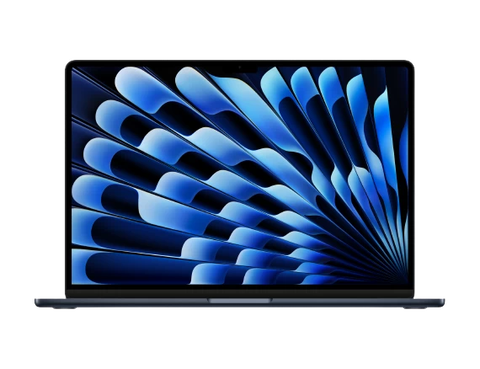
Laptop Apple Macbook Air M2 15 Inch (8gb/256gb)
Thông số kỹ thuật
Bộ vi xử lý
Hãng CPU Apple
Dòng CPU M2
Số nhân
CPU 8 lõi
GPU 10 lõi
Bộ nhớ RAM, Ổ cứng
RAM 8GB
Ổ cứng mặc định 256GB
Màn hình
Kích thước màn hình 15.3 inch
Độ phân giải 2880x1864
Công nghệ màn hình
Độ sáng 500 nit
Dải màu rộng (P3)
Công nghệ True Tone
Tần số quét 60Hz
Hỗ trợ cảm ứng Không
Loại tấm nền IPS
Đồ họa và Âm thanh
Công nghệ âm thanh
Hệ thống âm thanh sáu loa với loa trầm khử lực
Âm thanh stereo rộng
Hỗ trợ Âm Thanh Không Gian khi phát nhạc hoặc video với Dolby Atmos trên loa tích hợp
Âm Thanh Không Gian với tính năng theo dõi chuyển động đầu chủ động khi sử dụng AirPods (thế hệ thứ 3), AirPods Pro và AirPods Max
Ba micrô phối hợp với tính năng điều hướng chùm sóng
Jack cắm tai nghe 3,5 mm có hỗ trợ nâng cao cho tai nghe trở kháng cao
Cổng kết nối & tính năng mở rộng
Các cổng giao tiếp
Cổng sạc MagSafe 3
Jack cắm tai nghe 3,5 mm
Hai cổng Thunderbolt / USB 4 hỗ trợ: Sạc | DisplayPort | Thunderbolt 3 (lên đến 40Gb/s) | USB 4 (lên đến 40Gb/s) | USB 3.1 Gen 2 (lên đến 10Gb/s)
Kết nối không dây
Wi-Fi 6 (802.11ax)
Bluetooth 5.3
Phần mềm
Hệ điều hành macOS
Kích thước & trọng lượng
Kích thước
Cao: 1,15 cm
Rộng: 34,04 cm
Dài: 23,76 cm
Trọng lượng 1,51 kg
Thông tin khác
Chất liệu Kim loại
Thời điểm ra mắt 2023
Pin và Sạc
Dung lượng pin 66,5 Wh
Bộ sạc theo máy 35W
Bàn phím & Touchpad
Đèn nền bàn phím LED trắng
Chuột / Touchpad Cảm ứng lực | |
|
Màn hình Laptop Apple Macbook Air M2 15 Inch (8gb/256gb)
Nếu MacBook Air M2 15 Inch của bạn gặp sự cố về màn hình, dưới đây là một số bước bạn có thể thực hiện để kiểm tra và giải quyết vấn đề:
Kiểm Tra Cáp Kết Nối:
- Đảm bảo rằng cáp kết nối giữa màn hình và mainboard không bị lỏng hoặc hỏng. Thử đặt lại cáp kết nối để xem có sự cải thiện hay không.
Thử Nghiệm với Màn Hình Bên Ngoài:
- Kết nối máy tính với một màn hình bên ngoài để xem liệu vấn đề có phải do màn hình nội bộ hay không. Nếu màn hình bên ngoài hoạt động bình thường, vấn đề có thể nằm ở màn hình của MacBook.
Khởi Động Lại Máy Tính:
- Thỉnh thoảng, một khởi động lại máy có thể giải quyết các vấn đề tạm thời về màn hình.
Kiểm Tra Đèn Nền (Backlight):
- Kiểm tra xem đèn nền của màn hình có hoạt động hay không. Bạn có thể thử chiếu đèn vào màn hình từ góc độ khác nhau để xem có hình ảnh nào xuất hiện hay không.
Reset NVRAM/PRAM:
- Reset Non-Volatile Random-Access Memory (NVRAM) hoặc Parameter RAM (PRAM) có thể giúp giải quyết một số vấn đề tương tác với phần cứng. Bạn có thể thực hiện bằng cách khởi động lại máy và giữ tổ hợp phím Option + Command + P + R.
Kiểm Tra với Safe Mode:
- Khởi động vào Safe Mode bằng cách giữ phím Shift khi khởi động. Nếu màn hình hoạt động bình thường trong Safe Mode, có thể có ứng dụng hoặc tiện ích bên thứ ba gây ra vấn đề.
Kiểm Tra Cập Nhật Phần Mềm:
- Đảm bảo rằng bạn đang sử dụng phiên bản macOS và các ứng dụng mới nhất để hỗ trợ các cập nhật và sửa lỗi mới nhất.
Pin Laptop Apple Macbook Air M2 15 Inch (8gb/256gb)
Nếu MacBook Air M2 15 Inch của bạn gặp vấn đề về việc không nhận pin, dưới đây là một số bước mà bạn có thể thực hiện để kiểm tra và giải quyết vấn đề:
Kiểm Tra Sạc và Pin:
- Đảm bảo rằng bạn đang sử dụng sạc chính hãng của Apple và pin của máy tính đang ở mức độ sạc đủ. Pin yếu có thể làm giảm khả năng nhận pin.
Kiểm Tra Kết Nối:
- Kiểm tra xem có bất kỳ bụi bẩn hoặc chất lỏng nào ở cổng sạc trên máy tính hoặc đầu cắm sạc không. Sử dụng ống xịt không khí để làm sạch nếu cần.
Thử Nghiệm Sạc với Cổng USB-C Khác:
- Nếu có thể, thử sạc máy tính qua một cổng USB-C khác để kiểm tra xem vấn đề có nằm ở cổng sạc hay không.
Kiểm Tra Dây Sạc và Đầu Cắm:
- Đảm bảo rằng dây sạc và đầu cắm đều hoạt động đúng cách. Thử sử dụng dây sạc và đầu cắm khác để loại trừ vấn đề về phụ kiện.
Reset SMC (System Management Controller):
- Một số vấn đề về pin có thể được giải quyết bằng cách reset SMC. Đối với MacBook Air M2, bạn có thể làm điều này bằng cách tắt máy, sau đó nhấn và giữ tổ hợp phím Control + Option + Shift + Power trong vài giây, sau đó thả tất cả các phím cùng một lúc và khởi động lại máy.
Kiểm Tra Pin Health:
- Mở "System Report" > "Power" để kiểm tra trạng thái và sức khỏe của pin. Nếu pin đang ở trạng thái tốt nhưng máy tính không nhận pin, có thể có vấn đề về phần cứng.
Kiểm Tra với Apple Diagnostics:
- Sử dụng ứng dụng Diagnostics của Apple để kiểm tra lỗi phần cứng. Khởi động lại máy và giữ tổ hợp phím D để mở ứng dụng này.
Bàn phím Laptop Apple Macbook Air M2 15 Inch (8gb/256gb)
Nếu MacBook Air M2 15 Inch của bạn gặp vấn đề với bàn phím, dưới đây là một số bước bạn có thể thử để xác định và giải quyết vấn đề:
Kiểm Tra Rác và Bụi Bẩn:
- Bật máy tính ngược và kiểm tra giữa các phím để xem có rác hoặc bụi bẩn nào gây cản trở không. Sử dụng ống xịt không khí hoặc bàn chải mềm để làm sạch.
Kiểm Tra Kết Nối Dây Nối:
- Nếu bạn sử dụng các bàn phím có dây nối, đảm bảo rằng dây nối được kết nối chặt vào cổng.
Khởi Động Lại Máy Tính:
- Thỉnh thoảng, khởi động lại máy có thể giải quyết các vấn đề tạm thời về bàn phím.
Cập Nhật Phần Mềm:
- Đảm bảo rằng bạn đang sử dụng phiên bản macOS và các ứng dụng mới nhất. Cập nhật có thể chứa các bản vá cho các vấn đề phần mềm.
Sử Dụng Bàn Phím Ảo:
- Nếu có vấn đề chỉ liên quan đến một số phím cụ thể, bạn có thể sử dụng bàn phím ảo trong "Accessibility" để thử nghiệm và sử dụng tạm thời.
Kiểm Tra Trong Safe Mode:
- Khởi động vào Safe Mode bằng cách giữ phím Shift khi khởi động. Nếu vấn đề giảm đi trong Safe Mode, có thể có ứng dụng hoặc tiện ích bên thứ ba gây ra vấn đề.
Reset NVRAM/PRAM:
- Reset Non-Volatile Random-Access Memory (NVRAM) hoặc Parameter RAM (PRAM) có thể giúp giải quyết một số vấn đề liên quan đến cài đặt và tương tác với phần cứng. Bạn có thể thực hiện bằng cách khởi động lại máy và giữ tổ hợp phím Option + Command + P + R.
Kiểm Tra với Diagnostics Tool:
- Sử dụng ứng dụng Diagnostics của Apple để kiểm tra lỗi phần cứng. Khởi động lại máy và giữ tổ hợp phím D để mở ứng dụng này.
Lỗi ram Laptop Apple Macbook Air M2 15 Inch (8gb/256gb)
Nếu bạn nghi ngờ rằng MacBook Air M2 15 Inch của bạn gặp vấn đề với RAM, dưới đây là một số bước bạn có thể thực hiện để kiểm tra và giải quyết vấn đề:
Kiểm Tra Activity Monitor:
- Mở "Activity Monitor" trên máy tính và chuyển đến tab "Memory". Kiểm tra xem mức sử dụng RAM hiện tại có vượt quá dung lượng RAM khả dụng hay không.
Thử Nghiệm với Safe Mode:
- Khởi động vào Safe Mode bằng cách giữ phím Shift khi khởi động. Nếu vấn đề giảm đi trong Safe Mode, có thể có ứng dụng hoặc tiện ích bên thứ ba gây ra vấn đề.
Kiểm Tra Cập Nhật Phần Mềm:
- Đảm bảo rằng macOS và các ứng dụng đều được cập nhật lên phiên bản mới nhất để hỗ trợ các cập nhật và sửa lỗi mới nhất.
Kiểm Tra Ổ Cứng và Dữ Liệu:
- Một ổ cứng đầy đủ hoặc lỗi có thể ảnh hưởng đến hiệu suất của máy tính và làm tăng tải cho RAM. Kiểm tra dung lượng ổ cứng khả dụng và kiểm tra sức khỏe của ổ cứng.
Thử Nghiệm RAM với Diagnostics Tool:
- Sử dụng ứng dụng Diagnostics của Apple để kiểm tra lỗi phần cứng. Khởi động lại máy và giữ tổ hợp phím D để mở ứng dụng này.
Kiểm Tra Với Ứng Dụng Kiểm Tra RAM Bên Thứ Ba:
- Có nhiều ứng dụng của bên thứ ba giúp kiểm tra tình trạng RAM và có thể phát hiện lỗi. Tuy nhiên, hãy chắc chắn tải từ nguồn đáng tin cậy.
Thực Hiện Reset NVRAM/PRAM:
- Reset Non-Volatile Random-Access Memory (NVRAM) hoặc Parameter RAM (PRAM) có thể giúp giải quyết một số vấn đề tương tác với phần cứng.
Lỗi ổ cứng Laptop Apple Macbook Air M2 15 Inch (8gb/256gb)
Nếu ổ cứng của MacBook Air M2 15 Inch gặp sự cố, dưới đây là một số bước bạn có thể thử để xác định và giải quyết vấn đề:
Kiểm tra Tình Trạng Ổ Cứng:
- Mở "Disk Utility" trên máy tính để kiểm tra tình trạng của ổ cứng. Bạn có thể thấy thông báo lỗi hoặc vấn đề nào đó liên quan đến ổ cứng.
Sử dụng First Aid:
- Trong "Disk Utility," chọn ổ cứng và nhấn "First Aid." Điều này sẽ kiểm tra và sửa lỗi nếu có thể. Nếu có bất kỳ vấn đề nào, First Aid sẽ cố gắng sửa chữa.
Kiểm Tra Dữ Liệu Quan Trọng:
- Nếu có thể, sao lưu dữ liệu quan trọng từ ổ cứng bị lỗi ngay lập tức để đảm bảo rằng bạn không mất mát dữ liệu quan trọng.
Khởi Động Lại Máy Tính:
- Thỉnh thoảng, khởi động lại máy tính có thể giải quyết các vấn đề liên quan đến ổ cứng.
Kiểm Tra Với Safe Mode:
- Khởi động vào Safe Mode bằng cách giữ phím Shift khi khởi động. Nếu máy tính hoạt động tốt trong Safe Mode, có thể có ứng dụng hoặc tiện ích bên thứ ba gây ra vấn đề.
Kiểm Tra Cập Nhật Phần Mềm:
- Đảm bảo rằng macOS và các ứng dụng đều được cập nhật lên phiên bản mới nhất để hỗ trợ các cập nhật và sửa lỗi mới nhất.
Thay Đổi Cáp Kết Nối:
- Nếu sử dụng một cáp kết nối bên ngoài (ví dụ: USB-C), thử thay đổi cáp để xem liệu vấn đề có phải do cáp hay không.
Lỗi kết nối mạng Laptop Apple Macbook Air M2 15 Inch (8gb/256gb)
MacBook Air M2 không tích hợp cổng Ethernet cho kết nối LAN có dây. MacBook Air thường chỉ sử dụng kết nối Wi-Fi để kết nối với mạng. Nếu bạn cần kết nối với mạng LAN có dây, bạn sẽ cần sử dụng một cáp chuyển đổi hoặc docking station hỗ trợ cổng Ethernet.
Dưới đây là một số bước để giúp bạn giải quyết vấn đề kết nối với mạng LAN có dây:
Kiểm tra Kết nối Cáp Ethernet:
- Đảm bảo rằng cáp Ethernet của bạn được cắm chặt vào cả hai đầu và không bị hỏng. Thử sử dụng một cáp khác để đảm bảo rằng vấn đề không nằm ở cáp.
Sử dụng Cáp Chuyển Đổi hoặc Docking Station:
- Nếu MacBook Air của bạn không có cổng Ethernet tích hợp, sử dụng một cáp chuyển đổi USB sang Ethernet hoặc một docking station hỗ trợ cổng Ethernet.
Kiểm tra Thiết lập Mạng:
- Vào "System Preferences" > "Network" và đảm bảo rằng kết nối Ethernet đang được kích hoạt. Nếu không, nhấn vào dấu cộng (+) để thêm kết nối Ethernet.
Thử Nghiệm với Mạng LAN Khác:
- Nếu có thể, thử kết nối máy tính với mạng LAN khác để xác định xem vấn đề là do máy tính hay do mạng.
Cài Đặt Lại Kết Nối Mạng:
- Thử cài đặt lại kết nối mạng Ethernet bằng cách xoá kết nối hiện tại và thêm lại nó.
Kiểm Tra Cập Nhật Phần Mềm:
- Đảm bảo rằng hệ điều hành macOS và các ứng dụng đều được cập nhật lên phiên bản mới nhất để hỗ trợ các cập nhật và sửa lỗi mới nhất.
Lỗi wifi Laptop Apple Macbook Air M2 15 Inch (8gb/256gb)
Nếu MacBook Air M2 15 Inch (8gb/256gb) của bạn gặp vấn đề kết nối với Wi-Fi, dưới đây là một số bước bạn có thể thử để xác định và giải quyết vấn đề:
Khởi động lại Router và Modem:
- Tắt nguồn router và modem, đợi khoảng 30 giây, sau đó bật lại. Điều này giúp làm mới kết nối và có thể giải quyết vấn đề.
Kiểm tra Kết nối Wi-Fi:
- Kiểm tra xem Wi-Fi đã được kích hoạt trên MacBook Air hay chưa. Vào "System Preferences" > "Network" và đảm bảo rằng Wi-Fi đang ở trạng thái bật (On).
Quên và Kết nối lại Mạng Wi-Fi:
- Vào "System Preferences" > "Network" > Chọn Wi-Fi > Nhấn "Advanced" > Chọn mạng Wi-Fi cần kết nối > Nhấn "Forget" > Sau đó thử kết nối lại.
Kiểm tra Địa Chỉ IP và DHCP:
- Trong cùng cửa sổ "Network," chọn Wi-Fi > "Advanced" > "TCP/IP." Đảm bảo rằng cấu hình địa chỉ IP đang được đặt tự động (Using DHCP).
Cập nhật Phần mềm:
- Đảm bảo rằng macOS và các ứng dụng đều được cập nhật lên phiên bản mới nhất. Cập nhật có thể bao gồm các bản vá cho vấn đề kết nối Wi-Fi.
Reset NVRAM/PRAM:
- Reset Non-Volatile Random-Access Memory (NVRAM) hoặc Parameter RAM (PRAM) có thể giúp giải quyết một số vấn đề liên quan đến cài đặt và tương tác với phần cứng. Bạn có thể làm điều này khi khởi động lại máy bằng cách giữ tổ hợp phím Option + Command + P + R.
Kiểm tra với Safe Mode:
- Khởi động máy tính vào Safe Mode bằng cách giữ phím Shift khi khởi động. Xem xét xem vấn đề có tiếp tục trong Safe Mode hay không.
Kiểm tra với mạng Wi-Fi khác:
- Nếu có thể, thử kết nối máy tính với một mạng Wi-Fi khác để xác định xem vấn đề là do máy tính hay mạng.
Cài đặt lại mạng Wi-Fi:
- Nếu các bước trên không giải quyết vấn đề, thử cài đặt lại mạng Wi-Fi trên máy tính.
Lỗi main Laptop Apple Macbook Air M2 15 Inch (8gb/256gb)
Rất tiếc bạn gặp sự cố với mainboard của MacBook Air M2 15 Inch (8gb/256gb). Dưới đây là một số bước và gợi ý để kiểm tra và giải quyết vấn đề:
Khởi động lại máy tính:
- Một số vấn đề nhỏ có thể được giải quyết bằng cách đơn giản khởi động lại máy tính. Hãy tắt nguồn và khởi động lại để xem liệu vấn đề có tiếp tục hay không.
Kiểm tra với Diagnostic Tool:
- Sử dụng ứng dụng Diagnostics của Apple để kiểm tra các vấn đề phần cứng. Khởi động lại máy và giữ tổ hợp phím D để mở ứng dụng này.
Reset NVRAM/PRAM:
- Reset Non-Volatile Random-Access Memory (NVRAM) hoặc Parameter RAM (PRAM) có thể giúp giải quyết một số vấn đề về cài đặt và tương tác với phần cứng.
Reset SMC (System Management Controller):
- Reset SMC có thể giúp giải quyết một số vấn đề về nguồn điện và các thành phần khác của máy tính. Cách reset SMC có thể thay đổi tùy thuộc vào dòng máy.
Kiểm tra kết nối phần cứng:
- Đảm bảo rằng tất cả các kết nối trên mainboard đều được kết nối chặt chẽ và không có vết ẩm ướt hoặc oxy hóa.
Kiểm tra nhiệt độ:
- Nhiệt độ quá mức có thể gây ra sự cố cho mainboard. Kiểm tra xem máy có đang quá nhiệt độ hay không.
Tại TP. HCM, Trungtambaohanh Viện Máy Tính nhận sửa chữa Laptop Apple Macbook Air M2 15 Inch (8gb/256gb), xử lý sự cố, sẵn sàng đáp ứng và phục vụ nhanh với chi phí cực kỳ rẻ và hợp lý. Bạn vui lòng liên hệ với trung tâm qua tổng đài 1800 1080 để được hỗ trợ. Ngoài ra, bạn có thể truy cập website trungtambaohanh.com để biết thêm chi tiết.
Tại Trungtambaohanh.com chúng tôi Bảo hành giá luôn cạnh tranh Viện sẽ hoàn tiền chênh lệnh cho Quý khách nếu có Trung Tâm Bảo Hành nào rẻ hơn.


