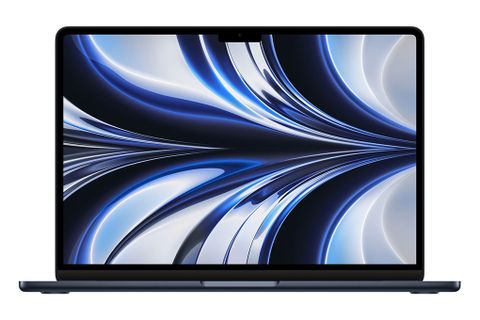
Laptop Apple Macbook Air M2 256gb 2022 Mly33sa/a
Thông số kỹ thuật
1 Xuất xứ Trung Quốc
2 Bảo hành 12 tháng
3 Dòng CPU Apple M2
4 CPU Apple M2
5 Bộ nhớ RAM 8GB
6 Ổ đĩa cứng SSD 256GB
7 Kích thước màn hình 13.6"
8 Độ phân giải Liquid Retina (2560 x 1664)
9 Công nghệ màn hình 1 billion colors, 500 nits brightness, True Tone Technology, Wide color (P3).
10 Card đồ họa Card tích hợp - 8 nhân GPU
11 Công nghệ âm thanh Dolby Atmos, Spatial Audio, 3 microphones, 4 loa.
12 Cổng giao tiếp 2 x Thunderbolt 3, Jack tai nghe 3.5 mm, MagSafe 3.
13 Kết nối không dây Wi-Fi 6 (802.11ax), Bluetooth 5.0
14 Webcam 1080p FaceTime HD camera
15 Đèn bàn phím Có
16 Thông tin Pin Khoảng 10 tiếng
17 Hệ điều hành MacOS
18 Kích thước Dài 304.1 mm - Rộng 215 mm - Dày 11.3 mm
19 Trọng lượng 1.24 kg
20 Chất liệu Vỏ kim loại
21 Khoảng trọng lượng Dưới 1.5 kg
22 Màu sắc Midnight | |
|
Màn hình Laptop Apple Macbook Air M2 256gb 2022 Mly33sa/a
Nếu MacBook Air M2 256GB 2022 Mly33sa/a của bạn gặp sự cố về màn hình, dưới đây là một số bước mà bạn có thể thử để xác định và giải quyết vấn đề:
Kiểm Tra Kết Nối Vật Lý:
- Đảm bảo rằng cáp kết nối màn hình với MacBook của bạn đang được kết nối chặt chẽ và không có vết bẩn hoặc hỏng hóc.
Kiểm Tra Đèn Nền Màn Hình:
- Nếu màn hình đen hoặc không có hình ảnh, kiểm tra xem có thể thấy hình ảnh nếu chiếu đèn vào màn hình từ góc khác. Nếu thấy hình ảnh, có thể đèn nền màn hình gặp vấn đề.
Khởi Động Lại Máy Tính:
- Một khởi động lại có thể giải quyết các vấn đề tạm thời có thể phát sinh trong quá trình sử dụng.
Kiểm Tra Tần Số Làm Tươi Màn Hình:
- Mở "System Preferences" (Cài đặt hệ thống), chọn "Displays" (Màn hình), và kiểm tra tần số làm tươi. Chắc chắn rằng nó đang được đặt theo cấu hình chính xác.
Kiểm Tra Với Màn Hình Ngoại Vi:
- Kết nối MacBook của bạn với một màn hình ngoại vi để xem xem vấn đề có liên quan đến màn hình chính hay không.
Kiểm Tra với Safe Mode:
- Khởi động máy tính vào chế độ Safe Mode để xem xem vấn đề vẫn tồn tại hay không. Điều này giúp xác định liệu vấn đề có phải do phần mềm hay không.
Kiểm Tra Bằng Apple Diagnostics:
- Tắt máy, sau đó bật lại và giữ tổ hợp phím D để khởi động vào Apple Diagnostics. Kiểm tra xem có thông báo lỗi nào không.
Kiểm Tra Cập Nhật Phần Mềm:
- Đảm bảo rằng bạn đang chạy phiên bản macOS mới nhất và đã cài đặt tất cả các bản cập nhật.
Pin Laptop Apple Macbook Air M2 256gb 2022 Mly33sa/a
Nếu MacBook Air M2 256GB 2022 Mly33sa/a của bạn không nhận PIN (mã PIN), dưới đây là một số bước mà bạn có thể thử để giải quyết vấn đề:
Kiểm Tra Kết Nối PIN:
- Đảm bảo rằng bạn đã nhập mã PIN đúng cách và chắc chắn rằng không có lỗi khi nhập.
Kiểm Tra Tình Trạng Bảo Hành:
- Nếu máy tính của bạn còn trong thời kỳ bảo hành, hãy liên hệ với Apple hoặc một Trung tâm Dịch vụ Chính thức để được hỗ trợ và sửa chữa.
Kiểm Tra Tình Trạng Pin:
- Kiểm tra xem pin của MacBook Air có đang hoạt động đúng cách không. Sử dụng thông báo về pin ở thanh menu để xem trạng thái và dung lượng pin.
Kiểm Tra Cài Đặt Đăng Nhập:
- Mở "System Preferences" (Cài đặt hệ thống), chọn "Users & Groups" (Người dùng & Nhóm), sau đó chọn mục "Login Options" (Tùy chọn đăng nhập). Chắc chắn rằng bạn đã cấu hình đăng nhập bằng PIN nếu đó là lựa chọn của bạn.
Kiểm Tra Cập Nhật Phần Mềm:
- Đảm bảo rằng bạn đang chạy phiên bản macOS mới nhất và đã cài đặt tất cả các bản cập nhật. Một số vấn đề về đăng nhập có thể được khắc phục thông qua các bản cập nhật phần mềm.
Sử Dụng Mật Khẩu Thay Thế:
- Nếu vấn đề vẫn tiếp tục, thử sử dụng mật khẩu thay thế nếu bạn đã đăng ký một mật khẩu cho tài khoản của mình.
Thiết Lập Lại Mã PIN:
- Nếu tất cả các bước trên không giúp, bạn có thể cần thiết lập lại mã PIN của mình. Điều này thường đi kèm với xác minh danh tính thông qua mật khẩu.
Bàn phím Laptop Apple Macbook Air M2 256gb 2022 Mly33sa/a
Nếu MacBook Air M2 256GB 2022 Mly33sa/a của bạn gặp vấn đề với bàn phím, đây là một số bước mà bạn có thể thử để xác định và giải quyết vấn đề:
Kiểm Tra Bụi Bẩn và Dơ Bám:
- Sử dụng ổ hút bụi hoặc bình khí nén để làm sạch bàn phím. Dơ bẩn có thể làm ảnh hưởng đến hoạt động của các phím.
Kiểm Tra Kết Nối Dây Nối:
- Nếu có, kiểm tra kết nối dây nối của bàn phím để đảm bảo chúng đang được kết nối chặt chẽ.
Kiểm Tra Phần Mềm:
- Kiểm tra xem có phần mềm nào đang gây ra vấn đề với bàn phím hay không. Một số ứng dụng có thể tương thích không tốt và gây ra vấn đề này.
Thử Nghiệm Với Ứng Dụng Khác:
- Mở một ứng dụng văn bản (ví dụ: TextEdit) và kiểm tra xem tất cả các phím có hoạt động đúng không.
Kiểm Tra Cập Nhật Phần Mềm:
- Đảm bảo rằng bạn đang chạy phiên bản macOS mới nhất và đã cài đặt tất cả các bản cập nhật.
Thiết Lập Lại Bàn Phím:
- Trong System Preferences (Cài đặt hệ thống), chọn "Keyboard" (Bàn phím), sau đó chọn tab "Keyboard" (Bàn phím). Bạn có thể chọn "Restore Defaults" (Khôi phục mặc định) để thiết lập lại các cài đặt bàn phím.
Kiểm Tra Bàn Phím Ảo:
- Mở "Keyboard Viewer" (Bàn phím ảo) từ thanh menu để xem xem có vấn đề với phím nào đó không.
Khởi Động Lại Máy:
- Thực hiện một khởi động lại để kiểm tra xem vấn đề có phải do lỗi phần mềm tạm thời không.
Lỗi ram Laptop Apple Macbook Air M2 256gb 2022 Mly33sa/a
MacBook Air M2 256GB 2022 Mly33sa/a là một thiết bị không có khả năng nâng cấp RAM, nghĩa là RAM được tích hợp trực tiếp vào bo mạch chủ và không thể thay đổi hoặc nâng cấp từ người dùng.
Nếu bạn gặp vấn đề với hiệu suất hoặc sự ổn định của hệ thống và nghi ngờ có vấn đề với RAM, hãy thử những bước sau:
Kiểm Tra Tình Trạng RAM:
- Mở "Activity Monitor" (Trình quản lý hoạt động) trên MacBook và chuyển đến tab "Memory" (Bộ nhớ) để xem tình trạng sử dụng RAM của hệ thống và ứng dụng.
Kiểm Tra với Apple Diagnostics:
- Tắt máy và sau đó bật lại, giữ tổ hợp phím Command (⌘) + D để khởi động vào Apple Diagnostics. Kiểm tra có thông báo lỗi nào liên quan đến RAM hay không.
Khởi Động Lại Máy Tính:
- Một khởi động lại có thể giúp giải phóng bộ nhớ và khắc phục một số vấn đề phần mềm liên quan đến RAM.
Kiểm Tra với Memtest:
- Nếu bạn có kiến thức kỹ thuật, bạn có thể sử dụng công cụ kiểm tra RAM như Memtest để kiểm tra tình trạng của RAM.
Lỗi ổ cứng Laptop Apple Macbook Air M2 256gb 2022 Mly33sa/a
Nếu bạn nghi ngờ rằng ổ cứng của MacBook Air M2 256GB 2022 Mly33sa/a của bạn đang gặp vấn đề, dưới đây là một số bước mà bạn có thể thử để xác định và giải quyết vấn đề:
Kiểm Tra SMART Status:
- Mở "Disk Utility" (Tiện ích ổ đĩa) trên máy tính và kiểm tra trạng thái SMART của ổ cứng để xem liệu có thông báo lỗi nào không. SMART thường cung cấp thông tin về sức khỏe và trạng thái của ổ cứng.
Kiểm Tra Tình Trạng Đĩa:
- Trong "Disk Utility," chọn ổ cứng của bạn và nhấn nút "First Aid" (Trợ giúp đầu tiên) để kiểm tra và sửa chữa lỗi có thể xuất hiện.
Kiểm Tra Hiệu Suất:
- Sử dụng ứng dụng như "Blackmagic Disk Speed Test" để kiểm tra tốc độ đọc và ghi của ổ cứng. Hiệu suất thấp có thể là dấu hiệu của vấn đề.
Kiểm Tra Dữ Liệu:
- Sao lưu dữ liệu quan trọng trên ổ cứng của bạn nếu có thể. Nếu ổ cứng gặp vấn đề, việc này giúp đảm bảo an toàn cho dữ liệu của bạn.
Thử Nghiệm Với Ổ Cứng Khác:
- Nếu có thể, thử kết nối máy tính với một ổ cứng ngoại vi hoặc thử ổ cứng khác để xem xem vấn đề có liên quan đến ổ cứng hay không.
Kiểm Tra Cập Nhật Phần Mềm:
- Đảm bảo rằng bạn đang chạy phiên bản macOS mới nhất và đã cài đặt tất cả các bản cập nhật.
Kiểm Tra Bảo Hành:
- Nếu máy tính của bạn còn trong thời kỳ bảo hành, liên hệ với Apple hoặc một Trung tâm Dịch vụ Chính thức để được hỗ trợ và sửa chữa.
Lỗi kết nối mạng Laptop Apple Macbook Air M2 256gb 2022 Mly33sa/a
Nếu MacBook Air M2 256GB 2022 Mly33sa/a của bạn gặp vấn đề với kết nối mạng LAN (Ethernet), dưới đây là một số bước bạn có thể thử để xác định và giải quyết vấn đề:
Kiểm Tra Cáp Ethernet và Kết Nối Vật Lý:
- Đảm bảo rằng cáp Ethernet và kết nối vật lý giữa MacBook và cổng mạng hoạt động đúng cách và không bị hỏng.
Kiểm Tra Đèn LED Trên Cổng Ethernet:
- Nếu có, kiểm tra đèn LED trên cổng Ethernet để xem liệu có hoạt động hay không. Một đèn xanh thường là dấu hiệu tốt.
Kiểm Tra Cổng Ethernet Trên Router hoặc Switch:
- Kết nối máy tính đến một cổng khác trên router hoặc switch để xem xem vấn đề có liên quan đến cổng cụ thể nào không.
Khởi Động Lại Thiết Bị Mạng:
- Thử khởi động lại router hoặc switch mà bạn đang kết nối để đảm bảo sự ổn định của thiết bị mạng.
Kiểm Tra Cài Đặt Mạng:
- Mở System Preferences (Cài đặt hệ thống) > Network (Mạng) và chắc chắn rằng Ethernet được kích hoạt và được đặt làm mạng ưu tiên.
Kiểm Tra IP và DHCP:
- Trong Network Preferences (Cài đặt mạng), chọn Ethernet và chọn "Advanced" (Nâng cao). Trong tab TCP/IP, chắc chắn rằng cài đặt IP là tự động (DHCP).
Kiểm Tra Cập Nhật Phần Mềm:
- Đảm bảo rằng bạn đang chạy phiên bản macOS mới nhất và đã cài đặt tất cả các bản cập nhật.
Kiểm Tra Bảo Hành:
- Nếu máy tính của bạn còn trong thời kỳ bảo hành, liên hệ với Apple hoặc một Trung tâm Dịch vụ Chính thức để được hỗ trợ và sửa chữa.
Thiết Lập Mạng Lại (Network Reset):
- Trong Network Preferences (Cài đặt mạng), chọn Ethernet và nhấn "Advanced" (Nâng cao). Trong tab Ethernet, chọn "Remove All" (Xóa tất cả) để đặt lại cài đặt mạng Ethernet. Sau đó, thử kết nối lại.
Lỗi wifi Laptop Apple Macbook Air M2 256gb 2022 Mly33sa/a
Nếu MacBook Air M2 256GB 2022 Mly33sa/a của bạn gặp vấn đề với kết nối Wi-Fi, dưới đây là một số bước mà bạn có thể thử để xác định và giải quyết vấn đề:
Khởi Động Lại Router và Modem:
- Tắt nguồn router và modem, đợi khoảng 10-15 giây, sau đó bật lại chúng. Đôi khi, việc khởi động lại thiết bị mạng có thể giải quyết vấn đề kết nối.
Kiểm Tra Kết Nối Wi-Fi:
- Chắc chắn rằng Wi-Fi trên MacBook của bạn đang được bật. Bạn có thể kiểm tra ở góc trên cùng bên phải của thanh menu.
Kiểm Tra Tên và Mật Khẩu Wi-Fi:
- Chắc chắn rằng bạn đã nhập đúng tên mạng Wi-Fi (SSID) và mật khẩu. Sử dụng System Preferences (Cài đặt hệ thống) > Network (Mạng) để kiểm tra và nhập lại thông tin nếu cần.
Quên và Kết Nối Lại:
- Trong Network Preferences (Cài đặt mạng), chọn Wi-Fi và nhấn vào nút "Advanced" (Nâng cao). Sau đó, chọn mạng Wi-Fi và nhấn "Forget" (Quên). Sau khi quên mạng, thử kết nối lại.
Kiểm Tra Cài Đặt IP:
- Trong Network Preferences (Cài đặt mạng), chọn Wi-Fi và chọn "Advanced" (Nâng cao). Trong tab TCP/IP, chọn "Renew DHCP Lease" (Làm mới thuê DHCP).
Thử Nghiệm Với Một Mạng Wi-Fi Khác:
- Nếu có thể, thử kết nối đến một mạng Wi-Fi khác để xem vấn đề có phải do mạng Wi-Fi hay không.
Tắt và Bật Wi-Fi:
- Thử tắt và bật lại Wi-Fi trên máy tính của bạn.
Kiểm Tra Bảo Mật Mạng:
- Chắc chắn rằng mạng Wi-Fi không sử dụng bảo mật không dây quá cao (ví dụ: WEP, TKIP), hãy sử dụng WPA2 hoặc WPA3 nếu có thể.
Kiểm Tra Cập Nhật Phần Mềm:
- Đảm bảo rằng bạn đang chạy phiên bản macOS mới nhất và đã cài đặt tất cả các bản cập nhật.
Thiết Lập Mạng Lại (Network Reset):
- Trong Network Preferences (Cài đặt mạng), chọn Wi-Fi và nhấn "Advanced" (Nâng cao). Trong tab Wi-Fi, chọn "Remove All" (Xóa tất cả) để đặt lại cài đặt mạng Wi-Fi. Sau đó, thử kết nối lại.
Lỗi main Laptop Apple Macbook Air M2 256gb 2022 Mly33sa/a
Rất tiếc bạn đang gặp sự cố với MacBook Air M2 256GB 2022 Mly33sa/a. Để có thể cung cấp sự hỗ trợ chính xác, hãy mô tả chi tiết về vấn đề mà bạn đang gặp. Dưới đây là một số bước bạn có thể thực hiện để xác định và giải quyết vấn đề:
Kiểm Tra Hiện Tượng:
- Mô tả cụ thể về vấn đề bạn đang gặp. Màn hình có vấn đề, không khởi động, không kết nối được mạng, hay vấn đề khác?
Khởi Động Lại Máy Tính:
- Thử khởi động lại máy tính để kiểm tra xem vấn đề có phải do lỗi phần mềm tạm thời không.
Kiểm Tra Kết Nối Vật Lý:
- Đảm bảo tất cả các linh kiện trên bo mạch chủ được kết nối chặt chẽ và không có vết bẩn, ẩm ướt hoặc sự hỏng hóc nào.
Kiểm Tra Bảo Hành:
- Nếu máy tính của bạn còn trong thời kỳ bảo hành, liên hệ với Apple hoặc một Trung tâm Dịch vụ Chính thức để được hỗ trợ và sửa chữa.
Kiểm Tra Bằng Apple Diagnostics:
- Khởi động vào Apple Diagnostics bằng cách tắt máy, sau đó bật lại và giữ tổ hợp phím D cho đến khi bạn thấy logo Apple. Kiểm tra có thông báo lỗi nào không.
Kiểm Tra LED Indicators:
- Nếu có, kiểm tra các đèn LED trên MacBook Air để xem chúng có hiển thị thông tin gì không.
Kiểm Tra Nguồn Điện:
- Đảm bảo rằng nguồn điện đang cung cấp đủ năng lượng và không có sự cố về nguồn điện.
Đến với Trungtambaohanh Viện Máy Tính bạn sẽ được tư vấn trực tiếp sửa chữa Laptop Apple Macbook Air M2 256gb 2022 Mly33sa/a, dịch vụ cũng như có tất cả các trang thiết bị công nghệ hiện đại nhất hiện nay nhằm đáp ứng hỗ trợ tốt nhất trong quá trình sửa chữa. Bạn vui lòng liên hệ với trung tâm qua tổng đài 1800 1080 để được hỗ trợ. Ngoài ra, bạn có thể truy cập website trungtambaohanh.com để biết thêm chi tiết.
Tại Trungtambaohanh.com chúng tôi Bảo hành giá luôn cạnh tranh Viện sẽ hoàn tiền chênh lệnh cho Quý khách nếu có Trung Tâm Bảo Hành nào rẻ hơn.


