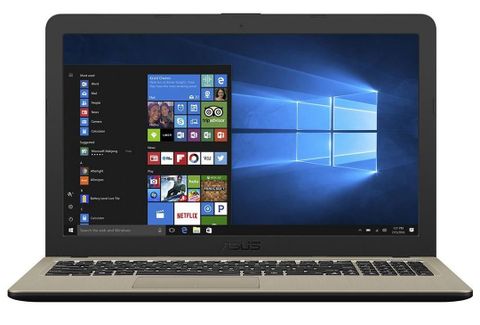
Laptop Asus R558ur Dm069d
| THÔNG SỐ KỸ THUẬT Ổ đĩa Trình ghi CD/DVD
Bàn phím Bàn phím Chicklet
Túi máy tính xách tay Túi máy tính xách tay
Cổng khóa Cổng khóa
Thiết bị con trỏ Bàn di chuột đa cử chỉ
Tốc độ đọc/ghi 8x
Máy ảnh web 0,3 MP
TÍNH NĂNG KẾT NỐI
Bluetooth 4.0
Ethernet 10/100/100 Gigabit
mạng địa phương không dây 802.11 B/g/n
KÍCH THƯỚC
Kích thước 382 x 256 x 25,8 mm
Cân nặng 2,4 kg
TÍNH NĂNG HIỂN THỊ VÀ ÂM THANH
Mic bên trong Micro kép
Độ phân giải màn hình Điểm ảnh 1920 x 1080
Kích thước màn hình 15,6 inch
Loại màn hình Màn hình chống lóa có đèn nền LED Full HD
Chip âm thanh Bang & Olufsen ICEpower
Thuộc tính âm thanh Bậc thầy âm thanh
Diễn giả SonicMaster và Bang & Olufsen ICEpower
Màn hình cảm ứng KHÔNG
TỔNG QUAN
Pin dự phòng Lên đến 4,5 giờ
Tế bào pin Polyme Li-ion 2 tế bào, 2S1P, 38WHrs
Màu sắc Màu nâu sẫm bóng
Nội dung Hướng dẫn sử dụng và sách hướng dẫn, Bộ đổi nguồn AC, Laptop, Pin
Tên mẫu R558
Số mô hình R558UR-DM069D
Mã sản phẩm 90NB0BF1-M00890
Nguồn cấp Bộ chuyển đổi 90 W
Phù hợp với Giải trí, Xử lý & Đa nhiệm
Kiểu Sổ tay
TÍNH NĂNG CHÍNH
Điểm nổi bật
ổ cứng 1 TB
Màn hình 15,6 inch
RAM 4GB DDR4
Hệ điều hành DOS miễn phí 64 bit
Bộ xử lý Intel Intel Core i5 (thế hệ thứ 6)
TÊN
Tên Asus R558 R558UR-DM069D Intel Core i5 (Thế hệ thứ 6) - (4 GB/1 TB HDD/DOS miễn phí/Đồ họa 2 GB) Notebook 90NB0BF1-M00890
HỆ ĐIỀU HÀNH
Hệ điều hành DOS miễn phí
Kiến trúc hệ điều hành 64bit
Hệ điều hành được hỗ trợ 10 & Linux, Windows 8
Kiến Trúc Hệ Thống 64 bit
TÍNH NĂNG CỔNG VÀ KHE CẮM
Giao diện phần cứng SATA
Cổng HDMI Cổng HDMI
Mic trong Mic trong
Khe cắm nhiều thẻ Đầu đọc thẻ 5 trong 1
Rj45 Rj45
Cổng USB 1 x USB 3.0, 1 x USB 3.1, 1 x USB 2.0
Cổng VGA Cổng VGA
TÍNH NĂNG BỘ XỬ LÝ VÀ BỘ NHỚ
Bộ nhớ đệm 3 MB
Tốc độ đồng hồ 2,3 GHz với Turbo Boost lên tới 2,8 GHz
Dung lượng bộ nhớ đồ họa chuyên dụng 2 GB
Loại bộ nhớ đồ họa chuyên dụng GDDR3
Bộ nhớ có thể mở rộng 16 GB
Bộ xử lý đồ họa Nvidia GT 930MX
Dung lượng ổ cứng 1 TB
Khe cắm bộ nhớ 1
Thương hiệu bộ xử lý Intel
Thế hệ bộ xử lý Thế hệ thứ 6
Tên bộ xử lý Intel Core i5 (thế hệ thứ 6)
Biến thể bộ xử lý 6200U
Tần số RAM 2133 MHz
vòng/phút 5400
Bộ nhớ hệ thống 4 GB
Loại bộ nhớ hệ thống DDR4 | |
|
Màn hình Laptop Asus R558ur Dm069d
Có nhiều loại lỗi màn hình Laptop Asus R558ur Dm069d mà người dùng có thể gặp phải. Dưới đây là một số lỗi phổ biến và cách khắc phục chúng:
1. Màn hình đen hoặc không có hình ảnh:
- Kiểm tra nguồn điện: Đảm bảo laptop đang nhận nguồn điện đúng cách. Kết nối sạc hoặc thử sử dụng pin mới nếu cần.
- Kiểm tra nút chuyển đổi màn hình: Nếu laptop có nút hoặc tổ hợp phím để chuyển đổi giữa màn hình laptop và màn hình ngoại vi, hãy kiểm tra xem có sự thay đổi không.
2. Đốm hoặc dấu chấm trên màn hình:
- Làm sạch màn hình: Sử dụng khăn mềm và dung dịch làm sạch màn hình để loại bỏ bụi bẩn hoặc vết bám.
- Kiểm tra lỗi phần cứng: Nếu vấn đề vẫn tiếp tục sau khi làm sạch, có thể đây là vấn đề của màn hình hoặc đồng hồ đồng cực.
3. Màn hình bị rung hoặc nhấp nháy:
- Kiểm tra cáp màn hình: Cáp màn hình có thể bị hỏng hoặc kết nối không đúng. Thử đổi cáp màn hình mới để xem có giúp khắc phục không.
- Kiểm tra driver đồ họa: Cập nhật hoặc cài đặt lại driver đồ họa có thể giúp giải quyết vấn đề.
4. Độ phân giải không đúng:
- Thiết lập lại độ phân giải: Mở cài đặt đồ họa và thiết lập lại độ phân giải màn hình theo đúng đặc điểm kỹ thuật của màn hình.
5. Màn hình bị giữ lại hoặc đóng băng:
- Khởi động lại laptop: Thử khởi động lại máy tính để xem có giúp khắc phục vấn đề không.
- Kiểm tra driver đồ họa: Cập nhật hoặc cài đặt lại driver đồ họa để giải quyết vấn đề.
6. Màn hình hiển thị màu sắc không đúng:
- Kiểm tra cài đặt màu sắc: Kiểm tra cài đặt màu sắc trong cài đặt đồ họa để đảm bảo chúng đang được thiết lập đúng.
- Kiểm tra cáp màn hình: Cáp màn hình có thể bị hỏng, làm mất mát màu sắc. Thử đổi cáp mới.
Pin Laptop Asus R558ur Dm069d
Pin Laptop Asus R558ur Dm069d có tuổi thọ giới hạn và sẽ giảm dần theo thời gian. Nếu laptop của bạn đã sử dụng pin trong một thời gian dài, có thể pin đã đến lúc cần thay mới. Hãy xem xét việc mua một pin mới thay thế.
- Tuổi thọ pin giảm: Pin laptop có tuổi thọ giới hạn và sẽ giảm dần theo thời gian. Nếu laptop của bạn đã sử dụng pin trong một thời gian dài, có thể pin đã đến lúc cần thay mới. Hãy xem xét việc mua một pin mới thay thế.
- Ứng dụng và quá trình nền đang sử dụng pin nhiều: Kiểm tra xem có ứng dụng hoặc quá trình nền nào đang tiêu tốn năng lượng nhiều không. Trong Windows, bạn có thể sử dụng Task Manager để xem các tiến trình đang chạy. Đối với macOS, bạn có thể sử dụng Activity Monitor.
- Tắt các chức năng không cần thiết: Tắt các chức năng không cần thiết như Bluetooth, Wi-Fi (khi không sử dụng), đèn nền màn hình sáng quá mức, và các chương trình chạy tự động khi khởi động.
- Kiểm tra cập nhật phần mềm: Đôi khi, việc cập nhật hệ điều hành và các trình điều khiển có thể cải thiện hiệu suất pin.
- Kiểm tra sức khỏe pin: Có một số công cụ có sẵn, như Battery Report trên Windows hoặc System Information trên macOS, giúp bạn kiểm tra sức khỏe của pin.
- Kiểm tra chế độ tiết kiệm năng lượng: Đảm bảo rằng bạn đang sử dụng chế độ quản lý năng lượng phù hợp, ví dụ như "Power Saver" trên Windows hoặc "Battery Saver" trên macOS.
Bàn phím Laptop Asus R558ur Dm069d
Lỗi bàn phím Laptop Asus R558ur Dm069d cũng có thể xuất hiện với nhiều nguyên nhân khác nhau. Dưới đây là một số cách bạn có thể kiểm tra và khắc phục vấn đề:
- Kiểm tra rác và bụi bẩn: Bụi bẩn, phấn, hoặc chất lỏng có thể làm ảnh hưởng đến hoạt động của bàn phím. Sử dụng hơi khí nén hoặc cọ nhẹ để làm sạch bàn phím.
- Kiểm tra kết nối cáp: Nếu bàn phím là loại cắm ngoại vi, hãy đảm bảo cáp kết nối đúng cách. Nếu bạn sử dụng laptop, kiểm tra xem có vết nứt hay hỏng nào trên cáp không.
- Khởi động lại máy: Một số lỗi có thể được khắc phục bằng cách đơn giản như khởi động lại máy. Thử khởi động lại để xem có giúp giải quyết vấn đề không.
- Kiểm tra trình điều khiển (driver): Đảm bảo rằng trình điều khiển của bàn phím đang được cài đặt và hoạt động đúng cách. Bạn có thể kiểm tra và cập nhật trình điều khiển thông qua quản lý thiết bị trên Windows hoặc tương tự trên hệ điều hành khác.
- Chế độ an toàn (Safe Mode): Thử khởi động máy tính vào chế độ an toàn để xem liệu vấn đề vẫn xuất hiện không. Nếu không, có thể có một ứng dụng hoặc trình điều khiển gây ra vấn đề.
- Kiểm tra với một bàn phím ngoại vi: Nếu có thể, kết nối một bàn phím ngoại vi để xem liệu vấn đề chỉ xuất hiện trên bàn phím tích hợp hay không. Nếu bàn phím ngoại vi hoạt động bình thường, có thể có vấn đề với bàn phím tích hợp.
- Kiểm tra nước hay chất lỏng: Nếu máy tính của bạn đã tiếp xúc với nước hoặc chất lỏng, có thể gây ra lỗi cho bàn phím. Trong trường hợp này, bạn cần kiểm tra và làm sạch kỹ bàn phím, hoặc có thể cần thay thế bàn phím.
Lỗi ram Laptop Asus R558ur Dm069d
Nếu bạn đang gặp vấn đề liên quan đến RAM trên Laptop Asus R558ur Dm069d, có một số vấn đề phổ biến mà bạn có thể gặp phải. Dưới đây là một số gợi ý để giúp bạn xác định và khắc phục vấn đề:
- Kiểm tra RAM hardware:
- Sử dụng công cụ kiểm tra RAM như Memtest86 để kiểm tra xem có vấn đề gì với RAM không. Nếu có lỗi, có thể cần thay thế hoặc sửa chữa RAM.
- Kiểm tra kết nối RAM:
- Đảm bảo rằng RAM được cắm chặt vào khe cắm. Hãy tắt máy tính trước khi kiểm tra và đảm bảo rằng tất cả các thanh RAM đều được kết nối đúng cách.
- Thử nghiệm từng thanh RAM một:
- Nếu máy tính của bạn có nhiều thanh RAM, hãy thử nghiệm từng thanh một để xác định xem có thanh nào đang gây ra vấn đề.
- Kiểm tra ổ cứng:
- Sự cố với ổ cứng cũng có thể gây ra vấn đề tương tự. Chạy kiểm tra ổ cứng để đảm bảo nó không gặp sự cố.
- Cập nhật BIOS/UEFI:
- Kiểm tra xem có bản cập nhật BIOS/UEFI mới cho laptop của bạn không. Đôi khi, các bản cập nhật này có thể giải quyết các vấn đề tương thích.
- Kiểm tra xem có ứng dụng nào đang sử dụng quá nhiều RAM:
- Sử dụng Task Manager (Quản lý công việc) để kiểm tra xem có ứng dụng nào đang sử dụng quá nhiều RAM. Nếu có, bạn có thể cần đóng hoặc gỡ cài đặt lại ứng dụng đó.
-
Xem thêm ↓


