Laptop Asus Rog Flow Z13 Gz301ze Lc193ws
| THÔNG SỐ KỸ THUẬT Bộ nhớ trong 8GB*2 LPDDR5 trên bo mạch
Công suất tối đa : 16GB
Support dual channel memory
VGA
NVIDIA GeForce RTX™ 3050 Laptop GPU
ROG Boost: 1107.5MHz* tại 40W (Tăng tốc xung nhịp 1057.5MHz + 50MHz OC, 35W+5W Dynamic Boost)
4GB GDDR6
Ổ cứng 512GB M.2 2230 NVMe™ PCIe 4.0 SSD
Bàn phím Bàn phím chiclet có đèn nền RGB
Bàn di chuột
Màn hình 13.4-inch
WUXGA (1920 x 1200) 16:10
màn hình gương
sRGB: 100
Màn hình cảm ứng
Tần số làm tươi: 120Hz
Thời gian đáp ứng: 30ms
IPS-level
Adaptive-Sync
Đạt chuẩn Pantone Validated
Hỗ trợ bút Stylus: Có
MUX Switch + Optimus
Support Dolby Vision HDR : Yes
Webcam Camera 8MP và Camera HD 720P
Âm thanh Công nghệ khuếch đại thông minh
Âm thanh bởi Dolby Atmos
Khử ồn mic AI
Chứng nhận Màn hình Độ phân giải cao
3 mic tích hợp
Hệ thống 2 loa với Công nghệ Smart Amplifier
Giao tiếp không dây Wi-Fi 6E(802.11ax)+Bluetooth 5.2 (Hai băng tần) 2*2; (*Phiên bản Bluetooth có thể thay đổi khi nâng cấp hệ điều hành.)
Cổng giao tiếp 1 x Giắc cắm 3,5 mm âm thanh kết hợp
1x USB 2.0 Type-A
1x Thunderbolt™ 4 hỗ trợ DisplayPort™ / power delivery
1x Giao diện ROG XG Mobile
1x card reader (microSD) (UHS-II)
1x USB 3.2 thế hệ 2 Type-C hỗ trợ DisplayPort™/Power Delivery/G-SYNC
Pin 56WHrs, 4S1P, 4-cell Li-ion
Sạc TYPE-C, Bộ nguồn 100W AC, Đầu ra: 20V DC, 5A, 100W, Đầu vào: 100~240V AC, 50/60Hz phổ quát
Màu sắc Đen
Kích thước 30.2 x 20.4 x 1.20 ~ 1.20 cm (11.89" x 8.03" x 0.47" ~ 0.47")
Trọng lượng 1.18 Kg (2.60 lbs) | |
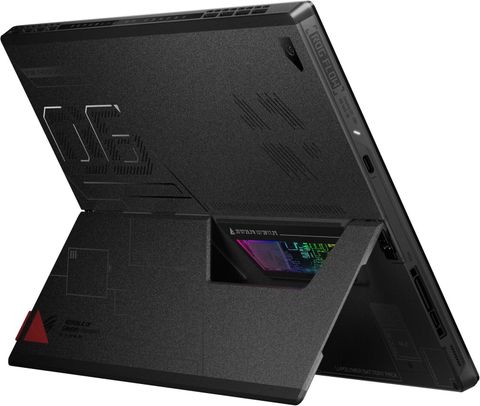
|
Màn hình Laptop Asus Rog Flow Z13 Gz301ze Lc193ws
Rất tiếc bạn gặp sự cố với màn hình Laptop Asus Rog Flow Z13 Gz301ze Lc193ws. Dưới đây là một số bước bạn có thể thử để xác định và giải quyết vấn đề:
1. Kiểm tra kết nối cáp:
Đảm bảo cáp kết nối giữa laptop và màn hình không bị lỏng hoặc hỏng. Nếu có thể, thử cáp khác để xem liệu vấn đề có phải do cáp hay không.
2. Khởi động lại laptop:
Một số vấn đề màn hình có thể được giải quyết bằng cách khởi động lại máy tính. Khởi động lại có thể làm cho một số cài đặt hệ thống quay về trạng thái bình thường.
3. Kiểm tra độ phân giải màn hình:
Đôi khi, cài đặt độ phân giải không đúng có thể gây ra vấn đề. Trong Windows, bạn có thể thử nhấn chuột phải trên màn hình chính, chọn "Display settings" và kiểm tra xem độ phân giải có đúng không.
4. Chạy Troubleshooter:
Trong một số trường hợp, bạn có thể chạy các công cụ troubleshooter tích hợp trong hệ điều hành (ví dụ: Windows có "Troubleshoot" trong phần Settings).
5. Kiểm tra driver đồ họa:
Đảm bảo rằng driver đồ họa trên laptop của bạn đã được cập nhật. Truy cập trang web của nhà sản xuất laptop để tải và cài đặt driver mới nhất.
6. Kết nối với màn hình khác:
Nếu có thể, hãy kết nối laptop với một màn hình khác để xem liệu vấn đề có phải do laptop hay màn hình.
7. Kiểm tra có ánh sáng ở màn hình:
Nếu màn hình có ánh sáng nhưng không có hình ảnh, có thể vấn đề nằm ở mạch đèn nền hoặc mạch điều khiển màn hình.
Pin Laptop Asus Rog Flow Z13 Gz301ze Lc193ws
Nếu Laptop Asus Rog Flow Z13 Gz301ze Lc193ws của bạn không nhận PIN, có một số bước bạn có thể thử để giải quyết vấn đề này:
- Kiểm tra kết nối pin:
Đảm bảo rằng pin được kết nối chặt vào laptop và không có vết nứt hoặc tổn thương nào. Đôi khi, nếu pin không kết nối chặt, laptop có thể không nhận diện được. - Kiểm tra pin có vấn đề:
Nếu có thể, thử sử dụng pin khác để xem liệu vấn đề vẫn còn hay không. Đôi khi, pin có thể bị hỏng và cần phải thay thế. - Thử sạc pin:
Đặt laptop vào sạc và chắc chắn rằng nó đang nhận sạc một cách bình thường. Đôi khi, vấn đề có thể xuất phát từ bộ sạc hoặc từ cổng sạc của laptop. - Kiểm tra quyết định pin:
Trong một số trường hợp, vấn đề có thể liên quan đến quyết định pin. Bạn có thể cần phải kiểm tra các thiết lập quyết định pin trong BIOS/UEFI của laptop để đảm bảo rằng nó được kích hoạt và đang hoạt động đúng cách. - Kiểm tra trạng thái pin trong Windows:
Nếu bạn có thể đăng nhập vào Windows, kiểm tra trạng thái pin trong "Settings" (Cài đặt) -> "System" (Hệ thống) -> "Battery" (Pin và nguồn điện). Nếu pin không được nhận, có thể hiển thị thông báo về vấn đề. - Cập nhật trình điều khiển và firmware:
Đảm bảo rằng bạn đang sử dụng phiên bản mới nhất của trình điều khiển pin và firmware cho laptop của mình.
Bàn phím Laptop Asus Rog Flow Z13 Gz301ze Lc193ws
Nếu Laptop Asus Rog Flow Z13 Gz301ze Lc193ws của bạn gặp vấn đề với bàn phím, dưới đây là một số bước mà bạn có thể thử để xác định và sửa chữa vấn đề:
- Kiểm tra kết nối:
Đảm bảo rằng cáp kết nối bàn phím với bo mạch chủ không bị lỏng hoặc hỏng. Nếu bạn sử dụng laptop có bàn phím tách rời, hãy kiểm tra xem nó đã kết nối chặt vào cổng không. - Kiểm tra kết nối không dây (nếu có):
Nếu bạn sử dụng bàn phím không dây, đảm bảo rằng nó được kết nối đúng cách và pin có đủ năng lượng. - Kiểm tra trạng thái của Num Lock và Caps Lock:
Đôi khi, một số vấn đề với bàn phím có thể được xác định thông qua trạng thái của các nút như Num Lock và Caps Lock. Kiểm tra xem các nút này có hoạt động đúng không. - Kiểm tra với bàn phím ảo:
Sử dụng bàn phím ảo trên màn hình để kiểm tra xem có vấn đề gì với bàn phím vật lý hay không. - Kiểm tra driver bàn phím:
Kiểm tra xem trình điều khiển (driver) của bàn phím có được cập nhật lên phiên bản mới nhất không. Bạn có thể làm điều này trong "Device Manager" (Quản lý thiết bị) trên Windows hoặc trong "System Preferences" (Tùy chọn Hệ thống) trên macOS. - Khởi động lại máy tính:
Thỉnh thoảng, việc khởi động lại máy có thể giải quyết các vấn đề liên quan đến phần mềm hoặc driver. - Kiểm tra virus/malware:
Một số virus hoặc phần mềm độc hại có thể gây ra vấn đề với bàn phím. Chạy một chương trình chống virus hoặc anti-malware để kiểm tra.
Lỗi ram Laptop Asus Rog Flow Z13 Gz301ze Lc193ws
Nếu Laptop Asus Rog Flow Z13 Gz301ze Lc193ws của bạn bị lỗi RAM, dưới đây là một số bước mà bạn có thể thử để xác định và sửa chữa vấn đề:
- Khởi động lại laptop:
Thỉnh thoảng, việc khởi động lại máy có thể giải quyết các vấn đề liên quan đến RAM. - Kiểm tra khe cắm RAM:
Đảm bảo rằng RAM được cắm chặt vào khe cắm trên bo mạch chủ. Nếu có thể, hãy thử gỡ bớt RAM ra và sau đó đặt lại để đảm bảo kết nối đúng. - Kiểm tra từng thanh RAM:
Nếu laptop có nhiều thanh RAM, thử sử dụng từng thanh RAM một cách độc lập để xem liệu vấn đề chỉ xuất hiện với một trong chúng hay không. - Kiểm tra với một thanh RAM khác:
Nếu có thể, thử sử dụng một thanh RAM khác để xem liệu vấn đề là do thanh RAM cụ thể hay không.
Xem thêm ↓


