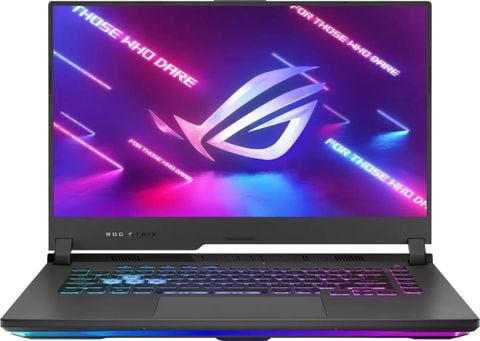
Laptop Asus Rog Strix G15 G513ie Hn040ws
| THÔNG SỐ KỸ THUẬT CPU: AMD Ryzen 7 4800H
VGA: Geforce RTX 3050Ti 4GB
RAM: DDR4 8GB (1 x 8GB) 3200MHz; 2 slots, up to 32GB
SSD: 512GB SSD NVMe M.2 PCIe Gen 3 x 4
Màn hình: 15.6" FullHD (1920 x 1080), 144Hz, IPS Panel
Hệ điều hành: Windows 11 64 Bit
LAN: Killer Gb LAN
Wireless Lan: Bluetooth 5.0, Intel Wi-Fi 6 AX201(2*2 ax)
Cổng kết nối: 1 x 3.5mm Audio Jack, 1 x HDMI 2.0, 1 x Type C USB3.1 (GEN2) support DP function, 1x RJ45, 3 x Type A USB3.1 (GEN1)
Bàn phím: RGB (4-Zone) Keyboard
Pin: 56WHrs
Trọng lượng: 2.3 Kg
Kích thước: 35.4(W) x 25.9(D) x 2.26 ~ 2.72(H) cm | |
|
Màn hình Laptop Asus Rog Strix G15 G513ie Hn040ws
Có nhiều vấn đề màn hình Laptop Asus Rog Strix G15 G513ie Hn040ws phổ biến mà người dùng thường gặp. Dưới đây là một số lỗi thường gặp và cách khắc phục:
- Màn hình đen hoặc không có hình ảnh:
- Kiểm tra cáp kết nối: Đảm bảo cáp kết nối giữa laptop và màn hình hoặc giữa laptop và bộ nguồn không bị hỏng.
- Nâng cấp driver đồ họa: Cập nhật driver đồ họa của bạn từ trang web của nhà sản xuất để đảm bảo chúng tương thích và hoạt động ổn định.
- Đốm hoặc đường dọc trên màn hình:
- Kiểm tra cáp kết nối: Đảm bảo rằng cáp kết nối không bị chập chờn hoặc hỏng.
- Kiểm tra driver đồ họa: Cập nhật hoặc làm mới driver đồ họa để khắc phục vấn đề liên quan đến phần mềm.
- Màn hình nhấp nháy hoặc rung lắc:
- Kiểm tra tần số làm tươi (refresh rate): Chọn tần số làm tươi thích hợp với màn hình. Nếu màn hình vẫn nhấp nháy, hãy thử tăng hoặc giảm tần số làm tươi từ cài đặt đồ họa.
- Màn hình bị đảo ngược hoặc xoay:
- Kiểm tra cài đặt đồ họa: Đôi khi có thể bạn đã không ý đến cài đặt đồ họa và đã thay đổi hướng màn hình. Kiểm tra cài đặt đó và điều chỉnh nếu cần.
- Đốm chết trên màn hình:
- Kiểm tra và làm sạch màn hình: Đôi khi, bụi bẩn hoặc vết nước có thể tạo ra ấn tượng của đốm chết. Làm sạch màn hình bằng cách sử dụng bộ làm sạch màn hình.
- Lỗi màu sắc hoặc màn hình có màu lạ:
- Kiểm tra cài đặt màu sắc: Đảm bảo rằng cài đặt màu sắc trên laptop hoặc trong driver đồ họa là chính xác. Nếu có, điều chỉnh màu sắc từ cài đặt đó.
- Màn hình bị giữ lại (stuck pixel):
- Sử dụng ứng dụng khắc phục pixel bị giữ lại: Có một số ứng dụng trên mạng có thể giúp khắc phục pixel bị giữ lại bằng cách chạy các đoạn video hoặc các mẫu màu.
Pin Laptop Asus Rog Strix G15 G513ie Hn040ws
Lỗi pin Laptop Asus Rog Strix G15 G513ie Hn040ws có thể ảnh hưởng đến hiệu suất và sử dụng của thiết bị. Dưới đây là một số vấn đề thường gặp về pin laptop và cách khắc phục:
- Tăng mức tiêu thụ pin:
- Ứng dụng chạy ngầm: Kiểm tra xem có ứng dụng nào đang chạy ngầm mà bạn không cần thiết không. Tắt hoặc loại bỏ những ứng dụng này để giảm mức tiêu thụ pin.
- Độ sáng màn hình: Giảm độ sáng màn hình để giảm ánh sáng tiêu thụ năng lượng.
- Pin không sạc hoặc sạc chậm:
- Kiểm tra cổng sạc: Đảm bảo cổng sạc của laptop không bị chập chờn hoặc bị hỏng. Nếu có vấn đề, có thể cần sửa chữa hoặc thay thế cổng sạc.
- Kiểm tra bộ sạc: Sử dụng bộ sạc khác để kiểm tra xem vấn đề có phải từ bộ sạc hay không.
- Hiệu suất pin giảm:
- Kiểm tra ứng dụng chạy ngầm: Đôi khi, các ứng dụng chạy ngầm có thể ảnh hưởng đến hiệu suất pin. Sử dụng quản lý tác vụ để kiểm tra và tắt những ứng dụng không cần thiết.
- Kiểm tra pin:Xem thêm ↓
Viện máy tính nhận đào tạo học viên miễn học phí 1 kèm 1, có phụ cấp, bao ra nghề


