Laptop Asus Rog Strix Scar Iii G531gw Az014t
| THÔNG SỐ KỸ THUẬT Kích thước sản phẩm 27,5 x 36 x 2,5 cm; 2,57 kg
Pin Cần có 1 pin Lithium Ion. (bao gồm)
Số mô hình mặt hàng G531GW-AZ014T
Kích thước RAM 16 GB
Dung lượng lưu trữ bộ nhớ 1 TB
Khe cắm bộ nhớ có sẵn 2
Kích thước cài đặt bộ nhớ flash 1
Kích thước cài đặt bộ nhớ Ram 16 GB
Kích thước tối đa của bộ nhớ RAM 32GB
Công nghệ bộ nhớ Ram DDR4
Kích thước ổ cứng 1024GB
Giao diện ổ cứng USB 3.1
Mô tả đĩa cứng SSD
Hệ điều hành Windows 10
Thương hiệu bộ xử lý Intel
Tốc độ bộ xử lý 4,5 GHz
Loại bộ xử lý Core i7
Số lượng bộ xử lý 6
Giao diện phần cứng USB, HDMI
Mô tả Card đồ họa Chuyên dụng
Kích thước Ram của Card đồ họa 8 GB
Loại RAM đồ họa VRAM
Bộ đồng xử lý đồ họa NVIDIA GeForce RTX 2070
Thời gian đáp ứng 3 mili giây
Nghị quyết 1080p
Tính năng đặc biệt chống phản chiếu
Loại chipset thông tin
Gắn phần cứng Laptop, Bộ đổi nguồn AC, Hướng dẫn sử dụng, Sách hướng dẫn
Phần mềm được hỗ trợ Armoury Crate GameFirst V Sonic Studio GameVisual
Bao gồm phần mềm Trang chủ Windows 10
Công nghệ hiển thị đèn LED
Kích thước màn hình đứng 15,6 inch
Loại hiển thị đèn LED
Góc nhìn 178 độ
Độ phân giải màn hình 1920 x 1080 pixel
Nghị quyết 1920 x 1080 (Full HD)
Vôn 12 Vôn
Nguồn năng lượng Chạy bằng pin
Bao gồm pin Có
Yêu cầu pin Có
Thành phần tế bào pin Ion lithium
Loại không dây 802.11ac
Tốc độ làm tươi 240Hz
Tổng số cổng USB 3
Mô tả bàn phím Chơi game
loại trình kết nối Không dây
Giao diện thiết bị - chính Micro, bàn phím
Yếu tố hình thức Máy tính xách tay
Loại thiết bị máy tính xách tay chơi game | |
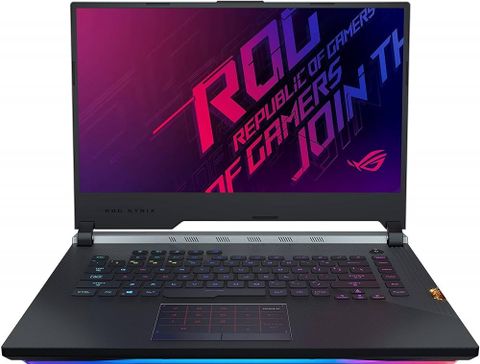
|
Màn hình Laptop Asus Rog Strix Scar Iii G531gw Az014t
Nếu bạn đang gặp vấn đề với màn hình của Laptop Asus Rog Strix Scar Iii G531gw Az014t, dưới đây là một số vấn đề thường gặp và cách sửa chữa mà bạn có thể thử:
- Màn hình không hoạt động (đen hoặc không có nguồn):
- Kiểm tra xem laptop có đang hoạt động hay không bằng cách kiểm tra các đèn LED hoặc âm thanh khởi động.
- Kết nối laptop với một màn hình ngoại vi để xem liệu vấn đề có phải là do màn hình laptop hay không.
- Màn hình nhấp nháy hoặc hiển thị lỗi:
- Cập nhật driver đồ họa lên phiên bản mới nhất từ trang web chính thức của Lenovo.
- Kiểm tra xem có phải là vấn đề với cấu hình độ phân giải hay tần số làm mới màn hình không.
- Màn hình bị vết đố, đốm sáng hoặc mất màu:
- Kiểm tra cài đặt màu sắc trong tùy chọn hiển thị của hệ điều hành.
- Kết nối laptop với một màn hình ngoại vi để kiểm tra xem vấn đề có xuất hiện trên màn hình ngoại vi hay không.
- Màn hình có vết nứt hoặc tổn thương:
- Nếu màn hình bị hỏng vật lý, bạn cần thay thế màn hình.
- Nếu máy tính của bạn đang trong thời gian bảo hành, liên hệ với Lenovo để được hỗ trợ.
- Kiểm tra cáp kết nối:
- Đảm bảo rằng cáp kết nối giữa laptop và màn hình không bị hỏng hoặc không được kết nối chặt chẽ.
- Reset cấu hình hiển thị:
- Thử reset cấu hình hiển thị của bạn về giá trị mặc định và kiểm tra xem vấn đề có giải quyết được không.
- Kiểm tra với màn hình ngoại vi:
- Kết nối laptop với một màn hình ngoại vi để kiểm tra xem vấn đề có xuất hiện trên màn hình ngoại vi hay không. Nếu không, vấn đề có thể nằm ở màn hình laptop.
Pin Laptop Asus Rog Strix Scar Iii G531gw Az014t
Nếu bạn đang gặp vấn đề với pin của Laptop Asus Rog Strix Scar Iii G531gw Az014t, dưới đây là một số cách bạn có thể thử để khắc phục tình trạng lỗi pin:
- Kiểm tra ứng dụng và quy trình đang chạy:
- Đôi khi, các ứng dụng hoặc quy trình đang chạy ẩn có thể gây tiêu tốn năng lượng lớn. Kiểm tra Task Manager (Quản lý tác vụ) để đảm bảo không có ứng dụng không mong muốn đang chạy.
- Tắt các tính năng không cần thiết:
- Tắt Wi-Fi, Bluetooth, và các tính năng không cần thiết khác khi bạn không sử dụng chúng để giảm tốn năng lượng.
- Kiểm tra và cập nhật driver:
- Cập nhật driver của pin từ trang web chính thức của Lenovo hoặc sử dụng các công cụ quản lý driver để đảm bảo bạn đang sử dụng phiên bản driver mới nhất.
- Kiểm tra ứng dụng đang chạy ẩn:
- Một số ứng dụng chạy ngầm có thể tiêu tốn năng lượng mà bạn không nhận ra. Kiểm tra các ứng dụng đang chạy ngầm và tắt chúng nếu cần thiết.
- Thực hiện calibrate pin:
- Thực hiện việc calibrate pin, đôi khi máy tính không nhận diện đúng lượng pin còn lại. Để calibrate pin, sạc đầy pin, sau đó sử dụng máy tính cho đến khi pin hết và tắt máy. Sau đó, sạc lại pin đến 100%.
- Kiểm tra pin bị chai hoặc hỏng:
- Pin có thể bị chai hoặc hỏng sau một thời gian sử dụng. Nếu máy của bạn còn trong thời gian bảo hành, hãy liên hệ với Lenovo để đổi mới pin.
- Kiểm tra cài đặt quản lý năng lượng:
- Kiểm tra cài đặt quản lý năng lượng của Windows hoặc chương trình quản lý năng lượng của Lenovo để đảm bảo rằng chúng đang được cấu hình chính xác để tiết kiệm năng lượng.
- Cập nhật BIOS/UEFI:
- Cập nhật BIOS/UEFI của máy tính với phiên bản mới nhất từ trang web chính thức của Lenovo.
Bàn phím Laptop Asus Rog Strix Scar Iii G531gw Az014t
Nếu bạn đang gặp vấn đề với bàn phím của Laptop Asus Rog Strix Scar Iii G531gw Az014t, dưới đây là một số cách bạn có thể thử để khắc phục tình trạng lỗi:
- Khởi động lại máy:
- Một số vấn đề nhỏ có thể được giải quyết bằng cách khởi động lại máy.
- Kiểm tra kết nối với máy tính:
- Đảm bảo rằng bàn phím đang được kết nối chặt chẽ với máy tính. Nếu bàn phím không kết nối đúng cách, có thể gây ra lỗi.
- Kiểm tra driver bàn phím:
- Kiểm tra và cập nhật driver bàn phím từ trang web chính thức của Lenovo hoặc sử dụng chương trình quản lý driver.
- Tắt và bật bàn phím:
- Một số laptop có phím tắt để tắt hoặc bật bàn phím. Kiểm tra xem có phải bạn đã vô tình tắt bàn phím hay không.
- Kiểm tra với bàn phím USB ngoại vi:
- Kết nối một bàn phím USB ngoại vi để kiểm tra xem vấn đề có nằm ở bàn phím tích hợp hay không. Nếu bàn phím USB hoạt động, vấn đề có thể là do bàn phím tích hợp.
- Kiểm tra với các ứng dụng kiểm tra phím:
- Sử dụng các ứng dụng kiểm tra phím để kiểm tra xem các phím đang hoạt động đúng cách hay không. Nếu một số phím không hoạt động, có thể có vấn đề vật lý hoặc cảm biến.
- Kiểm tra trạng thái Num Lock:
Viện máy tính nhận đào tạo học viên miễn học phí 1 kèm 1, có phụ cấp, bao ra nghề


