Laptop Asus Rog Zephyrus G15 Ga503rm Ln143ws
| THÔNG SỐ KỸ THUẬT Bộ xử lý Bộ xử lý di động AMD Ryzen 7 6800HS thế hệ thứ 6 (8 nhân/16 luồng, bộ nhớ đệm 20 MB, tăng tốc tối đa lên tới 4,7 GHz)
Màu sắc Màu xám nhật thực
Hệ điều hành Trang chủ Windows 11
Phiên bản Microsoft Office Văn Phòng Gia Đình và Sinh Viên 2021
Trưng bày Màn hình 15,6 inch chống chói WQHD (2560 x 1440) với tỷ lệ khung hình 16:9 || Tốc độ làm mới 240Hz || Thời gian phản hồi 3ms (G2G) || Độ sáng 300 nit
Card đồ họa GPU máy tính xách tay NVIDIA GeForce RTX 3060 với 6GB GDDR6 VRAM || ROG Boost: 1475 MHz* ở 120W (Xung tăng tốc 1425 MHz+OC 50 MHz, Tăng cường động 100W+20W)
GPU tích hợp Đồ họa AMD Radeon
GPU rời GPU máy tính xách tay NVIDIA GeForce RTX 3060
Ký ức RAM 16GB (8GB DDR5 trên bo mạch + 8GB DDR5-4800 SO-DIMM) có thể mở rộng lên tới 24GB bằng cách sử dụng khe cắm 1x SO-DIMM || Hỗ trợ bộ nhớ kênh đôi
Kho SSD 1TB PCIe 4.0 NVMe M.2 có thể mở rộng bằng 1x PCIe
Wifi Wi-Fi 6E(802.11ax) (Băng tần kép) 2*2
Trọng lượng (kg) 1,90
bảng điều khiển WQHD (2560 x 1440)
Màu sắc Màu xám nhật thực
Chiều dài 35,5 cm
Chiều cao 1,99 ~ 1,99 cm
Chiều sâu 24,3 cm
Cảm biến dấu vân tay KHÔNG
mạng LAN 10/100/1000/2500 Mb/giây
Bluetooth Bluetooth 5.2 (*Phiên bản BT có thể thay đổi khi nâng cấp hệ điều hành.)
(Các) cổng HDMI 1xHDMI 2.0b
Máy ảnh web Camera hồng ngoại HD 720P cho Windows Hello
Ắc quy 90WHrs, 4S1P, Li-ion 4 cell
Sự bảo đảm Bảo hành toàn cầu 1 năm và bảo hành nội địa tận nơi của ASUS
Bàn phím Bàn phím Chiclet có đèn nền RGB 1 vùng
Công nghệ âm thanh / Loa Loa trầm lực kép 2x 2W với Công nghệ Smart Amp || Loa tweeter 2x 2W || Công nghệ khử tiếng ồn AI || Dolby Atmos || Chứng nhận Hi-Res || Công nghệ khuếch đại thông minh
Cổng I/O 1x Cổng LAN RJ45 || 2x USB 3.2 Thế hệ 2 Loại A || 2x USB 3.2 Gen 2 Type-C hỗ trợ DisplayPort / cấp nguồn || Đầu đọc thẻ 1x (microSD) (UHS-II)
Bảo vệ Mật khẩu quản trị viên BIOS và Bảo vệ mật khẩu người dùng || Khe bảo mật Kensington
Chống virus MCAFEE trong 1 năm
Quyền lực ø6.0, Bộ đổi nguồn AC 200W, Đầu ra: 20V DC, 10A, 200W, Đầu vào: 100-240V AC, phổ thông 50/60Hz
Tính năng bổ sung
Đồ họa rời/tối ưu: Công tắc MUX + Optimus
Góc nhìn: 85/85/85/85
Bảng điều khiển công nghệ: cấp độ IPS
Sự tương phản: 1000:1
DCI-P3%: 100%
Công nghệ Adaptive-Sync: Đồng bộ hóa thích ứng
Pantone đã được xác thực: Đúng
Hỗ trợ Dolby Vision HDR: Đúng
Danh sách hỗ trợ SSD M.2: Giá trị PCIe G4x4 || SSD M2 2280 P4X4 512G || SSD M2 2280 P4X4 1TB
Micrô: Micrô mảng tích hợp
Khe cắm mở rộng 1x khe cắm DDR5 SO-DIMM || 1x PCIe | |
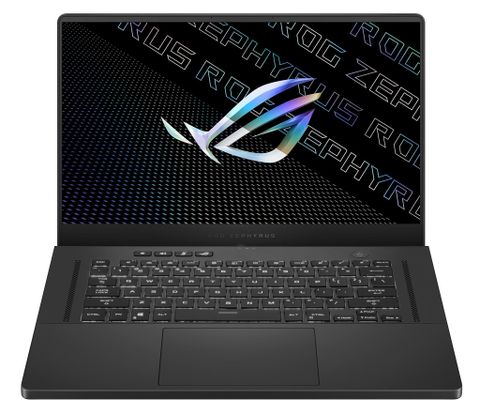
|
Màn hình Laptop Asus Rog Zephyrus G15 Ga503rm Ln143ws
Rất tiếc bạn gặp sự cố với màn hình Laptop Asus Rog Zephyrus G15 Ga503rm Ln143ws. Dưới đây là một số bước bạn có thể thử để xác định và giải quyết vấn đề:
1. Kiểm tra kết nối cáp:
Đảm bảo cáp kết nối giữa laptop và màn hình không bị lỏng hoặc hỏng. Nếu có thể, thử cáp khác để xem liệu vấn đề có phải do cáp hay không.
2. Khởi động lại laptop:
Một số vấn đề màn hình có thể được giải quyết bằng cách khởi động lại máy tính. Khởi động lại có thể làm cho một số cài đặt hệ thống quay về trạng thái bình thường.
3. Kiểm tra độ phân giải màn hình:
Đôi khi, cài đặt độ phân giải không đúng có thể gây ra vấn đề. Trong Windows, bạn có thể thử nhấn chuột phải trên màn hình chính, chọn "Display settings" và kiểm tra xem độ phân giải có đúng không.
4. Chạy Troubleshooter:
Trong một số trường hợp, bạn có thể chạy các công cụ troubleshooter tích hợp trong hệ điều hành (ví dụ: Windows có "Troubleshoot" trong phần Settings).
5. Kiểm tra driver đồ họa:
Đảm bảo rằng driver đồ họa trên laptop của bạn đã được cập nhật. Truy cập trang web của nhà sản xuất laptop để tải và cài đặt driver mới nhất.
6. Kết nối với màn hình khác:
Nếu có thể, hãy kết nối laptop với một màn hình khác để xem liệu vấn đề có phải do laptop hay màn hình.
7. Kiểm tra có ánh sáng ở màn hình:
Nếu màn hình có ánh sáng nhưng không có hình ảnh, có thể vấn đề nằm ở mạch đèn nền hoặc mạch điều khiển màn hình.
Pin Laptop Asus Rog Zephyrus G15 Ga503rm Ln143ws
Nếu Laptop Asus Rog Zephyrus G15 Ga503rm Ln143ws của bạn không nhận PIN, có một số bước bạn có thể thử để giải quyết vấn đề này:
- Kiểm tra kết nối pin:
Đảm bảo rằng pin được kết nối chặt vào laptop và không có vết nứt hoặc tổn thương nào. Đôi khi, nếu pin không kết nối chặt, laptop có thể không nhận diện được. - Kiểm tra pin có vấn đề:
Nếu có thể, thử sử dụng pin khác để xem liệu vấn đề vẫn còn hay không. Đôi khi, pin có thể bị hỏng và cần phải thay thế. - Thử sạc pin:
Đặt laptop vào sạc và chắc chắn rằng nó đang nhận sạc một cách bình thường. Đôi khi, vấn đề có thể xuất phát từ bộ sạc hoặc từ cổng sạc của laptop. - Kiểm tra quyết định pin:
Trong một số trường hợp, vấn đề có thể liên quan đến quyết định pin. Bạn có thể cần phải kiểm tra các thiết lập quyết định pin trong BIOS/UEFI của laptop để đảm bảo rằng nó được kích hoạt và đang hoạt động đúng cách. - Kiểm tra trạng thái pin trong Windows:
Nếu bạn có thể đăng nhập vào Windows, kiểm tra trạng thái pin trong "Settings" (Cài đặt) -> "System" (Hệ thống) -> "Battery" (Pin và nguồn điện). Nếu pin không được nhận, có thể hiển thị thông báo về vấn đề. - Cập nhật trình điều khiển và firmware:
Đảm bảo rằng bạn đang sử dụng phiên bản mới nhất của trình điều khiển pin và firmware cho laptop của mình.
Bàn phím Laptop Asus Rog Zephyrus G15 Ga503rm Ln143ws
Nếu Laptop Asus Rog Zephyrus G15 Ga503rm Ln143ws của bạn gặp vấn đề với bàn phím, dưới đây là một số bước mà bạn có thể thử để xác định và sửa chữa vấn đề:
- Kiểm tra kết nối:
Đảm bảo rằng cáp kết nối bàn phím với bo mạch chủ không bị lỏng hoặc hỏng. Nếu bạn sử dụng laptop có bàn phím tách rời, hãy kiểm tra xem nó đã kết nối chặt vào cổng không. - Kiểm tra kết nối không dây (nếu có):
Nếu bạn sử dụng bàn phím không dây, đảm bảo rằng nó được kết nối đúng cách và pin có đủ năng lượng. - Kiểm tra trạng thái của Num Lock và Caps Lock:
Đôi khi, một số vấn đề với bàn phím có thể được xác định thông qua trạng thái của các nút như Num Lock và Caps Lock. Kiểm tra xem các nút này có hoạt động đúng không. - Kiểm tra với bàn phím ảo:
Sử dụng bàn phím ảo trên màn hình để kiểm tra xem có vấn đề gì với bàn phím vật lý hay không. - Kiểm tra driver bàn phím:
Kiểm tra xem trình điều khiển (driver) của bàn phím có được cập nhật lên phiên bản mới nhất không. Bạn có thể làm điều này trong "Device Manager" (Quản lý thiết bị) trên Windows hoặc trong "System Preferences" (Tùy chọn Hệ thống) trên macOS. - Khởi động lại máy tính:
Thỉnh thoảng, việc khởi động lại máy có thể giải quyết các vấn đề liên quan đến phần mềm hoặc driver. - Kiểm tra virus/malware:
Một số virus hoặc phần mềm độc hại có thể gây ra vấn đề với bàn phím. Chạy một chương trình chống virus hoặc anti-malware để kiểm tra.
Lỗi ram Laptop Asus Rog Zephyrus G15 Ga503rm Ln143ws
Nếu Laptop Asus Rog Zephyrus G15 Ga503rm Ln143ws của bạn bị lỗi RAM, dưới đây là một số bước mà bạn có thể thử để xác định và sửa chữa vấn đề:
- Khởi động lại laptop:
Thỉnh thoảng, việc khởi động lại máy có thể giải quyết các vấn đề liên quan đến RAM. - Kiểm tra khe cắm RAM:
Đảm bảo rằng RAM được cắm chặt vào khe cắm trên bo mạch chủ. Nếu có thể, hãy thử gỡ bớt RAM ra và sau đó đặt lại để đảm bảo kết nối đúng.
Xem thêm ↓


