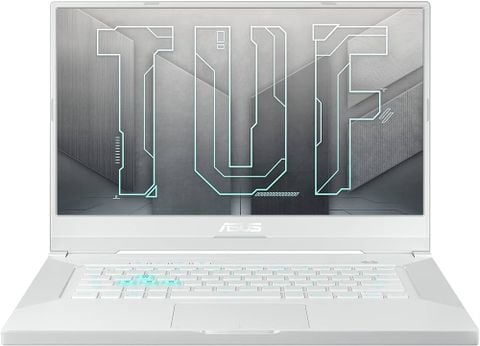
Laptop Asus Tuf Dash F15 Fx516pm Hn174ts
| THÔNG SỐ KỸ THUẬT CPU Intel® Core™ i7-11370H upto 4.8 GHz, 4 cores 8 threads
RAM 8GB DDR4 3200Mhz Onboard (1x SO-DIMM slot)
Ổ cứng 512GB M.2 PCIe NVMe 3.0
Card đồ họa NVIDIA® GeForce® RTX 3060 6GB GDDR6
Màn hình 15.6 inch FHD (1920*1080) IPS, Non-Glare, 144Hz, Nanoedge, 45% NTSC, 62.5% sRGB
Cổng giao tiếp 1x Type C USB 4 with Power Delivery, Display Port and Thunderbolt™ 4
3x USB 3.2 Gen 1 Type-A
1x HDMI 2.0b
1x RJ45
1x 3.5mm Combo Audio Jack
Audio DTS:X® Ultra
Bàn phím Backlit Chiclet Keyboard White
Chuẩn LAN 10/100/1000 Mbps
Chuẩn WIFI 802.11ax (2X2)
Bluetooth Bluetooth V5.1
Webcam None
Hệ điều hành Windows 11 Home
Pin 4 Cell 76Whr
Trọng lượng 2 kg
Màu sắc Eclipse Gray
Kích thước 36.0 x 25.2 x 1.99 cm | |
|
Màn hình Laptop Asus Tuf Dash F15 Fx516pm Hn174ts
Nếu Laptop Asus Tuf Dash F15 Fx516pm Hn174ts gặp sự cố với màn hình, dưới đây là một số bước bạn có thể thực hiện để kiểm tra và giải quyết tình trạng này:
- Kiểm tra kết nối màn hình:
- Đảm bảo rằng cáp kết nối giữa laptop và màn hình không bị lỏng hoặc hỏng. Thử sử dụng một cáp khác để kiểm tra.
- Kiểm tra đèn nền và đèn LED:
- Xem xét xem màn hình có đèn nền hoạt động không. Nếu không, có thể có vấn đề với đèn nền hoặc các thành phần liên quan.
- Kiểm tra với một màn hình ngoại vi:
- Kết nối laptop với một màn hình ngoại vi để xem xét xem vấn đề là do màn hình laptop hay không. Nếu màn hình ngoại vi hoạt động bình thường, vấn đề có thể nằm ở màn hình laptop hoặc các linh kiện kết nối.
- Kiểm tra đèn LED và biểu tượng trạng thái:
- Kiểm tra đèn LED trên laptop và xem biểu tượng trạng thái màn hình để xác định xem có thông báo lỗi nào không.
- Khởi động lại laptop:
- Thực hiện khởi động lại laptop để kiểm tra xem vấn đề có phải là do lỗi tạm thời hay không.
- Kiểm tra độ phân giải và tần số làm tươi:
- Kiểm tra cài đặt độ phân giải và tần số làm tươi của màn hình để đảm bảo rằng chúng đang được cấu hình đúng cách.
- Kiểm tra trong BIOS/UEFI:
- Mở cài đặt BIOS/UEFI và kiểm tra xem màn hình có được nhận diện và được đọc đúng không.
- Cập nhật driver card đồ họa:
- Kiểm tra và cập nhật driver cho card đồ họa từ trang web hỗ trợ hoặc nhà sản xuất card đồ họa.
- Khôi phục lại cài đặt đồ họa:
- Nếu đã cập nhật driver và vấn đề vẫn tồn tại, thử khôi phục lại cài đặt đồ họa về cài đặt mặc định.
Pin Laptop Asus Tuf Dash F15 Fx516pm Hn174ts
Nếu Laptop Asus Tuf Dash F15 Fx516pm Hn174ts không nhận pin, bạn có thể thực hiện các bước sau để kiểm tra và giải quyết vấn đề:
- Kiểm tra xem pin có đúng cách không:
- Đảm bảo rằng bạn đang sử dụng pin chính hãng và đã lắp đúng cách vào laptop.
- Kiểm tra pin:
- Kiểm tra tình trạng pin sử dụng các công cụ chẩn đoán của laptop hoặc thông qua hệ điều hành. Kiểm tra xem pin có đang hoạt động đúng không và có cần thay thế không.
- Thử nghiệm với pin khác:
- Nếu có thể, thử sử dụng một pin khác để xem xét xem vấn đề có phải do pin hay không.
- Kiểm tra cổng sạc và bộ chuyển đổi nguồn điện:
- Đảm bảo rằng cổng sạc và bộ chuyển đổi nguồn điện hoạt động đúng cách. Cố gắng sử dụng một cổng và bộ chuyển đổi khác để kiểm tra.
- Kiểm tra kết nối pin và mainboard:
- Kiểm tra kết nối giữa pin và mainboard để đảm bảo rằng không có kết nối lỏng lẻo hoặc oxi hóa.
- Khởi động lại laptop:
- Thực hiện khởi động lại laptop để kiểm tra xem vấn đề có phải là do lỗi tạm thời hay không.
- Kiểm tra trong BIOS/UEFI:
- Mở cài đặt BIOS/UEFI và kiểm tra xem pin có được nhận diện đúng không. Có thể có thông báo lỗi hoặc thông tin chi tiết về tình trạng pin.
- Cập nhật BIOS/UEFI:
- Kiểm tra và cập nhật BIOS/UEFI của laptop từ trang web hỗ trợ để đảm bảo rằng bạn đang sử dụng phiên bản mới nhất.
Bàn phím Laptop Asus Tuf Dash F15 Fx516pm Hn174ts
Nếu Laptop Asus Tuf Dash F15 Fx516pm Hn174ts gặp vấn đề với bàn phím, dưới đây là một số bước bạn có thể thực hiện để kiểm tra và giải quyết tình trạng này:
- Kiểm tra kết nối bàn phím:
- Đảm bảo rằng kết nối giữa bàn phím và laptop không bị lỏng lẻo hoặc hỏng. Nếu có thể, thử sử dụng một bàn phím ngoại vi để xem xét xem vấn đề có phải là do bàn phím laptop hay không.
- Kiểm tra sạch sẽ bàn phím:
- Loại bỏ bụi bẩn hoặc mảng dầu có thể tích tụ dưới các phím. Sử dụng bình phun khí nén hoặc bàn chải mềm để làm sạch bàn phím.
- Khởi động lại laptop:
- Thực hiện khởi động lại laptop để kiểm tra xem vấn đề có phải là do lỗi tạm thời hay không.
- Kiểm tra trạng thái của các phím:
- Kiểm tra xem trạng thái của các phím có thay đổi hay không. Có thể sử dụng một chương trình kiểm tra phím hoặc mở trình soạn thảo văn bản để kiểm tra từng phím.
- Cập nhật driver bàn phím:
- Kiểm tra và cập nhật driver cho bàn phím từ trang web hỗ trợ hoặc trang web của nhà sản xuất bàn phím.
- Kiểm tra trong Device Manager:
- Mở "Device Manager" và kiểm tra mục "Keyboards" để xem xét xem có thông báo lỗi nào về bàn phím không.
- Tắt chế độ Num Lock hoặc Caps Lock:
- Kiểm tra xem chế độ Num Lock hoặc Caps Lock có được kích hoạt không. Một số vấn đề có thể xuất phát từ trạng thái này.
- Kiểm tra trong BIOS/UEFI:
- Mở cài đặt BIOS/UEFI và kiểm tra xem trạng thái của bàn phím có được nhận diện đúng không.
- Thử nghiệm với hệ điều hành "live":
- Khởi động từ một đĩa hoặc USB có chứa hệ điều hành "live" để xem xét xem bàn phím hoạt động đúng cách trong môi trường hệ điều hành mới hay không.
Lỗi ram Laptop Asus Tuf Dash F15 Fx516pm Hn174ts
Nếu Laptop Asus Tuf Dash F15 Fx516pm Hn174ts gặp vấn đề với RAM, dưới đây là một số bước bạn có thể thực hiện để kiểm tra và giải quyết tình trạng này:
- Kiểm tra cảnh báo lỗi:
- Kiểm tra trong "Event Viewer" hoặc các công cụ chẩn đoán hệ thống để xem xét xem có thông báo lỗi nào liên quan đến RAM không.
- Thử nghiệm từng thanh RAM:
- Nếu laptop có nhiều thanh RAM, thử nghiệm từng thanh một cách độc lập để xác định xem thanh nào có thể gây vấn đề. Loại bỏ và cắm lại từng thanh một lần.
- Kiểm tra với công cụ chẩn đoán RAM:
- Sử dụng các công cụ chẩn đoán RAM như Memtest86 để kiểm tra sự ổn định của RAM. Chạy công cụ này từ một đĩa USB hoặc CD và kiểm tra từng thanh RAM.
- Kiểm tra kết nối DIMM:
Viện máy tính nhận đào tạo học viên miễn học phí 1 kèm 1, có phụ cấp, bao ra nghề


