Laptop Asus Tuf Gaming A17 Fa766ic Hx005w
| THÔNG SỐ KỸ THUẬT RAM máy tính xách tay 16 GB
GPU máy tính xách tay NVIDIA GEFORCE RTX 3050
KÍCH THƯỚC MÀN HÌNH LAPTOP 17,3 inch
BỘ LƯU TRỮ LAPTOP SSD 512GB
Loạt TUF Gaming A17
Màu sắc Màu xám nhật thực
Kiểu Máy tính xách tay chơi game
Phù hợp với chơi game
Nguồn cấp Bộ đổi nguồn AC 180W
Tế bào pin 4
MS Office được cung cấp KHÔNG
Tính năng bộ xử lý và bộ nhớ
Loại bộ nhớ đồ họa chuyên dụng GDDR6
Dung lượng bộ nhớ đồ họa chuyên dụng 4GB
Thương hiệu bộ xử lý AMD
Tên bộ xử lý Lõi 7 nhân Ryzen 7
SSD Đúng
Dung lượng SSD 512 GB
ĐẬP 16 GB
Loại RAM DDR4
Biến thể bộ xử lý 4800H
Tốc độ đồng hồ 4.2
Bộ nhớ có thể mở rộng 32
Tần số RAM 3200 MHz
Bộ nhớ đệm 12
Bộ xử lý đồ họa NVIDIA GeForce RTX 3050
Số lượng lõi số 8
Hệ điều hành
Kiến trúc hệ điều hành 64bit
Hệ điều hành Trang chủ Windows 11
Hệ điều hành được hỗ trợ Trang chủ Windows 11
Kiến Trúc Hệ Thống 64
Tính năng cổng và khe cắm
Mic vào Đúng
RJ45 Đúng
Cổng USB 3x USB 3.2 Thế hệ 1 Kiểu A, 1x USB 3.2 Thế hệ 2 Kiểu C hỗ trợ DisplayPort
Cổng HDMI 1xHDMI 2.0b
Giao diện phần cứng PCIe NVMe
Tính năng hiển thị và âm thanh
Màn hình cảm ứng KHÔNG
Kích thước màn hình 43,94 cm (17,3 inch)
Độ phân giải màn hình 1920 x 1080 pixel
Loại màn hình Màn hình FHD, Value IPS, chống chói (Độ sáng 250nits, NTSC 45%, SRGB 62,5%)
Diễn giả Loa kép
Mic bên trong Micrô mảng tích hợp
Tốc độ làm tươi 144Hz
Tính năng kết nối
mạng địa phương không dây Wi-Fi 6(802.11ax) (Băng tần kép) 2*2
Bluetooth v5.1
Ethernet 10/100/1000 Mb/giây
Kích thước
Kích thước 399x268x23.9mm
Cân nặng 2,60 kg
Tính năng bổ sung
Ổ đĩa Không có sẵn
Máy ảnh web Máy ảnh HD 720P
Bàn phím Bàn phím Chiclet có đèn nền RGB
Bàn phím có đèn phía dưới Đúng
Tính năng bổ sung 90WHrs, 4S1P, Pin Li-ion | |
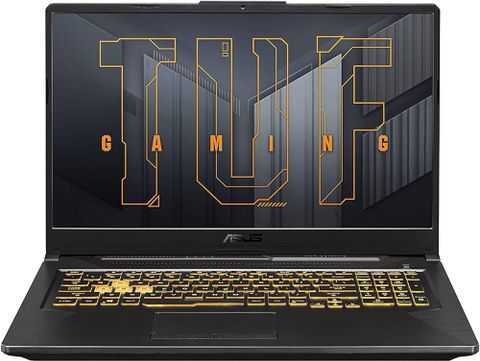
|
Màn hình Laptop Asus Tuf Gaming A17 Fa766ic Hx005w
Có nhiều vấn đề màn hình Laptop Asus Tuf Gaming A17 Fa766ic Hx005w phổ biến mà người dùng thường gặp. Dưới đây là một số lỗi thường gặp và cách khắc phục:
- Màn hình đen hoặc không có hình ảnh:
- Đảm bảo cáp kết nối giữa laptop và màn hình hoặc giữa laptop và bộ nguồn không bị hỏng.
- Cập nhật driver đồ họa của bạn từ trang web của nhà sản xuất để đảm bảo chúng tương thích và hoạt động ổn định.
- Đốm hoặc đường dọc trên màn hình:
- Đảm bảo rằng cáp kết nối không bị chập chờn hoặc hỏng.
- Cập nhật hoặc làm mới driver đồ họa để khắc phục vấn đề liên quan đến phần mềm.
- Màn hình nhấp nháy hoặc rung lắc:
- Chọn tần số làm tươi thích hợp với màn hình. Nếu màn hình vẫn nhấp nháy, hãy thử tăng hoặc giảm tần số làm tươi từ cài đặt đồ họa.
- Màn hình bị đảo ngược hoặc xoay:
- khi có thể bạn đã không ý đến cài đặt đồ họa và đã thay đổi hướng màn hình. Kiểm tra cài đặt đó và điều chỉnh nếu cần.
- Đốm chết trên màn hình:
- Đôi khi, bụi bẩn hoặc vết nước có thể tạo ra ấn tượng của đốm chết. Làm sạch màn hình bằng cách sử dụng bộ làm sạch màn hình.
- Lỗi màu sắc hoặc màn hình có màu lạ:
- Đảm bảo rằng cài đặt màu sắc trên laptop hoặc trong driver đồ họa là chính xác. Nếu có, điều chỉnh màu sắc từ cài đặt đó.
- Màn hình bị giữ lại (stuck pixel):
- Có một số ứng dụng trên mạng có thể giúp khắc phục pixel bị giữ lại bằng cách chạy các đoạn video hoặc các mẫu màu.
Pin Laptop Asus Tuf Gaming A17 Fa766ic Hx005w
Lỗi pin Laptop Asus Tuf Gaming A17 Fa766ic Hx005w có thể ảnh hưởng đến hiệu suất và sử dụng của thiết bị. Dưới đây là một số vấn đề thường gặp về pin laptop và cách khắc phục:
1. Tăng mức tiêu thụ pin:
Kiểm tra xem có ứng dụng nào đang chạy ngầm mà bạn không cần thiết không. Tắt hoặc loại bỏ những ứng dụng này để giảm mức tiêu thụ pin.
Giảm độ sáng màn hình để giảm ánh sáng tiêu thụ năng lượng.
2. Pin không sạc hoặc sạc chậm:
Đảm bảo cổng sạc của laptop không bị chập chờn hoặc bị hỏng. Nếu có vấn đề, có thể cần sửa chữa hoặc thay thế cổng sạc.
Sử dụng bộ sạc khác để kiểm tra xem vấn đề có phải từ bộ sạc hay không.
3. Hiệu suất pin giảm:
Đôi khi, các ứng dụng chạy ngầm có thể ảnh hưởng đến hiệu suất pin. Sử dụng quản lý tác vụ để kiểm tra và tắt những ứng dụng không cần thiết.
Pin có thể đã hết tuổi và cần phải được thay thế. Kiểm tra sức khỏe của pin bằng các công cụ kiểm tra pin.
4. Pin bị sưng:
Pin bị sưng có thể gây nguy hiểm. Ngừng sử dụng laptop và ngừng sạc ngay lập tức.
Pin sưng thường cần được thay thế bởi một pin mới và an toàn.
Mất dung lượng pin nhanh chóng:
Sử dụng các công c
Xem thêm ↓
Viện máy tính nhận đào tạo học viên miễn học phí 1 kèm 1, có phụ cấp, bao ra nghề


