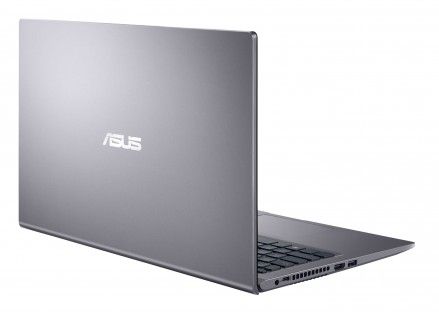
Laptop Asus Vivobook 15 M515da Bq331ws
| THÔNG SỐ KỸ THUẬT Bộ xử lý Bộ xử lý di động AMD Ryzen 3 3250U thế hệ thứ 3 (2C/4T, bộ nhớ đệm 5MB, tăng tốc tối đa 3,5 GHz)
Màu sắc Xám đá phiến
Hệ điều hành Trang chủ Windows 11
Phiên bản Microsoft Office Bao gồm Office Home và Sinh viên 2021
Trưng bày Màn hình 15,6 inch chống chói FHD (1920 x 1080) có tỷ lệ khung hình 16: 9 và Tốc độ làm mới 60Hz với Độ sáng 250nits
Card đồ họa Đồ họa AMD Radeon
GPU tích hợp Đồ họa AMD Radeon
Ký ức RAM 8GB (4GB DDR4 trên bo mạch + 4GB DDR4 SO-DIMM) có thể mở rộng lên tới 12GB bằng cách sử dụng khe cắm 1x DDR4 SO-DIMM
Kho SSD 512GB M.2 NVMe PCIe 3.0 có thể mở rộng bằng cách sử dụng 1x khe cắm ổ cứng SATA M.2 2280 PCIe 3.0x2 và 1x STD 2.5”
Wifi Wi-Fi 5(802.11ac) (Băng tần kép) 2*2
Trọng lượng (kg) 1,80
bảng điều khiển FHD (1920 x 1080)
Màu sắc Xám đá phiến
Chiều dài 36,00 cm
Chiều cao 1,99 ~ 1,99 cm
Chiều sâu 23,50 cm
Cảm biến dấu vân tay Có sẵn
Bluetooth Bluetooth 4.2
(Các) cổng HDMI 1xHDMI 1.4
Máy ảnh web máy ảnh vga
Ắc quy 37WHrs, 2S1P, Li-ion 2 cell
Sự bảo đảm Bảo hành toàn cầu 1 năm và bảo hành nội địa tận nơi của ASUS
Bao gồm phần mềm McAfee || MyASUS
Bàn phím Bàn phím Chiclet có phím Num
Công nghệ âm thanh / Loa SonicMaster || Micro tích hợp sẵn
Cổng I/O 1x USB 3.2 Thế hệ 1 Loại A || 1x USB 3.2 thế hệ 1 Type-C || 2x USB 2.0 Loại A || 1xHDMI 1.4 || Giắc âm thanh kết hợp 1x 3,5 mm || không áp dụng
Bảo vệ Khởi động BIOS Bảo vệ mật khẩu người dùng || Mô-đun nền tảng đáng tin cậy (Firmware TPM) || McAfee LiveSafe dùng thử 30 ngày || Khóa bảo mật
Chống virus Dùng thử McAfee LiveSafe 30 ngày
Quyền lực ø4.0, Bộ đổi nguồn AC 45W, Đầu ra: 19V DC, 2.37A, 45W, Đầu vào: 100~240V AC 50/60Hz phổ thông
Tính năng bổ sung
Cấp độ IPS: Bảng điều khiển cấp IPS
Gam màu: Gam màu 45% NTSC
Tỷ lệ màn hình trên thân máy: 83 %
Khe cắm mở rộng 1x khe cắm DDR4 SO-DIMM || 1x M.2 2280 PCIe 3.0x2 || 1x ổ cứng SATA 2,5” tiêu chuẩn | |
|
Màn hình Laptop Asus Vivobook 15 M515da Bq331ws
Có nhiều vấn đề màn hình Laptop Asus Vivobook 15 M515da Bq331ws phổ biến mà người dùng thường gặp. Dưới đây là một số lỗi thường gặp và cách khắc phục:
- Màn hình đen hoặc không có hình ảnh:
- Đảm bảo cáp kết nối giữa laptop và màn hình hoặc giữa laptop và bộ nguồn không bị hỏng.
- Cập nhật driver đồ họa của bạn từ trang web của nhà sản xuất để đảm bảo chúng tương thích và hoạt động ổn định.
- Đốm hoặc đường dọc trên màn hình:
- Đảm bảo rằng cáp kết nối không bị chập chờn hoặc hỏng.
- Cập nhật hoặc làm mới driver đồ họa để khắc phục vấn đề liên quan đến phần mềm.
- Màn hình nhấp nháy hoặc rung lắc:
- Chọn tần số làm tươi thích hợp với màn hình. Nếu màn hình vẫn nhấp nháy, hãy thử tăng hoặc giảm tần số làm tươi từ cài đặt đồ họa.
- Màn hình bị đảo ngược hoặc xoay:
- khi có thể bạn đã không ý đến cài đặt đồ họa và đã thay đổi hướng màn hình. Kiểm tra cài đặt đó và điều chỉnh nếu cần.
- Đốm chết trên màn hình:
- Đôi khi, bụi bẩn hoặc vết nước có thể tạo ra ấn tượng của đốm chết. Làm sạch màn hình bằng cách sử dụng bộ làm sạch màn hình.
- Lỗi màu sắc hoặc màn hình có màu lạ:
- Đảm bảo rằng cài đặt màu sắc trên laptop hoặc trong driver đồ họa là chính xác. Nếu có, điều chỉnh màu sắc từ cài đặt đó.
- Màn hình bị giữ lại (stuck pixel):
- Có một số ứng dụng trên mạng có thể giúp khắc phục pixel bị giữ lại bằng cách chạy các đoạn video hoặc các mẫu màu.
Pin Laptop Asus Vivobook 15 M515da Bq331ws
Lỗi pin Laptop Asus Vivobook 15 M515da Bq331ws có thể ảnh hưởng đến hiệu suất và sử dụng của thiết bị. Dưới đây là một số vấn đề thường gặp về pin laptop và cách khắc phục:
1. Tăng mức tiêu thụ pin:
Kiểm tra xem có ứng dụng nào đang chạy ngầm mà bạn không cần thiết không. Tắt hoặc loại bỏ những ứng dụng này để giảm mức tiêu thụ pin.
Giảm độ sáng màn hình để giảm ánh sáng tiêu thụ năng lượng.
2. Pin không sạc hoặc sạc chậm:
Đảm bảo cổng sạc của laptop không bị chập chờn hoặc bị hỏng. Nếu có vấn đề, có thể cần sửa chữa hoặc thay thế cổng sạc.
Sử dụng bộ sạc khác để kiểm tra xem vấn đề có phải từ bộ sạc hay không.
3. Hiệu suất pin giảm:
Đôi khi, các ứng dụng chạy ngầm có thể ảnh hưởng đến hiệu suất pin. Sử dụng quản lý tác vụ để kiểm tra và tắt những ứng dụng không cần thiết.
Pin có thể đã hết tuổi và cần phải được thay thế. Kiểm tra sức khỏe của pin bằng các công cụ kiểm tra pin.
4. Pin bị sưng:
Pin bị sưng có thể gây nguy hiểm. Ngừng sử dụng laptop và ngừng sạc ngay lập tức.
Pin sưng thường cần được thay thế bởi một pin mới và an toàn.
Mất dung lượng pin nhanh chóng:
Sử dụng các công cụ quản lý năng l
Xem thêm ↓
Viện máy tính nhận đào tạo học viên miễn học phí 1 kèm 1, có phụ cấp, bao ra nghề


