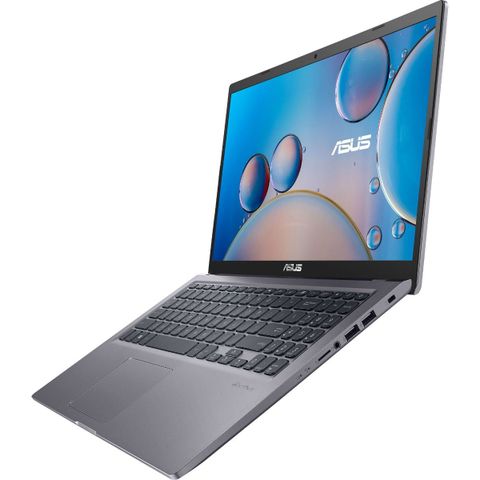
Laptop Asus Vivobook 15 X515ja Bq511ws
| THÔNG SỐ KỸ THUẬT Bộ xử lý Bộ xử lý Intel Core i5-1035G1 thế hệ thứ 10 1,0 GHz (Bộ nhớ đệm 6M, Turbo Boost lên tới 3,6 GHz, 4 lõi)
Màu sắc Bạc trong suốt
Hệ điều hành Windows 11 Home - ASUS khuyên dùng Windows 11 Pro cho doanh nghiệp
Phiên bản Microsoft Office Bao gồm Office Home và Sinh viên 2021
Trưng bày Màn hình 15,6 inch FHD (1920 x 1080) chống chói tỷ lệ 16:9 || Đèn nền LED || Bảng điều khiển cấp IPS || Độ sáng 250nits
Card đồ họa Đồ họa Intel UHD
Ký ức 8GB (4GB DDR4 trên bo mạch + 4GB DDR4 SO-DIMM) có thể mở rộng lên tới 12GB bằng cách sử dụng khe cắm 1x DDR4 SO-DIMM (khe cắm bị chiếm dụng)
Kho SSD 256GB M.2 NVMe™ PCIe® 3.0 có thể mở rộng bằng 1x M.2 2280 PCIe 3.0x2 và 1x STD 2.5” SATA HDD
Wifi Wi-Fi 5(802.11ac) (Băng tần kép) 1*1
Trọng lượng (kg) 1,80
bảng điều khiển FHD (1920 x 1080)
Màu sắc Bạc
Chiều dài 36,02 cm
Chiều cao 1,99 ~ 1,99 cm
Chiều sâu 23,49 cm
Cảm biến dấu vân tay Đúng
Bluetooth Bluetooth 4.1
(Các) cổng HDMI 1xHDMI 1.4
Máy ảnh web máy ảnh vga
Ắc quy 37WHrs, 2S1P, Li-ion 2 cell
Sự bảo đảm Bảo hành toàn cầu 1 năm và bảo hành nội địa tận nơi của ASUS
Bao gồm phần mềm McAfee || MyASUS
Bàn phím Bàn phím Chiclet có phím Num
Công nghệ âm thanh / Loa SonicMaster || Loa tích hợp || Micro tích hợp sẵn
Cổng I/O 1x USB 3.2 Thế hệ 1 Loại A || 1x USB 3.2 thế hệ 1 Type-C || 2x USB 2.0 Loại A
Bảo vệ Khởi động BIOS Bảo vệ mật khẩu người dùng || Mô-đun nền tảng đáng tin cậy (Firmware TPM) || McAfee LiveSafe dùng thử 30 ngày || Khóa bảo mật
Chống virus Dùng thử McAfee LiveSafe 30 ngày
Quyền lực ø4.0, Bộ đổi nguồn AC 45W, Đầu ra: 19V DC, 2.37A, 45W, Đầu vào: 100~240V AC 50/60Hz phổ thông
Tính năng bổ sung
Trưng bày:
Gam màu 45% NTSC
83 % Tỷ lệ màn hình so với thân máy
Điều khiển bằng giọng nói với sự hỗ trợ của Cortana | |
|
Màn hình Laptop Asus Vivobook 15 X515ja Bq511ws
Nếu bạn đang gặp vấn đề với màn hình của Laptop Asus Vivobook 15 X515ja Bq511ws, dưới đây là một số vấn đề thường gặp và cách sửa chữa mà bạn có thể thử:
- Màn hình không hoạt động (đen hoặc không có nguồn):
- Kiểm tra xem laptop có đang hoạt động hay không bằng cách kiểm tra các đèn LED hoặc âm thanh khởi động.
- Kết nối laptop với một màn hình ngoại vi để xem liệu vấn đề có phải là do màn hình laptop hay không.
- Màn hình nhấp nháy hoặc hiển thị lỗi:
- Cập nhật driver đồ họa lên phiên bản mới nhất từ trang web chính thức của Lenovo.
- Kiểm tra xem có phải là vấn đề với cấu hình độ phân giải hay tần số làm mới màn hình không.
- Màn hình bị vết đố, đốm sáng hoặc mất màu:
- Kiểm tra cài đặt màu sắc trong tùy chọn hiển thị của hệ điều hành.
- Kết nối laptop với một màn hình ngoại vi để kiểm tra xem vấn đề có xuất hiện trên màn hình ngoại vi hay không.
- Màn hình có vết nứt hoặc tổn thương:
- Nếu màn hình bị hỏng vật lý, bạn cần thay thế màn hình.
- Nếu máy tính của bạn đang trong thời gian bảo hành, liên hệ với Lenovo để được hỗ trợ.
- Kiểm tra cáp kết nối:
- Đảm bảo rằng cáp kết nối giữa laptop và màn hình không bị hỏng hoặc không được kết nối chặt chẽ.
- Reset cấu hình hiển thị:
- Thử reset cấu hình hiển thị của bạn về giá trị mặc định và kiểm tra xem vấn đề có giải quyết được không.
- Kiểm tra với màn hình ngoại vi:
- Kết nối laptop với một màn hình ngoại vi để kiểm tra xem vấn đề có xuất hiện trên màn hình ngoại vi hay không. Nếu không, vấn đề có thể nằm ở màn hình laptop.
Pin Laptop Asus Vivobook 15 X515ja Bq511ws
Nếu bạn đang gặp vấn đề với pin của Laptop Asus Vivobook 15 X515ja Bq511ws, dưới đây là một số cách bạn có thể thử để khắc phục tình trạng lỗi pin:
- Kiểm tra ứng dụng và quy trình đang chạy:
- Đôi khi, các ứng dụng hoặc quy trình đang chạy ẩn có thể gây tiêu tốn năng lượng lớn. Kiểm tra Task Manager (Quản lý tác vụ) để đảm bảo không có ứng dụng không mong muốn đang chạy.
- Tắt các tính năng không cần thiết:
- Tắt Wi-Fi, Bluetooth, và các tính năng không cần thiết khác khi bạn không sử dụng chúng để giảm tốn năng lượng.
- Kiểm tra và cập nhật driver:
- Cập nhật driver của pin từ trang web chính thức của Lenovo hoặc sử dụng các công cụ quản lý driver để đảm bảo bạn đang sử dụng phiên bản driver mới nhất.
- Kiểm tra ứng dụng đang chạy ẩn:
- Một số ứng dụng chạy ngầm có thể tiêu tốn năng lượng mà bạn không nhận ra. Kiểm tra các ứng dụng đang chạy ngầm và tắt chúng nếu cần thiết.
- Thực hiện calibrate pin:
- Thực hiện việc calibrate pin, đôi khi máy tính không nhận diện đúng lượng pin còn lại. Để calibrate pin, sạc đầy pin, sau đó sử dụng máy tính cho đến khi pin hết và tắt máy. Sau đó, sạc lại pin đến 100%.
- Kiểm tra pin bị chai hoặc hỏng:
- Pin có thể bị chai hoặc hỏng sau một thời gian sử dụng. Nếu máy của bạn còn trong thời gian bảo hành, hãy liên hệ với Lenovo để đổi mới pin.
- Kiểm tra cài đặt quản lý năng lượng:
- Kiểm tra cài đặt quản lý năng lượng của Windows hoặc chương trình quản lý năng lượng của Lenovo để đảm bảo rằng chúng đang được cấu hình chính xác để tiết kiệm năng lượng.
- Cập nhật BIOS/UEFI:
- Cập nhật BIOS/UEFI của máy tính với phiên bản mới nhất từ trang web chính thức của Lenovo.
Bàn phím Laptop Asus Vivobook 15 X515ja Bq511ws
Nếu bạn đang gặp vấn đề với bàn phím của Laptop Asus Vivobook 15 X515ja Bq511ws, dưới đây là một số cách bạn có thể thử để khắc phục tình trạng lỗi:
- Khởi động lại máy:
- Một số vấn đề nhỏ có thể được giải quyết bằng cách khởi động lại máy.
- Kiểm tra kết nối với máy tính:
- Đảm bảo rằng bàn phím đang được kết nối chặt chẽ với máy tính. Nếu bàn phím không kết nối đúng cách, có thể gây ra lỗi.
- Kiểm tra driver bàn phím:
- Kiểm tra và cập nhật driver bàn phím từ trang web chính thức của Lenovo hoặc sử dụng chương trình quản lý driver.
- Tắt và bật bàn phím:
- Một số laptop có phím tắt để tắt hoặc bật bàn phím. Kiểm tra xem có phải bạn đã vô tình tắt bàn phím hay không.
- Kiểm tra với bàn phím USB ngoại vi:
- Kết nối một bàn phím USB ngoại vi để kiểm tra xem vấn đề có nằm ở bàn phím tích hợp hay không. Nếu bàn phím USB hoạt động, vấn đề có thể là do bàn phím tích hợp.
- Kiểm tra với các ứng dụng kiểm tra phím:
- Sử dụng các ứng dụng kiểm tra phím để kiểm tra xem các phím đang hoạt động đúng cách hay không. Nếu một số phím không hoạt động, có thể có vấn đề vật lý hoặc cảm biến.
- Kiểm tra trạng thái Num Lock:
Viện máy tính nhận đào tạo học viên miễn học phí 1 kèm 1, có phụ cấp, bao ra nghề


