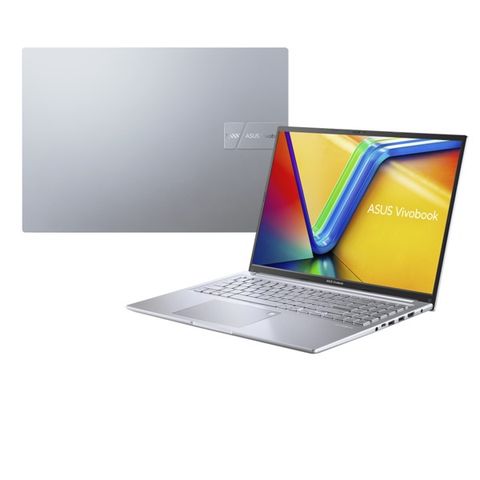
Laptop Asus Vivobook 16 M1605ya Mb303w
Thông số kỹ thuật CPU AMD Ryzen™ 7 7730U Mobile Processor 2.0GHz (8-core/16-thread, 16MB cache, up to 4.5 GHz max boost) RAM 16GB DDR4 (8GB Onboard + 8GB Sodimm) Ổ cứng 512GB M.2 NVMe™ PCIe® 3.0 VGA AMD Radeon Graphics Màn hình 16 inch WUXGA (1920 x 1200) 16:10 aspect ratio, LED Backlit, IPS-level Panel, 60Hz refresh rate, 300nits, 45% NTSC color gamut, Anti-glare display Cổng giao tiếp 1x USB 2.0 Type-A 1x USB 3.2 Gen 1 Type-C support power delivery 2x USB 3.2 Gen 1 Type-A 1x HDMI 1.4 1x 3.5mm Combo Audio Jack 1x DC-in Bàn phím Chiclet Keyboard with Num-key Audio Sonic Master Đọc thẻ nhớ Micro SD card reader Chuẩn LAN None Chuẩn WIFI Wi-Fi 6E(802.11ax) (Dual band) 1*1 Bluetooth v5.3 Webcam 720p HD camera with privacy shutter Hệ điều hành Windows 11 Home Pin 3 Cells 42WHrs Trọng lượng 1.88 kg Màu sắc Cool Silver Bảo mật Vân tay Kích thước 360.5 x 259 x 1.89 ~ 18.9 mm | |
|
Màn hình Laptop Asus Vivobook 16 M1605ya Mb303w
Nếu laptop Asus Vivobook 16 M1605YA MB303W của bạn gặp sự cố về màn hình, dưới đây là một số bước bạn có thể thử để xác định và giải quyết vấn đề:
Kiểm Tra Kết Nối Màn Hình:
- Đảm bảo cáp kết nối giữa laptop và màn hình không bị lỏng hoặc hỏng. Nếu bạn đang sử dụng một màn hình ngoại vi, kiểm tra kết nối của nó.
Kiểm Tra Cáp Màn Hình (LVDS hoặc eDP):
- Nếu có thể, kiểm tra cáp màn hình (cable) để đảm bảo rằng nó không bị hỏng hoặc chập chờn. Đối với laptop, có thể cần tháo nắp sau để kiểm tra.
Kiểm Tra Nguồn Điện và Pin:
- Đảm bảo laptop đang nhận đủ nguồn điện và pin đang ở mức đủ để hỗ trợ hoạt động của màn hình.
Khởi Động Lại Laptop:
- Thực hiện một lần khởi động lại trên laptop để làm mới cài đặt hệ thống.
Sử Dụng Phím Tắt Chuyển Đổi Màn Hình:
- Kiểm tra xem có sự cố với màn hình ngoại vi hay không bằng cách sử dụng phím tắt chuyển đổi màn hình (thường là tổ hợp phím Fn và một phím chức năng).
Kiểm Tra Trong BIOS/UEFI:
- Mở trình quản lý BIOS/UEFI để xem xem màn hình có được nhận diện đúng cách không.
Kết Nối Với Màn Hình Khác:
- Nếu có thể, thử kết nối laptop với một màn hình khác để xem xem vấn đề chỉ xuất hiện trên màn hình cụ thể hay không.
Kiểm Tra Trình Điều Khiển Màn Hình:
- Cập nhật hoặc cài đặt lại trình điều khiển đồ họa của laptop từ trang web chính thức của Asus hoặc nhà sản xuất chip đồ họa.
Pin Laptop Asus Vivobook 16 M1605ya Mb303w
Nếu laptop Asus Vivobook 16 M1605YA MB303W của bạn không nhận pin, dưới đây là một số bước bạn có thể thử để xác định và giải quyết vấn đề:
Kiểm Tra Kết Nối Sạc và Pin:
- Đảm bảo rằng sạc đang hoạt động đúng cách và pin đang được kết nối chặt vào laptop. Thử sử dụng một sạc khác nếu có thể.
Kiểm Tra Dấu Hiệu Sạc:
- Kiểm tra xem có bất kỳ đèn nào trên laptop hiển thị trạng thái sạc hay không. Nếu không, có thể có vấn đề với sạc hoặc cổng sạc trên laptop.
Thử Sạc Pin Bằng Cổng USB-C (Nếu Có):
- Nếu laptop hỗ trợ sạc pin qua cổng USB-C, hãy thử sử dụng sạc USB-C để xem liệu pin có được nhận hay không.
Khởi Động Lại Laptop:
- Thực hiện một lần khởi động lại trên laptop để làm mới các cài đặt hệ thống.
Kiểm Tra Sạc và Pin Khác:
- Nếu có thể, thử sử dụng một bộ sạc và pin khác để kiểm tra xem vấn đề có liên quan đến sạc hay pin không.
Kiểm Tra Cổng Sạc và Pin:
- Kiểm tra xem có bất kỳ bụi bẩn hoặc chất bẩn nào trong cổng sạc hoặc pin không. Sử dụng bình khí nén để làm sạch nếu cần.
Kiểm Tra Tình Trạng Pin:
- Mở nắp sau laptop để kiểm tra tình trạng pin. Nếu có vấn đề nào đó, như sưng hoặc biểu hiện của lão hóa, có thể cần thay thế pin.
Bàn phím Laptop Asus Vivobook 16 M1605ya Mb303w
Nếu laptop Asus Vivobook 16 M1605YA MB303W của bạn gặp vấn đề với bàn phím, dưới đây là một số bước bạn có thể thử để xác định và giải quyết vấn đề:
Kiểm Tra Kết Nối Vật Lý:
- Đảm bảo rằng bàn phím được kết nối chặt vào cổng của laptop. Nếu bạn đang sử dụng bàn phím ngoại vi, hãy kiểm tra kết nối USB hoặc Bluetooth.
Kiểm Tra Bàn Phím Ảo:
- Kiểm tra xem liệu bàn phím ảo trên màn hình có hoạt động không. Nếu bàn phím ảo hoạt động, vấn đề có thể liên quan đến phần cứng của bàn phím.
Khởi Động Lại Laptop:
- Thực hiện một lần khởi động lại trên laptop để làm mới các cài đặt hệ thống.
Kiểm Tra Trong Trình Quản Lý Thiết Bị:
- Mở Trình quản lý thiết bị và kiểm tra xem có vấn đề nào xuất hiện với trình điều khiển bàn phím hay không. Nếu có biểu tượng có dấu chấm than màu vàng, có thể cần cập nhật hoặc cài đặt lại trình điều khiển.
Tắt Bàn Phím Ảo:
- Đôi khi, bàn phím ảo có thể gây ra xung đột với bàn phím thực tế. Tắt bàn phím ảo để kiểm tra xem vấn đề có giải quyết được không.
Kiểm Tra Cài Đặt Ngôn Ngữ và Bàn Phím:
- Kiểm tra cài đặt ngôn ngữ và bàn phím trong cài đặt hệ thống để đảm bảo chúng được thiết lập đúng.
Thử Nghiệm Bàn Phím Ở Chế Độ An Toàn:
- Khởi động laptop vào chế độ an toàn và kiểm tra xem bàn phím có hoạt động hay không. Điều này giúp xác định xem vấn đề có phải do các ứng dụng hay chương trình không.
Lỗi ram Laptop Asus Vivobook 16 M1605ya Mb303w
Nếu laptop Asus Vivobook 16 M1605YA MB303W của bạn gặp vấn đề với RAM, dưới đây là một số bước bạn có thể thử để xác định và giải quyết vấn đề:
Kiểm Tra Vị Trí và Kết Nối RAM:
- Đảm bảo rằng thanh RAM đã được cắm vào khe cắm chính xác trên mainboard và đã kết nối chặt. Nếu có thể, thử tháo và gắn lại RAM.
Kiểm Tra Số Lượng và Loại RAM Hỗ Trợ:
- Kiểm tra trong tài liệu hướng dẫn hoặc trên trang web chính thức của Asus để đảm bảo bạn đang sử dụng số lượng và loại RAM hỗ trợ bởi laptop.
Kiểm Tra Kết Nối Trong Trình Quản Lý Thiết Bị:
- Mở Trình quản lý thiết bị và kiểm tra xem RAM có được nhận diện đúng cách không. Nếu có biểu tượng có dấu chấm than màu vàng, có thể có vấn đề với trình điều khiển hoặc kết nối.
Thử Nghiệm Với Một Thanh RAM Khác:
- Nếu có thể, thử sử dụng một thanh RAM khác để xem xem vấn đề có xuất hiện với RAM cụ thể hay không.
Kiểm Tra Trong BIOS/UEFI:
- Mở trình quản lý BIOS/UEFI để kiểm tra xem thông tin về RAM có xuất hiện và đúng không.
Sử Dụng Công Cụ Kiểm Tra RAM:
- Sử dụng các công cụ kiểm tra RAM như Memtest86 để kiểm tra tính trạng sức khỏe của RAM và xác định xem có lỗi hay không.
Cập Nhật BIOS/UEFI và Trình Điều Khiển:
- Nếu có cập nhật BIOS/UEFI hoặc trình điều khiển RAM mới, hãy cân nhắc cập nhật chúng lên phiên bản mới nhất.
Lỗi ổ cứng Laptop Asus Vivobook 16 M1605ya Mb303w
Nếu ổ cứng của laptop Asus Vivobook 16 M1605YA MB303W của bạn gặp sự cố, dưới đây là một số bước bạn có thể thử để xác định và giải quyết vấn đề:
Kiểm Tra Kết Nối Vật Lý:
- Đảm bảo rằng cáp kết nối giữa ổ cứng và mainboard không bị lỏng hoặc hỏng. Nếu có thể, thử sử dụng cáp khác để kiểm tra.
Kiểm Tra Trong BIOS/UEFI:
- Mở trình quản lý BIOS/UEFI để xem xem ổ cứng có được nhận diện không. Nếu không, có thể có vấn đề với kết nối hoặc chính ổ cứng.
Kiểm Tra Trong Trình Quản Lý Thiết Bị:
- Trong Windows, mở Trình quản lý thiết bị và kiểm tra xem ổ cứng có xuất hiện hay không. Nếu có biểu tượng có dấu chấm than màu vàng, có thể có vấn đề với trình điều khiển.
Sử Dụng Công Cụ Kiểm Tra Ổ Cứng:
- Sử dụng các công cụ kiểm tra ổ cứng như CrystalDiskInfo hoặc HD Tune để kiểm tra tình trạng sức khỏe của ổ cứng và xác định nếu có lỗi.
Kiểm Tra Với Một Máy Tính Khác:
- Nếu có thể, thử kết nối ổ cứng với một máy tính khác để xem liệu nó có được nhận diện và hoạt động không. Điều này giúp xác định xem vấn đề là do ổ cứng hay không.
Kiểm Tra Sự Tương Thích:
- Kiểm tra xem ổ cứng có tương thích với laptop và hệ điều hành của bạn không. Có thể cần kiểm tra trang web của Asus để xem xem có các cập nhật hoặc trình điều khiển mới không.
Thử Nghiệm Với Một Ổ Cứng Khác:
- Nếu có sẵn một ổ cứng khác, hãy thử kết nối nó với laptop để xem liệu vấn đề chỉ xuất hiện với ổ cứng cụ thể hay không.
Lỗi kết nối mạng Laptop Asus Vivobook 16 M1605ya Mb303w
Nếu laptop Asus Vivobook 16 M1605YA MB303W của bạn gặp vấn đề kết nối với mạng LAN, dưới đây là một số bước bạn có thể thử để xác định và giải quyết vấn đề:
Kiểm Tra Cáp Mạng:
- Đảm bảo rằng cáp mạng giữa laptop và cổng mạng trên tường hoặc router không bị hỏng. Thử sử dụng một cáp khác để kiểm tra.
Khởi Động Lại Router và Modem:
- Tắt nguồn router và modem, đợi 10-15 giây, sau đó bật lại. Chờ cho đến khi các đèn trên router và modem ổn định.
Khởi Động Lại Laptop:
- Thực hiện một lần khởi động lại trên laptop để làm mới cài đặt mạng.
Kiểm Tra Trạng Thái Kết Nối LAN:
- Kiểm tra biểu tượng mạng LAN trong thanh tác vụ của Windows để xem liệu kết nối có được nhận diện hay không. Nếu có biểu tượng có dấu chấm than màu vàng, có thể có vấn đề với trình điều khiển.
Cập Nhật Trình Điều Khiển Mạng LAN:
- Kiểm tra và cập nhật trình điều khiển mạng LAN lên phiên bản mới nhất. Bạn có thể tìm thấy trình điều khiển trên trang web chính thức của Asus hoặc sử dụng trình quản lý thiết bị trong Windows.
Kiểm Tra Cài Đặt IP và DNS:
- Chắc chắn rằng cấu hình IP và DNS của máy tính là tự động (DHCP), hoặc cài đặt chúng đúng cách nếu bạn sử dụng cấu hình IP tĩnh.
Tắt Tường Lửa và Chương Trình Diệt Virus:
- Tạm thời tắt tường lửa và chương trình diệt virus để xem liệu chúng có ảnh hưởng đến kết nối LAN hay không.
Kiểm Tra Trong BIOS/UEFI:
- Kiểm tra trong trình quản lý BIOS/UEFI xem có tùy chọn nào liên quan đến mạng LAN không.
Kiểm Tra Kết Nối Với Mạng Khác:
- Nếu có thể, thử kết nối laptop với một mạng LAN khác để xem liệu vấn đề có phải từ mạng hay không.
Lỗi wifi Laptop Asus Vivobook 16 M1605ya Mb303w
Nếu laptop Asus Vivobook 16 M1605YA MB303W của bạn gặp vấn đề kết nối với WiFi, hãy thử các bước sau để xác định và giải quyết vấn đề:
Khởi Động Lại Router và Modem:
- Tắt nguồn router và modem của bạn, đợi khoảng 10-15 giây, sau đó bật lại. Chờ cho đến khi các đèn trên router và modem ổn định trước khi thử kết nối lại từ laptop.
Khởi Động Lại Laptop:
- Thực hiện một lần khởi động lại trên laptop để làm mới các cài đặt mạng.
Kiểm Tra Chìa Khóa Wi-Fi:
- Đảm bảo rằng chìa khóa Wi-Fi trên laptop không bị tắt. Nếu bạn đang sử dụng hệ điều hành Windows, kiểm tra biểu tượng Wi-Fi trong thanh tác vụ để xem trạng thái kết nối.
Kiểm Tra Cài Đặt Chế Độ Chuyên Nghiệp:
- Nếu bạn sử dụng chế độ máy bay hoặc chế độ chuyên nghiệp, đảm bảo rằng chúng không được kích hoạt, vì chúng có thể tắt chức năng Wi-Fi.
Quét Virus và Malware:
- Chạy một chương trình quét virus và malware để đảm bảo rằng máy tính không bị nhiễm malware gây ra vấn đề kết nối.
Cập Nhật Trình Điều Khiển Wi-Fi:
- Kiểm tra và cập nhật trình điều khiển Wi-Fi lên phiên bản mới nhất. Bạn có thể tìm thấy trình điều khiển trên trang web chính thức của Asus hoặc sử dụng trình quản lý thiết bị trong Windows.
Thiết Lập Lại Cài Đặt Mạng:
- Trong cài đặt mạng của Windows, bạn có thể thử thiết lập lại cài đặt mạng để xem liệu điều đó giúp giải quyết vấn đề hay không.
Kiểm Tra Firewall và Antivirus:
- Tạm thời tắt tường lửa hoặc chương trình diệt virus để xem liệu chúng có ảnh hưởng đến kết nối Wi-Fi hay không.
Kiểm Tra IP và DNS:
- Kiểm tra xem máy tính có đang nhận IP và DNS đúng cách không. Bạn có thể thử sử dụng cấu hình IP tự động (DHCP) hoặc cài đặt IP tĩnh.
Lỗi main Laptop Asus Vivobook 16 M1605ya Mb303w
Rất tiếc nghe về sự cố trên mainboard của laptop Asus Vivobook 16 M1605YA MB303W của bạn. Dưới đây là một số bước bạn có thể thử để xác định và giải quyết vấn đề:
Khởi Động Lại Laptop:
- Thực hiện khởi động lại máy tính để xem liệu vấn đề có phải là do lỗi tạm thời không.
Kiểm Tra Kết Nối Điện Nguồn:
- Đảm bảo rằng adapter nguồn đang hoạt động đúng cách và cung cấp đủ nguồn điện cho laptop. Kiểm tra cả kết nối giữa adapter và laptop.
Kiểm Tra LED Power:
- Kiểm tra xem đèn LED nguồn trên laptop có sáng không khi bạn cố gắng khởi động nó. Nếu không, có thể có vấn đề với nguồn điện hoặc mainboard.
Khởi Động Từ Nguồn Điện Khác:
- Thử kết nối laptop vào một nguồn điện khác để đảm bảo rằng vấn đề không phải từ nguồn điện.
Kiểm Tra RAM và Ổ Cứng:
- Mở nắp lưng dưới laptop và kiểm tra xem thanh RAM và ổ cứng có được kết nối chặt không. Nếu có thể, thử tháo và gắn lại chúng.
Kiểm Tra Kết Nối Màn Hình Bên Ngoài:
- Nếu có thể, kết nối laptop với một màn hình ngoại vi để xem xem vấn đề có liên quan đến màn hình hay không.
Kiểm Tra Trong BIOS/UEFI:
- Nếu laptop vẫn có thể bật lên, kiểm tra trong trình quản lý BIOS/UEFI để xem xem có thông báo lỗi hay không.
Sử Dụng Công Cụ Kiểm Tra Mainboard:
- Có các công cụ kiểm tra chuyên dụng có thể giúp kiểm tra tình trạng của mainboard, nhưng chúng thường cần sự chuyên nghiệp để sử dụng.
Đến với Trungtambaohanh Viện Máy Tính bạn sẽ được tư vấn trực tiếp sửa chữa Laptop Asus Vivobook 16 M1605ya Mb303w, dịch vụ cũng như có tất cả các trang thiết bị công nghệ hiện đại nhất hiện nay nhằm đáp ứng hỗ trợ tốt nhất trong quá trình sửa chữa. Bạn vui lòng liên hệ với trung tâm qua tổng đài 1800 1080 để được hỗ trợ. Ngoài ra, bạn có thể truy cập website trungtambaohanh.com để biết thêm chi tiết.
Tại Trungtambaohanh.com chúng tôi Bảo hành giá luôn cạnh tranh Viện sẽ hoàn tiền chênh lệnh cho Quý khách nếu có Trung Tâm Bảo Hành nào có chi phí sửa chữa rẻ hơn.


