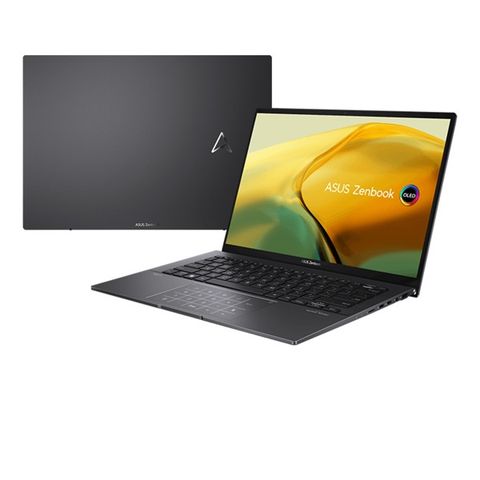
Laptop Asus Zenbook 14 Oled Um3402ya Km405w
Thông số kỹ thuật CPU AMD Ryzen™ 5 7530U Mobile Processor 2.0GHz (6-core/12-thread, 16MB cache, up to 4.5 GHz max boost) RAM 16GB LPDDR4X on board (Không nâng cấp) Ổ cứng 512GB M.2 NVMe™ PCIe® 3.0 SSD Card đồ họa AMD Radeon™ Graphics Màn hình 14-inch 2.8K (2880 x 1800) OLED 16:10 aspect ratio, 90Hz refresh rate, 600nits peak brightness, 100% DCI-P3 color gamut, VESA CERTIFIED Display HDR True Black 600, 1.07 billion colors, Glossy display, Screen-to-body ratio: 90% Cổng kết nối 1x USB 3.2 Gen 2 Type-A 2x USB 3.2 Gen 2 Type-C support display / power delivery 1x HDMI 2.1 TMDS 1x 3.5mm Combo Audio Jack Micro SD card reader Bàn phím Backlit Chiclet Keyboard Webcam 1080p FHD camera Bảo mật Cảm biến vân tay Audio Harman/Kardon (Premium) Wifi + Bluetooth Wi-Fi 6E(802.11ax) (Dual band) 2*2 + Bluetooth® 5.3 Wireless Card Pin 4 Cells 75WHrs Hệ điều hành Windows 11 Home Trọng lượng 1.39 kg Màu sắc Jade Black Kích thước 31.36 x 22.06 x 1.69 ~ 1.69 cm | |
|
Màn hình Laptop Asus Zenbook 14 Oled Um3402ya Km405w
Nếu laptop Asus Zenbook 14 OLED UM3402YA KM405W gặp sự cố về màn hình, dưới đây là một số bước bạn có thể thử để xác định và giải quyết vấn đề:
Khởi Động Lại Laptop:
- Thực hiện khởi động lại để xem liệu vấn đề có phải là do lỗi tạm thời không. Đôi khi, một khởi động lại đơn giản có thể khắc phục một số vấn đề về màn hình.
Kiểm Tra Kết Nối Màn Hình:
- Đảm bảo cáp kết nối giữa laptop và màn hình không bị lỏng hoặc hỏng. Nếu có thể, thử sử dụng một cáp khác để kiểm tra.
Kiểm Tra Chế Độ Sleep/Standby:
- Kiểm tra xem laptop có đang ở chế độ sleep hoặc standby không. Nhấn nút nguồn hoặc di chuyển chuột để kích thích laptop tỉnh dậy.
Sử Dụng Tự Động Điều Chỉnh Độ Sáng:
- Nếu màn hình quá tối hoặc quá sáng, kiểm tra xem có tự động điều chỉnh độ sáng hay không. Điều này có thể được cấu hình trong cài đặt năng lượng của laptop.
Kiểm Tra Chế Độ Mở Rộng Màn Hình:
- Nếu bạn đang sử dụng chế độ mở rộng màn hình (extended display), thử chuyển về chế độ hiển thị trên một màn hình để xem liệu vấn đề có liên quan đến cài đặt màn hình mở rộng hay không.
Kiểm Tra Trong BIOS/UEFI:
- Kiểm tra trong trình quản lý BIOS/UEFI để xem xem có cài đặt nào liên quan đến màn hình không. Cập nhật BIOS/UEFI lên phiên bản mới nhất nếu có sẵn.
Kiểm Tra Trình Điều Khiển Đồ Họa:
- Kiểm tra và cập nhật trình điều khiển đồ họa lên phiên bản mới nhất. Trình điều khiển lỗi có thể gây ra sự cố với màn hình.
Kiểm Tra Với Một Màn Hình Ngoại Vi:
- Kết nối laptop với một màn hình ngoại vi để xem liệu vấn đề có phải là do màn hình laptop hay không.
Pin Laptop Asus Zenbook 14 Oled Um3402ya Km405w
Nếu laptop Asus Zenbook 14 OLED UM3402YA KM405W không nhận pin, dưới đây là một số bước bạn có thể thử để xác định và giải quyết vấn đề:
Kiểm Tra Pin:
- Đảm bảo rằng pin trên laptop có đủ năng lượng để hoạt động. Kết nối adapter nguồn để sạc pin và đợi một khoảng thời gian trước khi thử lại.
Sử Dụng Adapter Nguồn:
- Kết nối laptop với adapter nguồn và thử khởi động lại. Pin có thể bị yếu hoặc hết năng lượng, và việc kết nối với nguồn ngoại vi có thể giúp xác định vấn đề.
Kiểm Tra Kết Nối Pin:
- Đảm bảo rằng kết nối giữa pin và laptop không bị lỏng. Nếu có thể, tháo ra và gắn lại pin.
Khởi Động Lại Laptop:
- Thực hiện một lần khởi động lại để xem liệu vấn đề có phải do lỗi tạm thời hay không.
Kiểm Tra Cài Đặt Năng Lượng:
- Mở "Control Panel" > "Power Options" và kiểm tra cài đặt năng lượng của laptop. Đảm bảo rằng không có chế độ tiết kiệm pin hoặc chế độ tắt pin được kích hoạt mà bạn không biết.
Kiểm Tra Trong BIOS/UEFI:
- Kiểm tra trong trình quản lý BIOS/UEFI để xem xem có tùy chọn nào liên quan đến quản lý pin không. Nếu có tùy chọn, cập nhật BIOS/UEFI lên phiên bản mới nhất.
Bàn phím Laptop Asus Zenbook 14 Oled Um3402ya Km405w
Nếu laptop Asus Zenbook 14 OLED UM3402YA KM405W của bạn gặp vấn đề với bàn phím, dưới đây là một số bước bạn có thể thử để xác định và giải quyết vấn đề:
Làm Sạch Bàn Phím:
- Sử dụng bình khí nén hoặc cọ nhẹ để làm sạch bàn phím. Bụi bẩn và mảnh vụn có thể làm ảnh hưởng đến hoạt động của bàn phím.
Kiểm Tra Các Phím Khác Nhau:
- Xác định xem vấn đề có liên quan đến một số phím cụ thể hay không. Nếu chỉ có một số phím bị ảnh hưởng, có thể có vấn đề về cơ cấu của chúng.
Kiểm Tra Kết Nối Dây Cáp Bàn Phím:
- Nếu có thể, tháo ra bàn phím và kiểm tra kết nối cáp giữa bàn phím và mainboard. Đảm bảo rằng cáp kết nối chặt và không bị lỏng.
Khởi Động Lại Laptop:
- Thực hiện khởi động lại laptop để xem xét liệu vấn đề có phải là do lỗi tạm thời không.
Cập Nhật Trình Điều Khiển Bàn Phím:
- Mở "Device Manager" và tìm mục "Keyboards". Nhấn chuột phải và chọn "Update driver" để cập nhật trình điều khiển bàn phím.
Kiểm Tra Cài Đặt Ngôn Ngữ và Bàn Phím:
- Trong "Control Panel" > "Clock and Region" > "Language", kiểm tra cài đặt ngôn ngữ và bàn phím. Chắc chắn rằng chúng được đặt đúng.
Kiểm Tra Trong BIOS/UEFI:
- Kiểm tra trong trình quản lý BIOS/UEFI để xem xem có cài đặt nào liên quan đến bàn phím hay không. Nếu có tùy chọn, thử cập nhật BIOS/UEFI lên phiên bản mới nhất.
Sử Dụng Một Bàn Phím Ngoại Vi:
- Nếu có sẵn, kết nối một bàn phím ngoại vi để xem liệu nó hoạt động đúng không. Nếu bàn phím ngoại vi hoạt động bình thường, vấn đề có thể nằm ở bàn phím tích hợp.
Lỗi ram Laptop Asus Zenbook 14 Oled Um3402ya Km405w
Nếu bạn nghi ngờ rằng laptop Asus Zenbook 14 OLED UM3402YA KM405W của bạn có vấn đề với RAM, bạn có thể thực hiện một số bước kiểm tra để xác định và giải quyết vấn đề:
Windows Memory Diagnostic:
- Sử dụng công cụ Windows Memory Diagnostic để kiểm tra RAM. Bạn có thể mở công cụ này bằng cách thực hiện các bước sau:
- Nhấn tổ hợp phím Win + R để mở hộp thoại Run.
- Gõ mdsched.exe và nhấn Enter.
- Chọn lựa chọn "Restart now and check for problems."
Thay Đổi Vị Trí RAM:
- Nếu laptop có nhiều thanh RAM, thử thay đổi vị trí của chúng. Đôi khi vấn đề có thể nằm ở khe cắm RAM.
Kiểm Tra Kết Nối RAM:
- Đảm bảo rằng thanh RAM được cắm chặt vào khe cắm trên mainboard. Nếu bạn có thể, hãy thử cắm thanh RAM vào khe cắm khác.
Loại Bỏ RAM Phiên Bản:
- Nếu bạn gần đây thêm RAM mới vào laptop, hãy thử loại bỏ thanh RAM này và xem xét liệu vấn đề có giảm đi không.
Kiểm Tra Trong BIOS/UEFI:
- Mở trình quản lý BIOS/UEFI và kiểm tra xem có thông tin về RAM không. Đôi khi, có thể bạn sẽ thấy thông báo lỗi hoặc thông số không khớp.
Chạy Công Cụ Kiểm Tra RAM Bên Thứ Ba:
- Sử dụng công cụ kiểm tra RAM bên thứ ba như MemTest86 để thực hiện kiểm tra chi tiết và toàn diện hơn.
Cập Nhật Firmware và BIOS:
- Kiểm tra trang web hỗ trợ của Asus để xem có bản cập nhật firmware (BIOS) mới không. Nếu có, hãy cập nhật nó.
Lỗi ổ cứng Laptop Asus Zenbook 14 Oled Um3402ya Km405w
Nếu ổ cứng của Laptop Asus Zenbook 14 OLED UM3402YA KM405W của bạn bị lỗi, dưới đây là một số bước bạn có thể thử để xác định và giải quyết vấn đề:
Kiểm Tra Cáp Kết Nối:
- Đảm bảo rằng cáp kết nối giữa ổ cứng và mainboard không bị lỏng hoặc hỏng. Kiểm tra cả đầu cắm và cổng trên mainboard.
Kiểm Tra Trong BIOS/UEFI:
- Kiểm tra trong trình quản lý BIOS/UEFI để xem xem ổ cứng có được nhận và hiển thị không. Nếu không, có thể có vấn đề với kết nối hoặc tự ổ cứng.
Kiểm Tra Kết Nối Dữ Liệu:
- Nếu có thể, thử kết nối ổ cứng với một máy tính khác để xem liệu nó có được nhận hay không. Nếu không, có thể có vấn đề với ổ cứng.
Kiểm Tra Trong Device Manager:
- Mở "Device Manager" và kiểm tra trong mục "Disk drives" để xem xem có bất kỳ biểu tượng chấm than hoặc mô tả lỗi nào không. Cập nhật trình điều khiển nếu cần thiết.
Sử Dụng Công Cụ Kiểm Tra Tình Trạng Ổ Cứng:
- Sử dụng các công cụ kiểm tra tình trạng ổ cứng như CrystalDiskInfo hoặc HDDScan để kiểm tra sức khỏe và trạng thái của ổ cứng.
Kiểm Tra Cài Đặt BIOS/UEFI và Firmware:
- Kiểm tra xem có bản cập nhật nào mới cho BIOS/UEFI và firmware của ổ cứng không. Cập nhật chúng nếu cần thiết.
Thử Nghiệm Ổ Cứng Bằng Live USB:
- Boot từ một USB chứa hệ điều hành (ví dụ: USB cài đặt Windows hoặc USB Linux). Nếu ổ cứng hiển thị trong môi trường này, vấn đề có thể do hệ điều hành hoặc các trình điều khiển.
Lỗi kết nối mạng Laptop Asus Zenbook 14 Oled Um3402ya Km405w
Nếu Laptop Asus Zenbook 14 OLED UM3402YA KM405W của bạn gặp vấn đề kết nối với mạng LAN, dưới đây là một số bước bạn có thể thử để xác định và giải quyết vấn đề:
Kiểm Tra Cáp Mạng:
- Đảm bảo rằng cáp mạng bạn đang sử dụng để kết nối laptop với mạng LAN không bị hỏng. Thử sử dụng một cáp mạng khác nếu có thể.
Kiểm Tra Cổng LAN và Kết Nối Fizik:
- Đảm bảo rằng cổng LAN trên laptop và cổng trên thiết bị mạng (ví dụ: router hoặc switch) đều hoạt động đúng cách.
Khởi Động Lại Router và Modem:
- Tắt nguồn router và modem, đợi khoảng 10-15 giây, sau đó bật lại. Chờ cho đến khi cả hai thiết bị hoạt động lại và thử kết nối lại từ laptop.
Kiểm Tra Trạng Thái LED Indicators:
- Nếu laptop có các đèn LED indicator cho cổng LAN, kiểm tra xem chúng có sáng không. Điều này có thể cung cấp một số thông tin về trạng thái của cổng LAN.
Xóa và Cài Đặt Lại Trình Điều Khiển Mạng:
- Mở "Device Manager" và tìm mục "Network adapters". Tìm thiết bị mạng LAN, nhấn chuột phải và chọn "Uninstall device". Sau đó, khởi động lại laptop để cài đặt lại trình điều khiển.
Kiểm Tra Cài Đặt Mạng:
- Vào "Control Panel" > "Network and Sharing Center", kiểm tra xem có kết nối mạng LAN nào hiển thị không. Nếu có, thử kết nối lại.
Chạy Troubleshooter Kết Nối Mạng:
- Mở "Settings" > "Update & Security" > "Troubleshoot". Chọn "Internet Connections" và chạy troubleshooter để xác định và tự động sửa các vấn đề liên quan đến kết nối mạng LAN.
Kiểm Tra Cài Đặt Antivirus và Firewall:
- Một số chương trình diệt virus và tường lửa có thể gây ra xung đột với kết nối mạng LAN. Tạm thời tắt chúng và thử kết nối lại.
Lỗi wifi Laptop Asus Zenbook 14 Oled Um3402ya Km405w
Nếu Laptop Asus Zenbook 14 OLED UM3402YA KM405W của bạn gặp vấn đề kết nối với Wi-Fi, dưới đây là một số bước bạn có thể thử để xác định và giải quyết vấn đề:
Kiểm Tra Chắc Chắn Kết Nối Wi-Fi:
- Đảm bảo rằng Wi-Fi đã được bật trên laptop và bạn đã chắc chắn rằng máy tính đang kết nối với mạng Wi-Fi đúng.
Khởi Động Lại Router và Modem:
- Tắt nguồn router và modem, đợi khoảng 10-15 giây, sau đó bật lại. Chờ cho đến khi cả hai thiết bị hoạt động lại và thử kết nối lại từ laptop.
Kiểm Tra Chế Độ Chuyên Nghiệp (Airplane Mode):
- Đôi khi, chế độ chuyên nghiệp có thể tắt tất cả các kết nối không dây. Đảm bảo rằng chế độ chuyên nghiệp không được bật.
Xóa và Cài Đặt Lại Trình Điều Khiển Wi-Fi:
- Mở "Device Manager" và tìm mục "Network adapters". Tìm thiết bị Wi-Fi, nhấn chuột phải và chọn "Uninstall device". Sau đó, khởi động lại laptop để cài đặt lại trình điều khiển.
Kiểm Tra Cài Đặt Mạng:
- Vào "Settings" > "Network & Internet" > "Wi-Fi", kiểm tra xem có mạng Wi-Fi nào hiển thị không. Nếu có, thử kết nối lại.
Chạy Troubleshooter Kết Nối Mạng:
- Mở "Settings" > "Update & Security" > "Troubleshoot". Chọn "Internet Connections" và chạy troubleshooter để xác định và tự động sửa các vấn đề liên quan đến kết nối mạng.
Kiểm Tra Cài Đặt Antivirus và Firewall:
- Một số chương trình diệt virus và tường lửa có thể gây ra xung đột với kết nối Wi-Fi. Tạm thời tắt chúng và thử kết nối lại.
Cập Nhật Firmware và BIOS:
- Kiểm tra trang web hỗ trợ của Asus để xem có bản cập nhật firmware (BIOS) và trình điều khiển Wi-Fi mới không. Nếu có, cập nhật chúng.
Thử Kết Nối Với Mạng Wi-Fi Khác:
- Nếu có thể, thử kết nối laptop với một mạng Wi-Fi khác để xem xét liệu vấn đề có phải từ mạng hay không.
Lỗi main Laptop Asus Zenbook 14 Oled Um3402ya Km405w
Rất tiếc nghe về vấn đề bạn đang gặp phải với mainboard của Laptop Asus Zenbook 14 OLED UM3402YA KM405W. Dưới đây là một số bước bạn có thể thử để xác định và giải quyết vấn đề:
Kiểm Tra Kết Nối Vật Lý:
- Đảm bảo rằng tất cả các kết nối vật lý trên mainboard đều chặt chẽ, không bị oxi hóa hoặc lỏng lẻo.
Kiểm Tra Nguồn Điện và Adapter:
- Đảm bảo laptop được cung cấp nguồn điện đủ từ adapter và nguồn điện. Thử sử dụng một adapter khác nếu có thể.
Khởi Động Lại Laptop:
- Thử khởi động lại laptop để xem xét liệu vấn đề có phải là do lỗi tạm thời không.
Kiểm Tra Trạng Thái LED Indicators:
- Nếu laptop có các đèn LED indicator, kiểm tra xem chúng có sáng không. Điều này có thể cung cấp một số thông tin về trạng thái của laptop.
Kiểm Tra Trong BIOS/UEFI:
- Trong trình quản lý BIOS/UEFI, kiểm tra xem có cài đặt nào liên quan đến mainboard hay không. Nếu có tùy chọn, thử cập nhật BIOS/UEFI lên phiên bản mới nhất.
Kiểm Tra Trong Device Manager:
- Nếu bạn có thể truy cập được hệ điều hành, mở "Device Manager" và kiểm tra trong mục "System devices" hoặc "Motherboard" để xem xem có bất kỳ biểu tượng chấm than hoặc mô tả lỗi nào không. Cập nhật trình điều khiển nếu cần thiết.
Sử Dụng Một Ổ Cứng/System Diagnostic Tool:
- Sử dụng các công cụ kiểm tra hệ thống như HWiNFO, AIDA64, hoặc ổ cứng diagnostic tool để kiểm tra thông số kỹ thuật và sức khỏe của mainboard.
Nếu bạn muốn sửa chữa Laptop Asus Zenbook 14 Oled Um3402ya Km405w của mình, bạn có thể tham khảo Trungtambaohanh Viện Máy Tính. Trung tâm cung cấp dịch vụ sửa chữa máy tính uy tín và chuyên nghiệp. Bạn vui lòng liên hệ với trung tâm qua tổng đài 1800 1080 để được hỗ trợ. Ngoài ra, bạn có thể truy cập website trungtambaohanh.com để biết thêm chi tiết.
Tại Trungtambaohanh.com chúng tôi Bảo hành giá luôn cạnh tranh Viện sẽ hoàn tiền chênh lệnh cho Quý khách nếu có Trung Tâm Bảo Hành nào có chi phí sửa chữa rẻ hơn.


