• 7:30 - 20:30
    Cả CN & Lễ
  • Lịch hẹn
  • TTBH gần bạn
Laptop đã cắm sạc nhưng không lên pin, kiểm tra ngay 5 thứ này nhé

Laptop đã cắm sạc nhưng không lên pin, kiểm tra ngay 5 thứ này nhé

55,800₫ 105,800₫

Có chổ đậu ô tô (Có thể mất phí)

    Cửa hàng bạn đã chọn

    Còn hàng sẵn có xem ngay lấy liền

    Đây là 5 cách mình chọn lọc được để giúp các bạn kiểm tra Laptop của mình sao lại không lên pin những đã cắm sạc. Với việc đã cắm sạc mà không lên pin khá là nguy hiểm và rất là quan trọng. Hãy cùng mình xem 5 thứ gì đã khiến laptop bạn sạc không lên pin nhé.
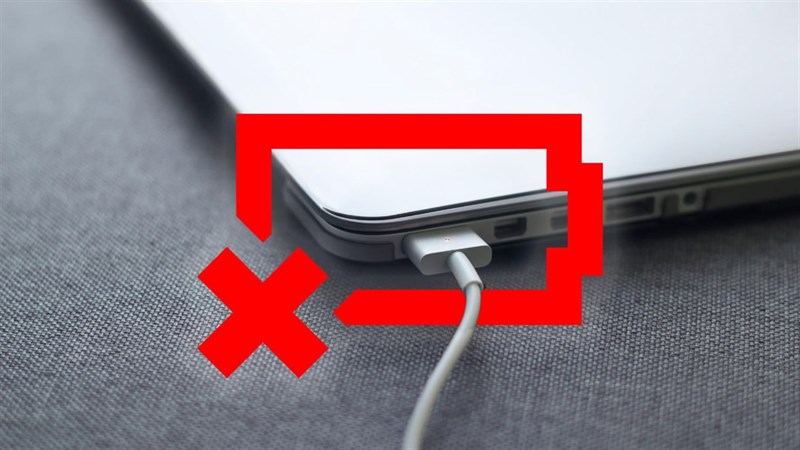
    Laptop đã cắm sạc nhưng không lên pin, kiểm tra ngay 5 thứ này nhé

    Thường khi bạn cắm sạc cho laptop sẽ có những hiển thị xác định việc sạc pin đã được kết nối. Nếu sạc pin không thành công, bạn có nhiều cách xác nhận pin hoặc dây sạc đã hư trước khi mang ra tiệm để sửa. Một chiếc laptop có thể lưu trữ nhiều thông tin cá nhân, tài liệu quan trọng mà khi mang ra tiệm để sửa có thể mất dữ liệu hay ít nhất nó cũng mất thời gian. Hãy cùng mình kiểm tra 5 trường hợp dưới đây để có thể tự khắc phục ở nhà nhé.

    1. Kiểm tra ổ điện

    Điều đầu tiên bạn cần kiểm tra là ổ điện bạn thực sự có điện, có nhiều trường hợp ổ điện của bạn bị hỏng, sự cố mất điện chẳng hạn. Vì vậy trước khi bạn kiểm tra máy tính hãy xác nhận điều đó. Hãy thử cắm sang các ổ điện khác là điều đầu tiên cần làm.
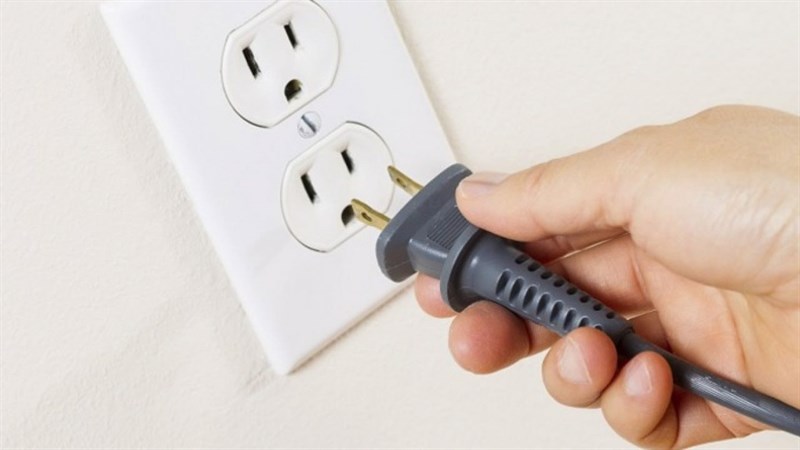
    Laptop đã cắm sạc nhưng không lên pin, kiểm tra ngay 5 thứ này nhé

    2. Kiểm tra pin

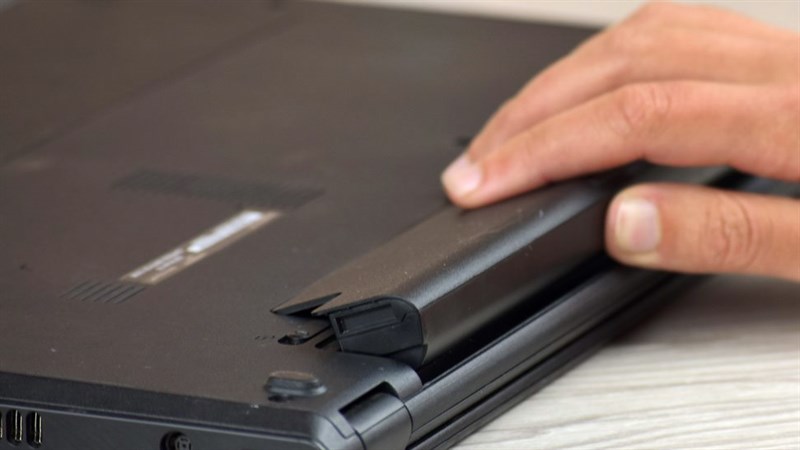
    Kế tiếp là kiểm tra pin còn hoạt động hay không. Nếu laptop bạn có pin rời hãy tháo nó ra và giữ nút nguồn trong khoảng 15s để rút hết điện ra khỏi thiết bị. Sau đó khởi động lại máy khi bạn đã cắm dây sạc nhưng pin vẫn tháo ra. Nếu máy không lên thì có thể là do hư bộ nguồn của máy hoặc là do dây sạc bị hư.
    Laptop đã cắm sạc nhưng không lên pin, kiểm tra ngay 5 thứ này nhé

    Đối với hầu hết các máy tính Mac hoặc laptop Windows hiện đại thì pin được tích hợp vào bên trong laptop bạn có thể tháo ra kiểm tra hoặc mang ra cho thợ sửa chữa.

    3. Kiểm tra kết nối

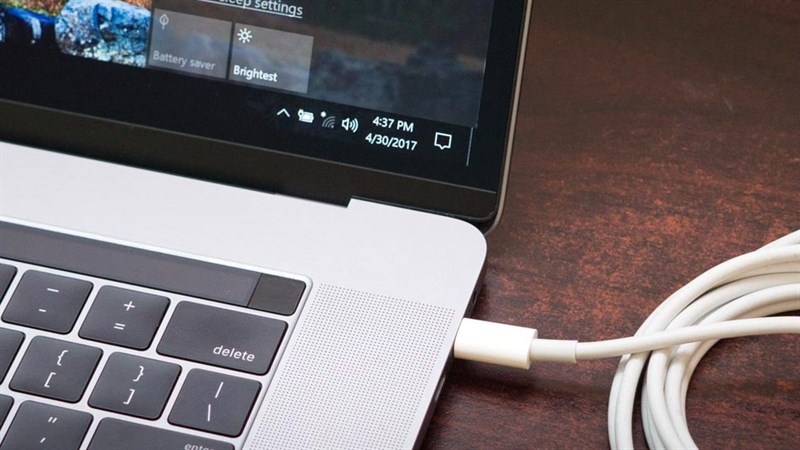
    Khi bạn cắm nguồn vào laptop, hãy chắc chắn rằng bạn cắm đúng jack sạc và kết nối phải chắc chắn. Nếu bạn thấy jack cắm bị lỏng hãy điều chỉnh lại hoặc có thể thử với dây sạc khác trước khi mang đi sửa.
    Laptop đã cắm sạc nhưng không lên pin, kiểm tra ngay 5 thứ này nhé

    4. Bộ sạc không đủ mạnh

    Hãy sử dụng đúng bộ sạc của mình vì mỗi bộ sạc được thiết kế đúng với thông số của máy, tuy nhiên bạn có thể thay thế bằng bộ sạc của cùng một dòng. Nếu bạn sử dụng một bộ sạc không đủ điện cho máy tính về lâu dài vừa hại cho pin cũng như có thể làm cháy máy.
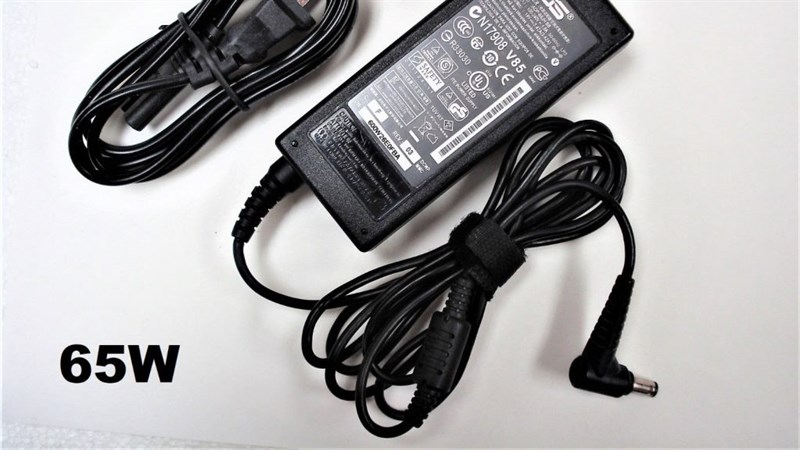
    Laptop đã cắm sạc nhưng không lên pin, kiểm tra ngay 5 thứ này nhé

    5. Pin nóng

    Pin rất dễ bị nóng, điều này làm cho chạy không đúng đặc biệt là với các dòng máy cũ mau hết pin. Bạn có thể xem xét thay mới nó tránh việc có thể cháy nổ.

    Laptop đã cắm sạc nhưng không lên pin, kiểm tra ngay 5 thứ này nhé

    Đây là các kinh nghiệm mình đúc kết được trong quá trình sử dụng. Nếu thấy hay cho mình xin một like và một share làm động lực ạ. Rất cảm ơn các bạn đã xem bài viết của mình.

    • Xài iPhone giá rẻ ở năm 2020, đây là những cách giúp bạn trải nghiệm ngon lành hơn
    • Cách làm sạch sẽ Windows 10 của bạn mà không cần cài thêm ứng dụng nào
    Trung tâm bảo hành có bán linh kiện và dịch vụ chính hãng, gọi là có ngay hỗ trợ miễn phí, bảo hành suốt đời.
    Xem thêm ↓

    Cần tuyển kỹ thuật thay thế ĐT laptop PC làm tại nhà, tặng đồng phục đồ nghề trọn gói 10.000.000đ đặt lịch pv ngay không cần HS đặt lịch hẹn trên zalo hoặc ĐK nhận việc chỉ 1 Phút

    Viện máy tính nhận đào tạo học viên miễn học phí 1 kèm 1, có phụ cấp, bao ra nghề

    © 2027. Trungtambaohanh.com Thay Pin Điện Thoại Laptop, Phone PAD PC lấy liền
    Công Ty Cổ Phần Máy Tính VIỆN - GPĐKKD: 0305916372 do sở KHĐT TP.HCM cấp ngày 18/07/2008 ĐT: 028.3844.2008