Laptop Dell Gaming G15-5525-r7h165w11gr3060
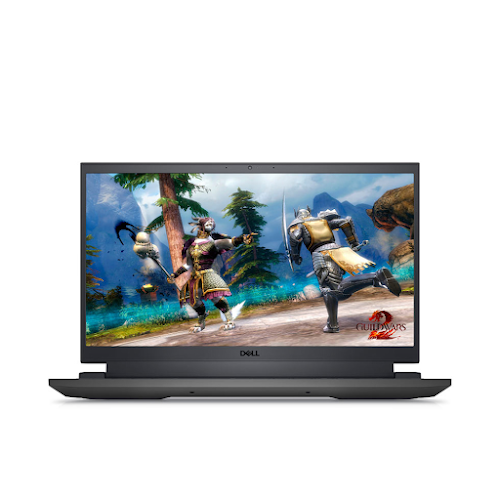
Màn hình Laptop Dell Gaming G15-5525-r7h165w11gr3060
Nếu bạn gặp vấn đề với màn hình của Laptop Dell Gaming G15-5525-r7h165w11gr3060, dưới đây là một số bước bạn có thể thử để khắc phục vấn đề:
Khởi Động Lại Laptop:
- Thỉnh thoảng, một khởi động lại có thể giải quyết các vấn đề về màn hình do sự cố phần mềm.
Kiểm Tra Cáp Kết Nối:
- Đảm bảo cáp kết nối giữa màn hình và bo mạch chủ không bị lỏng hoặc hỏng. Kiểm tra cả đầu cắm và đầu cổng.
Kiểm Tra Điện Áp và Nguồn:
- Đảm bảo rằng laptop của bạn đang nhận đủ nguồn điện. Thử sử dụng một bộ sạc hoặc pin mới để xem liệu vấn đề có phải từ nguồn không.
Kết Nối Màn Hình Ngoại Vi:
- Kết nối laptop với một màn hình ngoại vi (external monitor) để xác định xem vấn đề là do màn hình laptop hay không. Nếu màn hình ngoại vi hoạt động bình thường, vấn đề có thể nằm ở màn hình laptop hoặc các thành phần liên quan.
Kiểm Tra Driver Đồ Họa:
- Đảm bảo rằng driver đồ họa của bạn đã được cài đặt và cập nhật lên phiên bản mới nhất từ trang web hỗ trợ của HP hoặc trang web của nhà sản xuất card đồ họa.
Kiểm Tra Chế Độ Sleep hoặc Hibernate:
- Nếu laptop của bạn đang ở trong chế độ Sleep hoặc Hibernate, thử nhấn phím hoặc mở nắp laptop để đưa nó trở lại chế độ hoạt động.
Kiểm Tra Độ Phân Giải Màn Hình:
- Đảm bảo rằng độ phân giải màn hình được đặt chính xác trong cài đặt hệ thống.
Kiểm Tra Bằng Công Cụ Diagnostic:
- Sử dụng công cụ diagnostic tích hợp của HP để kiểm tra tình trạng màn hình và các thành phần khác.
Pin Laptop Dell Gaming G15-5525-r7h165w11gr3060
Nếu bạn đang gặp vấn đề với pin trên Laptop Lenovo Loq 15aph8 - 82xt00btvn, dưới đây là một số bước và gợi ý mà bạn có thể thử để khắc phục hoặc xác định nguyên nhân của vấn đề:
Kiểm Tra Ứng Dụng Battery Health:
- HP thường đi kèm với một ứng dụng quản lý pin. Kiểm tra ứng dụng này để xem tình trạng pin, số lần sạc và mức độ giảm hiệu suất. Nếu có sự giảm hiệu suất đáng kể, pin có thể cần thay thế.
Kiểm Tra Các Ứng Dụng Tiêu Thụ Năng Lượng:
- Một số ứng dụng và quy trình đang chạy có thể tiêu thụ nhiều năng lượng, làm giảm thời lượng pin. Sử dụng Task Manager để kiểm tra các ứng dụng đang chạy và đóng những ứng dụng không cần thiết.
Kiểm Tra Các Cài Đặt Năng Lượng:
- Trong Control Panel, kiểm tra các cài đặt quản lý năng lượng. Đảm bảo rằng laptop đang sử dụng các chế độ tiết kiệm năng lượng khi không cần thiết.
Kiểm Tra Các Tính Năng Tiết Kiệm Năng Lượng:
- Tắt các tính năng không cần thiết như đèn nền bàn phím, Bluetooth, Wi-Fi khi không sử dụng, và giảm độ sáng màn hình.
Kiểm Tra Kết Nối Điện Năng:
- Đảm bảo bạn đang sử dụng bộ sạc chính hãng của HP và kiểm tra xem có vấn đề gì với cổng sạc hoặc dây cáp không.
Kiểm Tra Pin:
- Nếu pin có vấn đề, có thể cần thay thế. Một số vấn đề có thể bao gồm sưng, chai nước, hoặc đơn giản là pin đã hết tuổi thọ.
Cập Nhật BIOS/UEFI:
- Nếu có sẵn bản cập nhật BIOS/UEFI mới, hãy cân nhắc cập nhật nó. Bản cập nhật này có thể giải quyết các vấn đề tương thích với pin.
Bàn phím Laptop Dell Gaming G15-5525-r7h165w11gr3060
Nếu bàn phím của Laptop Lenovo Loq 15aph8 - 82xt00btvn gặp vấn đề, dưới đây là một số bước và gợi ý mà bạn có thể thử để khắc phục vấn đề:
Kiểm Tra Kết Nối Fizikal:
- Đảm bảo rằng bàn phím được kết nối chặt chẽ vào khe cắm trên bo mạch chủ. Kiểm tra xem có bất kỳ chất nước hoặc bụi bẩn nào gây cản trở kết nối không.
Khởi Động Lại Laptop:
- Một khởi động lại có thể giải quyết các vấn đề phần mềm tạm thời.
Kiểm Tra Driver Bàn Phím:
- Kiểm tra xem driver bàn phím có được cài đặt và hoạt động chính xác không. Nếu có vấn đề, hãy cập nhật driver từ trang web hỗ trợ của HP.
Kiểm Tra Bằng Công Cụ Diagnostic:
- Sử dụng công cụ diagnostic tích hợp của HP để kiểm tra tình trạng của bàn phím và xác định xem có lỗi không.
Kiểm Tra Kết Nối Bluetooth hoặc USB:
- Nếu bạn sử dụng bàn phím không dây hoặc cổng USB, kiểm tra xem có vấn đề nào với kết nối không.
Kiểm Tra Cài Đặt Ngôn Ngữ và Bàn Phím:
- Trong cài đặt hệ thống, đảm bảo rằng cài đặt ngôn ngữ và bàn phím là đúng.
Kiểm Tra Kết Nối Bluetooth hoặc USB:
- Nếu bạn sử dụng bàn phím không dây hoặc cổng USB, kiểm tra xem có vấn đề nào với kết nối không.
Thử Nghiệm Từng Phím:
- Kiểm tra từng phím để xem liệu có phím nào không hoạt động hoặc phản ứng kém.
Sử Dụng Bàn Phím Virtual:
- Nếu bàn phím ảo hoạt động bình thường, vấn đề có thể nằm ở bàn phím vật lý. Bạn có thể sử dụng bàn phím ảo trong thời gian chờ đợi sửa chữa.
Lỗi ram Laptop Dell Gaming G15-5525-r7h165w11gr3060
Nếu bạn gặp vấn đề với RAM trên Laptop Lenovo Loq 15aph8 - 82xt00btvn, dưới đây là một số bước và gợi ý mà bạn có thể thử để khắc phục vấn đề:
Khởi Động Lại Laptop:
- Thỉnh thoảng, việc khởi động lại có thể giải quyết các vấn đề tạm thời với RAM.
Kiểm Tra Số Lượng và Dung Lượng RAM:
- Trong Windows, sử dụng "Task Manager" để kiểm tra xem laptop của bạn đang nhận diện đúng số lượng và dung lượng RAM không.
Kiểm Tra RAM Trong BIOS/UEFI:
- Kiểm tra cài đặt trong BIOS/UEFI để đảm bảo rằng RAM được nhận và cấu hình chính xác.
Kiểm Tra Với Công Cụ Diagnostic:
- HP thường cung cấp công cụ diagnostic tích hợp cho phép bạn kiểm tra tình trạng của các thành phần, bao gồm RAM. Sử dụng công cụ này để kiểm tra xem có vấn đề gì với RAM không.
Kiểm Tra Cổng Kết Nối RAM:
- Đảm bảo rằng các thanh RAM được cắm chặt vào khe cắm trên bo mạch chủ. Có thể cần tháo ra và cắm lại để đảm bảo kết nối đúng.
Chạy Windows Memory Diagnostic:
- Windows có công cụ kiểm tra bộ nhớ (Windows Memory Diagnostic) có sẵn. Bạn có thể chạy công cụ này để kiểm tra lỗi trên RAM.
Thay Đổi Khe Cắm RAM:
- Nếu laptop của bạn có nhiều khe cắm RAM, thử đổi chỗ các thanh RAM để kiểm tra xem vấn đề có nằm ở khe cắm nào không.
Lỗi ổ cứng Laptop Dell Gaming G15-5525-r7h165w11gr3060
Nếu bạn gặp vấn đề với ổ cứng trên Laptop Lenovo Loq 15aph8 - 82xt00btvn, dưới đây là một số bước và gợi ý mà bạn có thể thử để khắc phục vấn đề:
Kiểm Tra Kết Nối Vật Lý:
- Đảm bảo rằng dây cáp và kết nối vật lý giữa ổ cứng và bo mạch chủ không bị lỏng hoặc hỏng.
Kiểm Tra Trong BIOS/UEFI:
- Kiểm tra trong cài đặt BIOS/UEFI để xem ổ cứng có được nhận và cấu hình chính xác không.
Kiểm Tra Trong Device Manager:
- Mở "Device Manager" trong Windows và kiểm tra xem có bất kỳ biểu tượng chấm than hay biểu tượng cảnh báo nào liên quan đến ổ cứng không.
Chạy Công Cụ Kiểm Tra Lỗi Ổ Cứng:
- Sử dụng công cụ kiểm tra lỗi ổ cứng như CHKDSK trên Windows để kiểm tra và sửa chữa lỗi trên ổ cứng.
Kiểm Tra SMART Status:
- Sử dụng các công cụ kiểm tra SMART status để xem trạng thái của ổ cứng. SMART là một công nghệ theo dõi sức khỏe của ổ cứng.
Kiểm Tra Cài Đặt Driver Ổ Cứng:
- Đảm bảo rằng driver của ổ cứng đã được cài đặt và cập nhật lên phiên bản mới nhất từ trang web hỗ trợ của HP hoặc trang web của nhà sản xuất ổ cứng.
Sử Dụng Công Cụ Diagnostic Của HP:
- Sử dụng công cụ diagnostic tích hợp của HP để kiểm tra tình trạng của ổ cứng và các thành phần khác.
Thử Nghiệm Ổ Cứng Trong Môi Trường Khác:
- Nếu có thể, thử kết nối ổ cứng với một máy tính khác hoặc sử dụng một ổ cứng khác để kiểm tra xem vấn đề có nằm ở ổ cứng hay không.
Lỗi kết nối mạng Laptop Dell Gaming G15-5525-r7h165w11gr3060
Nếu bạn gặp vấn đề với kết nối mạng trên Laptop Lenovo Loq 15aph8 - 82xt00btvn, dưới đây là một số bước và gợi ý mà bạn có thể thử để khắc phục vấn đề:
Kiểm Tra Kết Nối Vật Lý:
- Đảm bảo rằng dây cáp mạng hoặc kết nối Wi-Fi không bị lỏng hoặc hỏng. Nếu sử dụng Wi-Fi, kiểm tra xem nó có được kích hoạt hay không.
Khởi Động Lại Router và Modem:
- Nếu bạn sử dụng kết nối Wi-Fi, thử khởi động lại router và modem để làm mới kết nối.
Kiểm Tra Cài Đặt Mạng:
- Kiểm tra cài đặt mạng trong Control Panel trên Windows để đảm bảo rằng cấu hình IP và DNS đang được cấu hình chính xác.
Kiểm Tra Driver Mạng:
- Đảm bảo rằng driver của card mạng hoặc card Wi-Fi đã được cài đặt và cập nhật lên phiên bản mới nhất từ trang web hỗ trợ của HP.
Kiểm Tra Chế Độ Điều Chỉnh Mạng:
- Kiểm tra chế độ điều chính mạng trong Power Options để đảm bảo rằng nó không bị tắt khi laptop không sử dụng.
Tắt và Bật Lại Mạng:
- Thử tắt và bật lại tính năng mạng trên laptop để làm mới kết nối.
Kiểm Tra Firewall và Antivirus:
- Một số phần mềm Firewall hoặc Antivirus có thể gây rối với kết nối mạng. Tạm thời tắt chúng và kiểm tra xem vấn đề có giải quyết không.
Thử Nghiệm Kết Nối Trên Mạng Khác:
- Kết nối laptop đến một mạng khác, chẳng hạn như hotspot di động hoặc một mạng Wi-Fi công cộng, để xem liệu vấn đề có nằm ở mạng hay không.
Cài Đặt Lại Driver Mạng:
- Nếu vấn đề vẫn tiếp tục, hãy thử cài đặt lại driver của card mạng hoặc card Wi-Fi.
Lỗi wifi Laptop Dell Gaming G15-5525-r7h165w11gr3060
Nếu bạn gặp vấn đề với kết nối Wi-Fi trên Laptop Dell Gaming G15-5525-r7h165w11gr3060, dưới đây là một số bước và gợi ý mà bạn có thể thử để khắc phục vấn đề:
Kiểm Tra Nút Kích Hoạt Wi-Fi:
- Đảm bảo rằng nút hoặc phím kích hoạt Wi-Fi trên laptop của bạn đã được bật. Thường có biểu tượng Wi-Fi trên nút hoặc phím này.
Kiểm Tra Cài Đặt Wi-Fi:
- Mở "Network and Sharing Center" trên Windows và kiểm tra cài đặt Wi-Fi. Đảm bảo rằng Wi-Fi đang được kích hoạt và được cấu hình chính xác.
Khởi Động Lại Router và Modem:
- Nếu bạn sử dụng kết nối Wi-Fi, thử khởi động lại router và modem để làm mới kết nối.
Kiểm Tra Mật Khẩu Wi-Fi:
- Đảm bảo rằng bạn nhập đúng mật khẩu cho mạng Wi-Fi.
Kiểm Tra Kết Nối Wi-Fi Khác:
- Kết nối laptop của bạn đến một mạng Wi-Fi khác để kiểm tra xem vấn đề có phải là do mạng Wi-Fi hay không.
Kiểm Tra Driver Card Wi-Fi:
- Đảm bảo rằng driver của card Wi-Fi đã được cài đặt và cập nhật lên phiên bản mới nhất từ trang web hỗ trợ của HP hoặc trang web của nhà sản xuất card Wi-Fi.
Tắt và Bật Lại Wi-Fi:
- Thử tắt và bật lại tính năng Wi-Fi trên laptop để làm mới kết nối.
Kiểm Tra Firewall và Antivirus:
- Một số phần mềm Firewall hoặc Antivirus có thể chặn kết nối Wi-Fi. Tạm thời tắt chúng và kiểm tra xem vấn đề có giải quyết không.
Cài Đặt Lại Driver Wi-Fi:
- Nếu vấn đề vẫn tiếp tục, hãy thử cài đặt lại driver của card Wi-Fi.
Lỗi main Laptop Dell Gaming G15-5525-r7h165w11gr3060
Sửa chữa mainboard (main) của laptop là một công việc phức tạp và đòi hỏi kiến thức chuyên sâu về điện tử cũng như kỹ thuật sửa chữa. Nếu bạn đang gặp vấn đề với mainboard của Laptop Lenovo Loq 15aph8 - 82xt00btvn, dưới đây là một số bước và gợi ý mà bạn có thể thử, nhưng lưu ý rằng sửa chữa mainboard thường cần sự chuyên nghiệp và thiết bị chuyên dụng:
Kiểm Tra Điện Áp:
- Sử dụng đồng hồ đo điện để kiểm tra điện áp trên mainboard và đảm bảo rằng nó đang nhận đủ nguồn điện.
Kiểm Tra Thành Phần Điện Tử:
- Kiểm tra từng thành phần điện tử trên mainboard để xác định xem có thành phần nào bị hỏng hay không. Điều này đòi hỏi sự chuyên nghiệp và kỹ thuật cao.
Kiểm Tra Nút Cắm và Kết Nối:
- Kiểm tra xem có nút cắm hoặc kết nối nào bị lỏng hoặc hỏng không.
Kiểm Tra Dấu Hiệu Nước:
- Kiểm tra xem có dấu hiệu của chất lỏng nước hoặc ẩm ướt trên mainboard không. Nước có thể gây hại nặng cho các thành phần điện tử.
Kiểm Tra Chipset và CPU:
- Kiểm tra trạng thái của chipset và CPU. Các vấn đề với chipset hoặc CPU có thể gây ra nhiều vấn đề khác nhau.
Kiểm Tra Vùng Nguồn:
- Kiểm tra vùng nguồn để đảm bảo rằng nó đang cung cấp nguồn điện ổn định cho mainboard.
Kiểm Tra BIOS/UEFI:
- Kiểm tra cài đặt BIOS/UEFI để đảm bảo rằng nó đang hoạt động chính xác và có phiên bản mới nhất.
Thử Nghiệm Với Một Mainboard Thay Thế:
- Nếu có thể, thử nghiệm với một mainboard thay thế để xem liệu vấn đề có nằm ở mainboard hay không.
Nếu bạn muốn sửa chữa Laptop Dell Gaming G15-5525-r7h165w11gr3060 của mình, bạn có thể tham khảo Trungtambaohanh Viện Máy Tính. Trung tâm cung cấp dịch vụ sửa chữa máy tính uy tín và chuyên nghiệp. Bạn vui lòng liên hệ với trung tâm qua tổng đài 1800 1080 để được hỗ trợ. Ngoài ra, bạn có thể truy cập website trungtambaohanh.com để biết thêm chi tiết.
Tại Trungtambaohanh.com chúng tôi Bảo hành giá luôn cạnh tranh Viện sẽ hoàn tiền chênh lệnh cho Quý khách nếu có Trung Tâm Bảo Hành nào có phí sửa chữa rẻ hơn.


