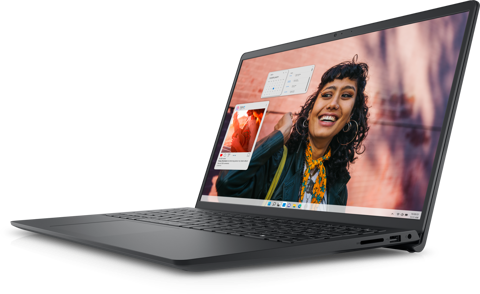
Laptop Dell Inspiron 3530 N5i5791w1 Black
Thông số kỹ thuật: CPU Intel Core i5-1335U ( 3.4 GHz - 4.6 GHz / 12MB / 10 nhân, 12 luồng, 12 MB Intel® Smart Cache) RAM 16GB (2 x 8) DDR4 2666MHz (2x SO-DIMM socket, up to 16GB SDRAM) Ổ cứng 512GB SSD NVMe PCIe Card đồ họa Intel Iris Xe Graphics (with dual channel memory) Intel® UHD Graphics Màn hình 15.6 Inch FHD (1920 x 1080), 120Hz, 250 nits, WVA, Anti-Glare, LED Backlit Narrow Border Display Bàn phím Bàn phím tiêu chuẩn, có phím số, hỗ trợ đèn nền đơn sắc Wireless Wi-Fi 6 (WiFi 802.11ax) Bluetooth v5.2 Cổng giao tiếp 1 x USB 3.2 Type C 1 x USB 3.2 Type A 1 x USB 2.0 1 x HDMI 1.4 Audio Combo Jack Webcam HD 720p Webcam Audio Realtek ALC3204, âm thanh Realtek Pin 3 Cell 41Whr Hệ điều hành Windows 11 Home + Office Home&Student Kích thước 358.5 x 235.56 x 16.96 mm Trọng lượng 1.83 kg Màu sắc Carbon Black | |
|
Màn hình Laptop Dell Inspiron 3530 N5i5791w1 Black
Nếu laptop Dell Inspiron 3530 N5i5791w1 Black của bạn gặp sự cố về màn hình, dưới đây là một số bước bạn có thể thử để xác định và giải quyết vấn đề:
Kiểm Tra Kết Nối Màn Hình:
- Đảm bảo cáp kết nối giữa laptop và màn hình không bị lỏng hoặc hỏng. Nếu bạn đang sử dụng màn hình ngoại vi, kiểm tra kết nối VGA, HDMI, hoặc DisplayPort.
Khởi Động Lại Laptop:
- Thực hiện một khởi động lại của laptop để xem liệu vấn đề có giải quyết được không. Một số vấn đề nhỏ có thể được khắc phục bằng cách đơn giản như khởi động lại.
Kiểm Tra Màn Hình Bằng Một Màn Hình Khác:
- Nếu có thể, kết nối laptop với một màn hình khác để xem xét liệu vấn đề có phải từ màn hình laptop hay không. Nếu màn hình bên ngoài hoạt động bình thường, vấn đề có thể nằm ở màn hình laptop hoặc kết nối.
Kiểm Tra Ánh Sáng Nền (Backlight):
- Trong điều kiện ánh sáng yếu, kiểm tra xem có thể thấy hình ảnh mờ nhạt trên màn hình hay không. Nếu có, có thể có vấn đề với ánh sáng nền.
Kiểm Tra Trong BIOS/UEFI:
- Truy cập cài đặt BIOS/UEFI để kiểm tra xem có thông báo lỗi nào về màn hình không. Nếu có, đó có thể là dấu hiệu của vấn đề phần cứng.
Kiểm Tra Driver Màn Hình:
- Kiểm tra và cập nhật driver của card đồ họa trong Device Manager. Một driver lỗi có thể gây ra vấn đề trên màn hình.
Thử Sử Dụng Chế Độ An Toàn (Safe Mode):
- Khởi động laptop vào chế độ an toàn để xem xét liệu vấn đề có xảy ra trong môi trường tối giản hay không.
Pin Laptop Dell Inspiron 3530 N5i5791w1 Black
Nếu laptop Dell Inspiron 3530 N5i5791w1 Black của bạn không nhận pin, dưới đây là một số bước bạn có thể thử để xác định và giải quyết vấn đề:
Kiểm Tra Pin và Kết Nối Pin:
- Đảm bảo pin được cắm chặt vào laptop và không có vấn đề với kết nối. Thử sử dụng một pin khác (nếu có) để xem liệu vấn đề có liên quan đến pin hay không.
Kiểm Tra Pin Bằng Công Cụ Kiểm Tra:
- Sử dụng một công cụ kiểm tra pin để đánh giá tình trạng sức khỏe của pin. Có thể có vấn đề với pin nếu nó không giữ năng lượng đủ hoặc có dấu hiệu hỏng.
Kiểm Tra Đèn LED Pin:
- Kiểm tra xem có đèn LED pin nào sáng không khi bạn cắm sạc vào laptop. Nếu không có, có thể có vấn đề với sạc hoặc kết nối nguồn điện.
Kiểm Tra Sạc và Kết Nối Nguồn:
- Đảm bảo rằng sạc đang hoạt động đúng cách và có năng lượng điện đủ để sạc pin. Kiểm tra kết nối sạc và đảm bảo không có vết nứt hoặc hỏng.
Thử Sử Dụng Sạc Khác:
- Nếu có thể, thử sử dụng sạc khác để kiểm tra xem liệu vấn đề có phải từ sạc hay không.
Kiểm Tra Trong BIOS/UEFI:
- Truy cập cài đặt BIOS/UEFI để kiểm tra xem có thông báo lỗi nào về pin không. Nếu có, đó có thể là dấu hiệu của vấn đề phần cứng.
Bàn phím Laptop Dell Inspiron 3530 N5i5791w1 Black
Nếu laptop Dell Inspiron 3530 N5i5791w1 Black gặp vấn đề với bàn phím, dưới đây là một số bước bạn có thể thử để xác định và giải quyết vấn đề:
Kiểm Tra Kết Nối Fisical:
- Đảm bảo rằng dây cáp của bàn phím đang kết nối chặt vào laptop. Nếu bạn sử dụng bàn phím ngoại vi, kiểm tra kết nối USB hoặc kết nối không dây.
Khởi Động Lại Laptop:
- Thực hiện một khởi động lại của laptop để xem xét liệu vấn đề có giải quyết được không. Một số vấn đề nhỏ có thể được khắc phục bằng cách đơn giản như khởi động lại.
Kiểm Tra Trong Device Manager:
- Mở Device Manager và kiểm tra xem có biểu tượng chấm than hay không ở mục "Keyboards". Nếu có, có thể có vấn đề với driver hoặc phần cứng của bàn phím.
Kiểm Tra Driver Bàn Phím:
- Cập nhật hoặc gỡ bỏ và cài đặt lại driver bàn phím từ Device Manager.
Kiểm Tra Trong BIOS/UEFI:
- Truy cập cài đặt BIOS/UEFI để kiểm tra xem có bất kỳ thông báo lỗi nào về bàn phím không. Nếu có, đó có thể là dấu hiệu của vấn đề phần cứng.
Kiểm Tra Tình Trạng Phần Mềm:
- Đôi khi, phần mềm có thể gây xung đột và tạo ra vấn đề với bàn phím. Thử kiểm tra bằng cách sử dụng bàn phím trong môi trường an toàn (Safe Mode).
Thử Sử Dụng Bàn Phím Ngoại Vi:
- Nếu có thể, thử sử dụng một bàn phím ngoại vi (USB hoặc không dây) để xem liệu vấn đề có phải từ bàn phím laptop hay không.
Lỗi ram Laptop Dell Inspiron 3530 N5i5791w1 Black
Nếu bạn nghi ngờ laptop Dell Inspiron 3530 N5i5791w1 Black của mình gặp sự cố với RAM, dưới đây là một số bước bạn có thể thử để xác định và giải quyết vấn đề:
Kiểm Tra Số Lượng RAM Nhận Diện:
- Mở "System Information" hoặc "Task Manager" để kiểm tra xem hệ điều hành có nhận diện đúng số lượng RAM không. Nếu không, có thể có vấn đề với một hoặc nhiều thanh RAM.
Kiểm Tra Vị Trí Cắm RAM:
- Nếu laptop có nhiều khe cắm RAM, thử di chuyển thanh RAM từ khe này sang khe khác để kiểm tra xem liệu vấn đề có liên quan đến khe cắm nào không.
Kiểm Tra Cài Đặt BIOS/UEFI:
- Truy cập cài đặt BIOS/UEFI để kiểm tra xem thông tin về RAM có đúng không và có thông báo lỗi nào không.
Kiểm Tra Trong Windows Memory Diagnostic:
- Chạy công cụ kiểm tra bộ nhớ của Windows bằng cách mở "Windows Memory Diagnostic". Bạn có thể truy cập nhanh chóng bằng cách gõ "Windows Memory Diagnostic" trong ô tìm kiếm và chạy công cụ này.
Kiểm Tra Tình Trạng RAM bằng Software Kiểm Tra:
- Sử dụng các công cụ kiểm tra RAM như MemTest86 để kiểm tra tình trạng của RAM. Công cụ này có thể kiểm tra từng phần của RAM và phát hiện lỗi nếu có.
Tắt và Bật Lại Laptop:
- Thử tắt nguồn laptop, rút thanh RAM ra khỏi khe cắm, sau đó cắm lại và bật máy lại xem có giải quyết được vấn đề không.
Lỗi ổ cứng Laptop Dell Inspiron 3530 N5i5791w1 Black
Nếu ổ cứng của laptop Dell Inspiron 3530 N5i5791w1 Black gặp sự cố, dưới đây là một số bước bạn có thể thử để xác định và giải quyết vấn đề:
Kiểm Tra Kết Nối Fisical:
- Đảm bảo rằng cáp dữ liệu giữa ổ cứng và mainboard laptop được kết nối chặt. Nếu bạn có thể, thử sử dụng cáp khác để kiểm tra.
Kiểm Tra Tình Trạng Sức Khỏe Ổ Cứng:
- Sử dụng các công cụ kiểm tra sức khỏe ổ cứng như CrystalDiskInfo hoặc HD Tune để kiểm tra xem ổ cứng có vấn đề hay không. Nếu có dấu hiệu hỏng hóc, bạn có thể cần thay thế ổ cứng.
Kiểm Tra Trong BIOS/UEFI:
- Truy cập cài đặt BIOS/UEFI và kiểm tra xem ổ cứng có được nhận diện không. Nếu không, có thể có vấn đề với kết nối hoặc tự ổ cứng.
Kiểm Tra Trong Device Manager:
- Mở Device Manager và kiểm tra xem có biểu tượng chấm than hay không ở mục "Disk drives". Nếu có, có thể cần cập nhật hoặc gỡ bỏ và cài đặt lại driver ổ cứng.
Kiểm Tra Dữ Liệu:
- Nếu bạn có thể truy cập Windows, kiểm tra dữ liệu trên ổ cứng để xem xét liệu có bất kỳ dấu hiệu lỗi nào hay không.
Thử Nghiệm Ổ Cứng Trong Môi Trường Khác:
- Nếu có thể, thử cắm ổ cứng vào một máy tính khác để kiểm tra xem liệu nó có hoạt động đúng cách hay không.
Cài Đặt Lại Hệ Điều Hành:
- Nếu không có dữ liệu quan trọng trên ổ cứng hoặc bạn đã sao lưu dữ liệu, cài đặt lại hệ điều hành có thể giúp khắc phục một số vấn đề phần mềm.
Lỗi kết nối mạng Laptop Dell Inspiron 3530 N5i5791w1 Black
Nếu laptop Dell Inspiron 3530 N5i5791w1 Black của bạn gặp vấn đề với kết nối mạng LAN (Ethernet), dưới đây là một số bước bạn có thể thử để xác định và giải quyết vấn đề:
Kiểm Tra Cáp Ethernet:
- Đảm bảo rằng cáp Ethernet đang kết nối giữa laptop và router/switch không bị hỏng hoặc lỏng.
Kiểm Tra Cổng Ethernet:
- Kiểm tra cổng Ethernet trên laptop và đảm bảo rằng nó không bị hỏng. Nếu có thể, thử sử dụng một cổng Ethernet khác (nếu có) để kiểm tra.
Khởi Động Lại Router và Modem:
- Khởi động lại router và modem để đảm bảo không có vấn đề với thiết bị mạng.
Kiểm Tra Device Manager:
- Mở Device Manager và kiểm tra xem có biểu tượng chấm than hoặc dấu hiệu báo lỗi nào ở mục "Network adapters" không. Nếu có, cập nhật hoặc gỡ bỏ và cài đặt lại driver mạng LAN.
Kiểm Tra Cài Đặt IP Tự Động:
- Trong cài đặt kết nối mạng, đảm bảo rằng IP và DNS đang được thiết lập tự động cho kết nối mạng LAN.
Kiểm Tra Cài Đặt Proxy (Nếu Có):
- Nếu bạn đang sử dụng proxy, đảm bảo rằng cài đặt proxy đang đúng và không gây ra vấn đề với kết nối mạng LAN.
Tắt Tường Lửa và Phần Mềm An Ninh:
- Tạm thời tắt tường lửa và phần mềm an ninh để xem liệu chúng có gây ra vấn đề không. Nếu kết nối hoạt động sau khi tắt, bạn có thể cần cấu hình lại tường lửa hoặc thay đổi cài đặt phần mềm an ninh.
Cài Đặt Lại Driver Mạng LAN:
- Cài đặt lại driver mạng LAN từ trang web chính thức của Dell hoặc từ đĩa driver đi kèm theo laptop.
Lỗi wifi Laptop Dell Inspiron 3530 N5i5791w1 Black
Nếu laptop Dell Inspiron 3530 N5i5791w1 Black của bạn gặp vấn đề với kết nối Wi-Fi, dưới đây là một số bước bạn có thể thử để xác định và giải quyết vấn đề:
Khởi Động Lại Router và Modem:
- Đầu tiên, khởi động lại thiết bị định tuyến (router) và modem để đảm bảo không có vấn đề với kết nối internet.
Kiểm Tra Kết Nối Wi-Fi:
- Kiểm tra xem laptop có đang kết nối với mạng Wi-Fi không. Bạn có thể thử nhấn vào biểu tượng Wi-Fi ở góc dưới bên phải màn hình để xem danh sách các mạng Wi-Fi.
Thử Kết Nối Với Mạng Wi-Fi Khác:
- Nếu có thể, thử kết nối với một mạng Wi-Fi khác để xem liệu vấn đề có phải từ mạng Wi-Fi hay không.
Kiểm Tra Chế Độ Chuyên Đề:
- Đảm bảo rằng laptop không ở chế độ "Chế độ máy bay" và chế độ tiết kiệm năng lượng không tắt tính năng Wi-Fi.
Kiểm Tra Driver Wi-Fi:
- Mở Device Manager và kiểm tra xem có biểu tượng chấm than hay không ở mục "Network adapters". Nếu có, cập nhật hoặc gỡ bỏ và cài đặt lại driver Wi-Fi.
Thiết Lập IP Tự Động:
- Trong cài đặt kết nối mạng, đảm bảo rằng IP và DNS đang được thiết lập tự động.
Tắt và Bật Lại Wi-Fi:
- Thử tắt tính năng Wi-Fi trên laptop và sau đó bật lại sau một khoảng thời gian ngắn.
Kiểm Tra Cài Đặt Bảo Mật Wi-Fi:
- Kiểm tra xem bạn có đang sử dụng mật khẩu Wi-Fi đúng không và xác minh các cài đặt bảo mật trên router.
Lỗi main Laptop Dell Inspiron 3530 N5i5791w1 Black
Rất tiếc nghe về sự cố với mainboard của laptop Dell Inspiron 3530 N5i5791w1 Black. Sự cố này có thể gây ra nhiều vấn đề khác nhau trong hoạt động của laptop. Dưới đây là một số bước bạn có thể thử để xác định và giải quyết vấn đề:
Kiểm Tra Kết Nối Fisical:
- Đảm bảo rằng tất cả các kết nối vật lý trên mainboard, chẳng hạn như cáp kết nối với các thành phần khác, đều đang hoạt động đúng cách.
Kiểm Tra Đèn LED Hoặc Tín Hiệu Báo Lỗi:
- Nếu mainboard có các đèn LED hoặc tín hiệu báo lỗi, kiểm tra chúng để xem liệu có thông báo về vấn đề cụ thể nào không.
Kiểm Tra Nguồn Điện:
- Đảm bảo rằng laptop đang nhận đủ nguồn điện. Thử sử dụng sạc và pin khác để kiểm tra.
Kiểm Tra Trong Device Manager:
- Nếu bạn có thể truy cập được Device Manager, kiểm tra xem có biểu tượng chấm than hoặc dấu hiệu báo lỗi nào liên quan đến mainboard không.
Kiểm Tra Trong BIOS/UEFI:
- Truy cập cài đặt BIOS/UEFI để kiểm tra xem có bất kỳ thông báo lỗi nào về mainboard không. Nếu có, đó có thể là dấu hiệu của vấn đề phần cứng.
Để sửa chữa linh kiện Laptop Dell Inspiron 3530 N5i5791w1 Black, bạn có thể đến Trungtambaohanh Viện Máy Tính. Trung tâm cung cấp dịch vụ sửa chữa với giá cả phải chăng và uy tín. Bạn vui lòng liên hệ với trung tâm qua tổng đài 1800 1080 để được hỗ trợ. Ngoài ra, bạn có thể truy cập website trungtambaohanh.com để biết thêm chi tiết.
Tại Trungtambaohanh.com chúng tôi Bảo hành giá luôn cạnh tranh Viện sẽ hoàn tiền chênh lệnh cho Quý khách nếu có Trung Tâm Bảo Hành nào rẻ hơn.


