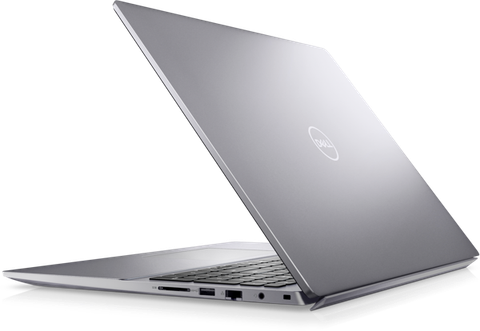
Laptop Dell Vostro 16 V5630 I5p085w11gru
Thông số sản phẩm: CPU Intel® Core™ i5-1340P (12 MB cache, 12 cores, 16 threads, up to 4.60 GHz Turbo) RAM 8GB LPDDR5 4800 MHz (Onboard) Ổ cứng 512GB PCIe NVMe SSD (1 slot) Card màn hình Intel Iris Xe Graphics Màn hình 16 inch FHD+ (1920 x 1200) Anti-Glare WVA, 250nits Cổng kết nối 2x USB 3.2 Gen 1 Type-A 1x Thunderbolt 4.0 (PowerDelivery & DisplayPort) 1 Audio Jack 1 HDMI 1.4 port Bàn phím Led trắng Audio Stereo speakers, 2 W x 2 = 4 W total Webcam 1080p at 30 fps FHD RGB camera Dual-array microphones Đọc thẻ nhớ 1 SD card slot Wifi + Bluetooth WLAN 802.11ax + Bluetooth 5.2 Wireless Card Pin 4 cell 54Wh Trọng lượng 1.85 Kg Màu sắc Xám Hệ điều hành Windows 11 + Office Home & Student 2021 Kích thước 356.78 mm x 251.90 mm x 17.95 mm - 18.30 mm | |
|
Màn hình Laptop Dell Vostro 16 V5630 I5p085w11gru
Nếu laptop Dell Vostro 16 V5630 I5p085w11gru gặp sự cố về màn hình, dưới đây là một số bước kiểm tra và giải quyết vấn đề mà bạn có thể thực hiện:
Kiểm Tra Kết Nối Màn Hình:
- Đảm bảo rằng cáp kết nối giữa laptop và màn hình không bị lỏng hoặc hỏng. Nếu sử dụng một màn hình ngoại vi, hãy kiểm tra cả cáp kết nối giữa laptop và màn hình ngoại vi.
Kiểm Tra Nguồn Điện và Pin:
- Đảm bảo rằng laptop đang nhận đủ nguồn điện và pin đang hoạt động đúng cách. Thử nghiệm với sạc và pin khác nếu có thể.
Kiểm Tra Đèn Nền (Backlight):
- Bật máy tính và xem xét xem có thấy hình ảnh nhưng không thấy đèn nền hay không. Nếu không thấy đèn nền, có thể cần thay thế hoặc sửa chữa một phần của màn hình.
Kiểm Tra Chế Độ Ngủ và Hồi Phục Màn Hình:
- Thử sử dụng các phím chức năng trên bàn phím để kiểm tra xem màn hình có bị chuyển sang chế độ ngủ không. Nếu có, thử nhấn nút Power hoặc bất kỳ phím nào khác để hồi phục màn hình.
Khởi Động Lại Máy Tính:
- Một khởi động lại đôi khi có thể giải quyết các vấn đề tạm thời với màn hình.
Kiểm Tra Trong Device Manager:
- Mở "Device Manager" và kiểm tra xem có lỗi nào về card đồ họa hay màn hình không. Cập nhật hoặc cài đặt lại driver nếu cần.
Sử Dụng Màn Hình Ngoại Vi:
- Kết nối laptop với một màn hình ngoại vi để kiểm tra xem vấn đề có nằm ở màn hình laptop hay không.
Kiểm Tra Trạng Thái Màn Hình trong BIOS/UEFI:
- Khởi động vào cài đặt BIOS/UEFI và kiểm tra trạng thái màn hình. Đôi khi, có các tùy chọn để kiểm tra trạng thái của màn hình.
Cập Nhật BIOS/UEFI và Driver Đồ Họa:
- Kiểm tra xem có bản cập nhật BIOS/UEFI và driver đồ họa mới không.
Pin Laptop Dell Vostro 16 V5630 I5p085w11gru
Nếu laptop Dell Vostro 16 V5630 I5p085w11gru của bạn không nhận pin, dưới đây là một số bước kiểm tra và giải quyết vấn đề:
Kiểm Tra Pin:
- Đảm bảo rằng pin được cắm đúng cách vào laptop và có nguồn điện sạc đúng từ bộ sạc. Kiểm tra xem có bất kỳ dấu hiệu hỏng hóc hoặc làm rơi nước vào pin không.
Kiểm Tra Cáp Sạc và Bộ Sạc:
- Kiểm tra cổng cắm sạc trên laptop và cổng sạc trên bộ sạc để đảm bảo rằng chúng không bị hỏng hoặc bám bẩn. Cố gắng sử dụng một bộ sạc khác để kiểm tra xem vấn đề có phải do bộ sạc hay không.
Kiểm Tra Đèn LED Pin:
- Kiểm tra đèn LED pin trên laptop khi bạn cắm sạc. Nếu không có đèn LED hoặc đèn LED màu đỏ, có thể có vấn đề với kết nối sạc hoặc pin.
Sử Dụng Sạc và Pin Khác:
- Thử nghiệm với một bộ sạc và pin khác để xem xét xem vấn đề có nằm ở bộ sạc hoặc pin không.
Kiểm Tra Trạng Thái Pin trong BIOS/UEFI:
- Khởi động vào cài đặt BIOS/UEFI và kiểm tra trạng thái pin. Một số laptop Dell có công cụ kiểm tra pin trong cài đặt BIOS.
Cập Nhật BIOS/UEFI:
- Kiểm tra xem có bản cập nhật BIOS/UEFI mới không. Đôi khi, cập nhật BIOS có thể giải quyết các vấn đề liên quan đến pin.
Thay Thế Pin:
- Nếu pin của bạn đã qua sử dụng nhiều và không giữ được sạc, có thể bạn cần thay thế pin mới.
Kiểm Tra Trong "Device Manager":
- Mở "Device Manager" và kiểm tra xem có thông báo lỗi nào về quản lý pin không. Nếu có, cập nhật hoặc cài đặt lại driver.
Bàn phím Laptop Dell Vostro 16 V5630 I5p085w11gru
Nếu laptop Dell Vostro 16 V5630 I5p085w11gru gặp vấn đề với bàn phím, bạn có thể thực hiện các bước sau để kiểm tra và giải quyết vấn đề:
Khởi Động Lại Laptop:
- Một khởi động lại đơn giản có thể giúp giải quyết một số vấn đề tạm thời liên quan đến phần mềm hoặc hệ điều hành.
Kiểm Tra Kết Nối Dây Nối:
- Đảm bảo rằng dây nối giữa bàn phím và bo mạch chủ không bị lỏng. Nếu bạn có thể tháo bàn phím, hãy thử tháo và cắm lại để đảm bảo kết nối đúng cách.
Kiểm Tra Các Phím Đơn Lẻ:
- Kiểm tra xem có bất kỳ phím nào bị kẹt hoặc bị hỏng không. Đôi khi, một phím kẹt có thể gây ra vấn đề cho toàn bộ bàn phím.
Kiểm Tra Tình Trạng Bàn Phím Trong Device Manager:
- Mở "Device Manager" và kiểm tra xem có thông báo lỗi nào về bàn phím không. Cập nhật hoặc cài đặt lại driver nếu cần.
Thử Nghiệm Bàn Phím Bên Ngoài:
- Nếu có thể, kết nối một bàn phím bên ngoài để xem xét xem vấn đề có phải là do bàn phím tích hợp hay không.
Kiểm Tra Các Thiết Lập Ngôn Ngữ và Bàn Phím:
- Kiểm tra các thiết lập ngôn ngữ và bàn phím trong cài đặt hệ điều hành để đảm bảo chúng đang được cấu hình đúng cách.
Kiểm Tra Tình Trạng Bàn Phím Trên BIOS/UEFI:
- Khởi động vào cài đặt BIOS/UEFI và kiểm tra xem bàn phím có hoạt động đúng trong môi trường đó không.
Kiểm Tra Trong "Event Viewer":
- Mở "Event Viewer" và kiểm tra mục "Windows Logs" > "System" để xem xét xem có thông báo lỗi nào liên quan đến bàn phím không.
Cài Đặt Lại hoặc Cập Nhật Driver Bàn Phím:
- Trong "Device Manager," cài đặt lại hoặc cập nhật driver cho bàn phím.
Lỗi ram Laptop Dell Vostro 16 V5630 I5p085w11gru
Nếu laptop Dell Vostro 16 V5630 I5p085w11gru của bạn gặp vấn đề với RAM, bạn có thể thực hiện một số bước kiểm tra và giải quyết vấn đề:
Khởi Động Lại Laptop:
- Thực hiện một khởi động lại để xem xét xem vấn đề có phải là do một sự cố tạm thời hay không.
Kiểm Tra RAM Trong Windows:
- Mở "Task Manager" bằng cách nhấn Ctrl + Shift + Esc, chuyển đến tab "Performance" và kiểm tra phần "Memory" để xem thông tin về tình trạng RAM và xem có sự cố gì không.
Sử Dụng Windows Memory Diagnostic:
- Mở "Windows Memory Diagnostic" bằng cách nhập "Windows Memory Diagnostic" vào ô tìm kiếm và chọn kiểm tra bộ nhớ. Thực hiện kiểm tra để xem xét xem có lỗi nào không.
Kiểm Tra Các Khe RAM:
- Tắt laptop, mở nắp sau để kiểm tra xem các thanh RAM có đang ở đúng khe không. Có thể cần tháo ra và cắm lại RAM để đảm bảo kết nối đúng cách.
Thử Nghiệm từng Khe RAM:
- Nếu laptop có nhiều khe RAM, thử nghiệm từng khe một để xem xét xem vấn đề có phải do một khe cụ thể không.
Thay Thế hoặc Bổ Sung RAM:
- Nếu có thể, thử nghiệm với một thanh RAM khác hoặc thêm RAM mới để xem xét xem vấn đề có liên quan đến thanh RAM cụ thể nào không.
Cập Nhật BIOS:
- Kiểm tra xem có bản cập nhật BIOS mới không. Đôi khi, cập nhật BIOS có thể giải quyết các vấn đề tương thích với RAM.
Kiểm Tra Trong "Event Viewer":
- Mở "Event Viewer" và kiểm tra mục "Windows Logs" > "System" để xem xét xem có thông báo lỗi nào liên quan đến RAM không.
Thực Hiện Memtest86:
- Sử dụng công cụ kiểm tra RAM như Memtest86 để thử nghiệm chi tiết và đầy đủ trên toàn bộ RAM.
Lỗi ổ cứng Laptop Dell Vostro 16 V5630 I5p085w11gru
Nếu ổ cứng của laptop Dell Vostro 16 V5630 I5p085w11gru gặp sự cố, bạn có thể thực hiện các bước sau để kiểm tra và giải quyết vấn đề:
Kiểm Tra Cáp Kết Nối:
- Đảm bảo rằng cáp kết nối giữa ổ cứng và bo mạch chủ (hoặc bo mạch điều khiển ổ cứng) không bị lỏng hoặc hỏng.
Kiểm Tra Nguồn Điện:
- Đảm bảo rằng ổ cứng đang nhận đủ nguồn điện. Kiểm tra cáp nguồn và cổng nguồn để đảm bảo chúng hoạt động đúng cách.
Kiểm Tra Trong BIOS/UEFI:
- Khởi động lại laptop và vào cài đặt BIOS/UEFI. Kiểm tra xem ổ cứng có được nhận và được nhìn thấy trong cài đặt BIOS không. Nếu không, có thể có vấn đề với kết nối hoặc ổ cứng itself.
Kiểm Tra Trong Device Manager:
- Mở "Device Manager" và kiểm tra xem có lỗi nào về ổ cứng không. Nếu có, hãy cập nhật hoặc cài đặt lại driver.
Sử Dụng Công Cụ Kiểm Tra Ổ Cứng:
- Sử dụng các công cụ kiểm tra ổ cứng như CHKDSK trên Windows để kiểm tra và sửa lỗi trên ổ cứng.
Kiểm Tra Tình Trạng Sức Khỏe của Ổ Cứng:
- Sử dụng các tiện ích kiểm tra sức khỏe ổ cứng như CrystalDiskInfo để kiểm tra trạng thái sức khỏe và SMART của ổ cứng.
Thay Đổi Cáp Kết Nối hoặc Cổng Kết Nối:
- Nếu có thể, thay đổi cáp kết nối hoặc cổng SATA trên bo mạch chủ để xem xét xem vấn đề có phải từ phần cứng hay không.
Kiểm Tra Với Một Ổ Cứng Khác:
- Nếu có thể, thử nghiệm với một ổ cứng khác để xem xét xem vấn đề có phải từ ổ cứng hiện tại hay không.
Cập Nhật Firmware Ổ Cứng:
- Kiểm tra trang web hỗ trợ của nhà sản xuất ổ cứng để xem xét xem có bản cập nhật firmware mới không và thực hiện cập nhật nếu cần.
Lỗi kết nối mạng Laptop Dell Vostro 16 V5630 I5p085w11gru
Nếu laptop Dell Vostro 16 V5630 I5p085w11gru của bạn gặp sự cố với kết nối mạng LAN (Ethernet), dưới đây là một số bước bạn có thể thực hiện để kiểm tra và giải quyết vấn đề:
Kiểm Tra Cáp Ethernet:
- Đảm bảo rằng cáp Ethernet đang được kết nối chặt vào cổng LAN trên laptop và cổng trên thiết bị mạng (router hoặc switch).
Kiểm Tra Cổng LAN:
- Kiểm tra xem cổng LAN trên laptop có vết nứt hoặc bị hỏng không. Nếu có vấn đề với cổng LAN, nó có thể ảnh hưởng đến kết nối.
Khởi Động Lại Thiết Bị Mạng:
- Thử khởi động lại router hoặc switch mà laptop đang kết nối để làm mới cấu hình và khắc phục các vấn đề cơ bản.
Kiểm Tra Trạng Thái Kết Nối LAN:
- Kiểm tra biểu tượng mạng LAN trên thanh tác vụ của Windows để xem trạng thái kết nối. Nếu có biểu tượng có dấu "X" đỏ, có thể có vấn đề với kết nối.
Kiểm Tra Trong "Device Manager":
- Mở "Device Manager" và kiểm tra xem có lỗi nào về controller mạng không. Cập nhật driver nếu cần.
Kiểm Tra Cài Đặt IP và DNS:
- Kiểm tra xem laptop có được cấp địa chỉ IP và DNS đúng cách không. Nếu sử dụng DHCP, hãy đảm bảo rằng cấu hình tự động nhận IP.
Tắt Tường Lửa và Phần Mềm An Ninh:
- Tạm thời tắt tường lửa và phần mềm an ninh để xem xét xem chúng có làm ảnh hưởng đến kết nối mạng không.
Cài Đặt Lại Driver Mạng LAN:
- Trong "Device Manager," cài đặt lại driver cho controller mạng LAN hoặc card mạng tích hợp.
Kiểm Tra Cấu Hình Proxy:
- Nếu bạn đang sử dụng cấu hình proxy, kiểm tra xem nó có đúng hay không. Đôi khi, cấu hình proxy không đúng cũng có thể làm ảnh hưởng đến kết nối mạng.
Lỗi wifi Laptop Dell Vostro 16 V5630 I5p085w11gru
Nếu laptop Dell Vostro 16 V5630 I5p085w11gru của bạn gặp vấn đề với kết nối Wi-Fi, dưới đây là một số bước bạn có thể thực hiện để kiểm tra và giải quyết vấn đề:
Kiểm Tra Chuyển Đổi Wi-Fi:
- Đảm bảo rằng chuyển đổi Wi-Fi trên laptop của bạn đã được bật. Một số laptop có nút chuyển đổi Wi-Fi hoặc tổ hợp phím chức năng để bật/tắt Wi-Fi.
Kiểm Tra Chất Lượng Kết Nối:
- Kiểm tra xem laptop có đang kết nối với mạng Wi-Fi không. Nếu đã kết nối, kiểm tra chất lượng kết nối để xem có vấn đề về tốc độ hoặc ổn định không.
Khởi Động Lại Router/Modem:
- Thử khởi động lại thiết bị router/modem để làm mới kết nối và khắc phục các vấn đề có thể xuất hiện ở cấp độ mạng.
Kiểm Tra Tùy Chọn Chế Độ Điều Hợp Năng Lượng:
- Trong "Power Options" của Windows, kiểm tra xem có tùy chọn nào đang tắt hoặc giảm hiệu suất Wi-Fi để tiết kiệm năng lượng không. Đặt chế độ điều hợp năng lượng thành chế độ tối ưu để đảm bảo hiệu suất tốt nhất.
Cập Nhật Driver Wi-Fi:
- Kiểm tra và cập nhật driver Wi-Fi từ trang web chính thức của Dell hoặc nhà sản xuất card Wi-Fi. Driver mới thường cải thiện sự ổn định và tương thích của kết nối.
Xóa và Cài Đặt Lại Mạng Wi-Fi:
- Trong "Device Manager," xóa driver mạng Wi-Fi hiện tại và khởi động lại laptop để cài đặt lại driver. Điều này có thể giải quyết một số vấn đề liên quan đến phần mềm.
Kiểm Tra Tường Lửa và Phần Mềm An Ninh:
- Đôi khi, tường lửa hoặc phần mềm an ninh có thể chặn kết nối Wi-Fi. Tạm thời tắt tường lửa hoặc cấp quyền cho ứng dụng cần kết nối.
Kiểm Tra IP và DNS:
- Kiểm tra xem laptop có đang nhận được địa chỉ IP và DNS đúng không. Cài đặt IP tự động (DHCP) là tùy chọn phổ biến.
Kiểm Tra Các Thiết Lập Nguồn:
- Trong "Power Options," kiểm tra xem có tùy chọn nào đang tắt hoặc giảm hiệu suất Wi-Fi để tiết kiệm năng lượng không.
Lỗi main Laptop Dell Vostro 16 V5630 I5p085w11gru
Rất tiếc nghe tin laptop Dell Vostro 16 V5630 I5p085w11gru của bạn gặp sự cố với mainboard. Dưới đây là một số bước bạn có thể thực hiện để kiểm tra và giải quyết vấn đề:
Kiểm Tra Kết Nối và Nguồn Điện:
- Đảm bảo rằng laptop đang nhận nguồn điện đúng cách từ sạc hoặc pin. Kiểm tra cả cổng sạc và dây sạc để đảm bảo chúng hoạt động đúng.
Kiểm Tra Đèn LED trên Mainboard:
- Nếu mainboard có đèn LED, kiểm tra xem chúng có sáng không khi bạn bật nguồn. Đèn LED có thể cung cấp một số thông tin về tình trạng của mainboard.
Kiểm Tra Nguồn Điện và Quạt Tản Nhiệt:
- Kiểm tra xem quạt tản nhiệt và các linh kiện khác trên mainboard có hoạt động không. Một mainboard không hoạt động có thể là do vấn đề với nguồn điện hoặc tản nhiệt.
Thử Nghiệm với Một Adapter Nguồn Khác:
- Nếu có thể, thử nghiệm với một adapter nguồn khác để loại trừ khả năng vấn đề từ adapter nguồn hiện tại.
Kiểm Tra Kết Nối Màn Hình Ngoại Vi:
- Kết nối laptop với một màn hình ngoại vi để xem xét xem vấn đề có phải từ màn hình laptop hay không.
Kiểm Tra Trạng Thái Pin:
- Nếu laptop có pin có thể tháo rời, tháo pin ra và kiểm tra xem laptop có khởi động không.
Kiểm Tra Trong Device Manager:
- Khi kết nối laptop với màn hình ngoại vi, kiểm tra "Device Manager" để xem xem có lỗi nào liên quan đến card đồ họa hoặc mainboard không.
Khởi Động Lại Laptop và Thử Nghiệm BIOS/UEFI:
- Thực hiện một khởi động lại của laptop và thử nghiệm các chức năng có sẵn trong BIOS/UEFI để kiểm tra tình trạng của mainboard.
Tại TP. HCM, Trungtambaohanh Viện Máy Tính nhận sửa chữa Laptop Dell Vostro 16 V5630 I5p085w11gru, xử lý sự cố, sẵn sàng đáp ứng và phục vụ nhanh với chi phí cực kỳ rẻ và hợp lý. Bạn vui lòng liên hệ với trung tâm qua tổng đài 1800 1080 để được hỗ trợ. Ngoài ra, bạn có thể truy cập website trungtambaohanh.com để biết thêm chi tiết.
Tại Trungtambaohanh.com chúng tôi Bảo hành giá luôn cạnh tranh Viện sẽ hoàn tiền chênh lệnh cho Quý khách nếu có Trung Tâm Bảo Hành nào rẻ hơn.


