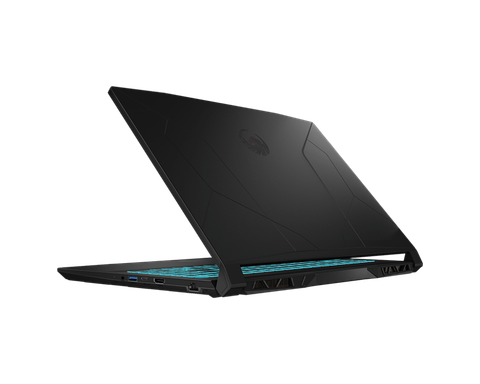
Trung tâm bảo hành Laptop Gaming Msi Bravo 15 C7vfk-275vn
Thông số kĩ thuật: CPU: AMD Ryzen 7 7735HS VGA: NVIDIA® GeForce RTX™ 4060 8GB GDDR6 RAM: DDR5 16GB (2 x 8GB) 4800MHz; 2 slots, up to 32GB SSD: 512GB SSD NVMe M.2 PCIe Gen 3 x 4 Màn hình: 15.6" FullHD (1920 x 1080), 144Hz, IPS Panel Hệ điều hành: Windows 11 SL 64 Bit LAN: Gigabit Lan Wireless Lan: AMD Wi-Fi 6E RZ608 Cổng kết nối: 1x Type-A USB2.0 1x RJ45 1x (4K @ 60Hz) HDMI 1x Type-C USB3.2 Gen1 2x Type-A USB3.2 Gen1 Bàn phím: 4-Zone RGB Gaming Keyboard Pin: 3 cell, 53.5Whr Trọng lượng: 2.35 kg Kích thước: 359 x 254 x 21.7 mm | |
|
Màn hình Laptop Gaming Msi Bravo 15 C7vfk-275vn
Nếu laptop MSI Bravo 15 C7vfk-275vn của bạn gặp vấn đề với màn hình, dưới đây là một số bước bạn có thể thử để xác định và giải quyết vấn đề:
Kiểm Tra Kết Nối Màn Hình:
- Đảm bảo rằng cáp kết nối giữa laptop và màn hình không bị lỏng hoặc hỏng. Nếu sử dụng màn hình ngoại vi, hãy kiểm tra cả cáp kết nối giữa laptop và màn hình ngoại vi.
Kiểm Tra Chế Độ Hiển Thị:
- Kiểm tra chế độ hiển thị hiện tại của laptop. Có thể bạn đang sử dụng nhiều màn hình hoặc cấu hình hiển thị không đúng.
Thử Nghiệm Màn Hình Ngoại Vi:
- Nếu có thể, thử kết nối laptop với một màn hình ngoại vi để xem liệu vấn đề có phải từ laptop hay từ màn hình của nó.
Khởi Động Lại Laptop:
- Thử khởi động lại laptop để làm mới cài đặt hệ thống và xem liệu vấn đề có giải quyết được không.
Kiểm Tra Cài Đặt Đồ Họa:
- Kiểm tra và cập nhật driver đồ họa trên laptop từ trang web hỗ trợ của MSI hoặc trang web chính thức của nhà sản xuất card đồ họa.
Kiểm Tra Đèn Nền Màn Hình (Nếu Là Màn Hình LED):
- Nếu màn hình là loại LED, kiểm tra xem đèn nền có hoạt động không bằng cách quan sát màn hình trong môi trường tối.
Kiểm Tra Đèn LED hoặc Âm Thanh Cảnh Báo:
- Nếu laptop có đèn LED hoặc âm thanh cảnh báo khi có vấn đề với màn hình, kiểm tra mã lỗi hoặc cảnh báo đó.
Kiểm Tra Chế Độ Tiết Kiệm Năng Lượng:
- Kiểm tra xem laptop có đang ở chế độ tiết kiệm năng lượng không, điều này có thể ảnh hưởng đến hiển thị màn hình.
Kiểm Tra Tùy Chọn Hiển Thị trong BIOS/UEFI:
- Một số laptop cho phép bạn điều chỉnh các tùy chọn hiển thị trong BIOS/UEFI. Kiểm tra xem có cài đặt nào liên quan đến màn hình không.
Pin Laptop Gaming Msi Bravo 15 C7vfk-275vn
Nếu laptop MSI Bravo 15 C7vfk-275vn của bạn không nhận pin, dưới đây là một số bước bạn có thể thử để xác định và giải quyết vấn đề:
Kiểm Tra Sạc và Nguồn Điện:
- Đảm bảo rằng sạc đang hoạt động đúng cách và laptop đang nhận nguồn điện đủ. Thử sử dụng một sạc khác để kiểm tra xem vấn đề có phải từ sạc hay không.
Kiểm Tra Pin:
- Kiểm tra xem pin của laptop có đang kết nối chặt vào laptop không. Thử tháo pin ra và cắm lại một cách chắc chắn.
Kiểm Tra Pin và Cổng Kết Nối:
- Kiểm tra xem cổng kết nối pin trên laptop có bị chập hay không. Đảm bảo rằng cổng pin không có bất kỳ vết nứt hoặc bảo dưỡng nào.
Kiểm Tra LED Pin:
- Nếu laptop có đèn LED báo trạng thái pin, kiểm tra xem có sáng không khi pin được kết nối. Nếu không có ánh sáng, có thể có vấn đề với pin hoặc cổng kết nối.
Kiểm Tra Cài Đặt Năng Lượng:
- Kiểm tra cài đặt quản lý năng lượng trên laptop. Đảm bảo rằng chế độ quản lý năng lượng được đặt sao cho laptop sử dụng pin khi cần.
Kiểm Tra Driver Pin:
- Kiểm tra xem driver pin của laptop đã được cài đặt và có cập nhật mới nhất hay không. Nếu không, hãy cập nhật nó từ trang web hỗ trợ của MSI.
Khởi Động Lại Laptop:
- Thử khởi động lại laptop để làm mới cài đặt và xem liệu vấn đề có giải quyết được không.
Kiểm Tra Tình Trạng Pin:
- Sử dụng các công cụ chẩn đoán hệ thống hoặc các ứng dụng quản lý pin để kiểm tra tình trạng của pin.
Thử Nghiệm Pin Trên Máy Tính Khác:
- Nếu có thể, thử sử dụng pin này trên một laptop khác để kiểm tra xem liệu pin có hoạt động đúng cách hay không.
Với đội ngũ kỹ thuật viên lành nghề, giàu kinh nghiệm, Viện Máy Tính có khả năng sửa chữa đa dạng các loại sản phẩm, bao gồm điện thoại, điện tử, laptop, đồ điện máy, loa, sản phẩm gia dụng, âm thanh, ánh sáng, đèn, camera, quà tặng, đồ chơi UAV, phụ kiện livestream, đồ kim khí điện máy và nhiều hơn thế nữa.
Quy trình bảo hành nhanh chóng và hiệu quả:
Tiếp nhận yêu cầu: Chúng tôi nhanh chóng ghi nhận thông tin và yêu cầu bảo hành của bạn.
Kiểm tra và báo giá: Đội ngũ kỹ thuật viên chuyên nghiệp kiểm tra và đưa ra báo giá chính xác.
Sửa chữa hoàn thiện: Tiến hành sửa chữa và khôi phục thiết bị về trạng thái hoàn hảo.
Bàn giao và hỗ trợ khách hàng: Hoàn tất bảo hành và hỗ trợ bạn trong suốt quá trình sử dụng.
Liên hệ quản lý Trungtambaohanh.com:
📞 Hotline: 0967891080 (7:30 - 20:30, cả ngày lễ và cuối tuần)
📞 Ngoài giờ: 19006163
Hệ thống địa chỉ liên hệ:
📍 Trụ sở chính: 178-180 Hoàng Văn Thụ, P.9, Quận Phú Nhuận, TP.HCM 📞 12468114
📍 Chi nhánh 1: 265 Xô Viết Nghệ Tĩnh, P.15, Quận Bình Thạnh, TP.HCM (Ngã tư Hàng Xanh) 📞 43791259
📍 Trụ sở VIỆN: Số 1.12A, Tháp C The Crest, 15 Trần Bạch Đằng, P. Thủ Thiêm, TP. Thủ Đức (Gần cầu Ba Son - có chỗ đậu ô tô ngay trước cửa)
Xem thêm ↓


