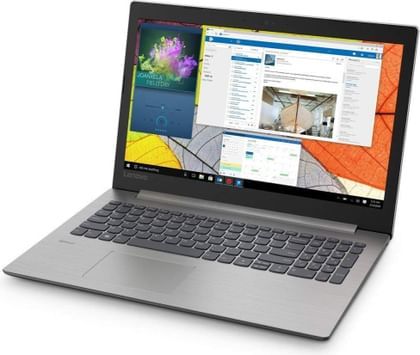
Laptop Lenovo Ideapad 330s 81f5015vin
| THÔNG SỐ KỸ THUẬT THIẾT KẾ
Màu sắc sản phẩm Xám, Bạch kim
Loại sản phẩm Sổ tay
Yếu tố hình thức vỏ sò
TRƯNG BÀY
Hiển thị đường chéo 15,6 inch
Màn hình kép N
Độ sáng màn hình 250 cd/m2
Loại bảng điều khiển IPS
Bề mặt hiển thị Matt
3D N
loại HD Full HD
Đèn nền LED Y
Màn hình cảm ứng N
Độ phân giải màn hình 1920 x 1080 pixel
Tỷ lệ khung hình gốc 16:9
Thương hiệu Lenovo
Gia đình IdeaPad
Loạt S
Tên mẫu 330S
Mã sản phẩm 81F5015VIN
Ngày phát hành ngày 10 tháng 1 năm 2020
BỘ XỬ LÝ
Nhà sản xuất bộ xử lý Intel
Họ bộ xử lý Intel Core i5 thế hệ thứ 8
Tần số bộ xử lý 1,6 GHz
Tần số tăng cường bộ xử lý 3,4 GHz
Tên mã bộ xử lý Hồ Kaby R
Công suất thiết kế nhiệt (TDP) 15 W
Mô hình bộ xử lý i5-8250U
Lõi bộ xử lý 4
Chủ đề bộ xử lý số 8
Bộ nhớ đệm của bộ xử lý 6 MB
in thạch bản xử lý 14nm
Ổ cắm bộ xử lý BGA 1356
Tần số tăng TDP có thể định cấu hình 1,8 GHz
TDP-up có thể định cấu hình 25W
KÝ ỨC
Loại bộ nhớ trong DDR4-SDRAM
Bộ nhớ trong 8 GB
Yếu tố hình thức bộ nhớ Trên bo mạch + SO-DIMM
Tốc độ đồng hồ bộ nhớ 2400 MHz
Khe cắm bộ nhớ 1x SO-DIMM
Bộ nhớ trong tối đa 12 GB
Bố trí bộ nhớ (khe x kích thước) 1x4GB
Bộ nhớ trong tối đa (64-bit) 12 GB
ĐỒ HỌA
Bộ điều hợp đồ họa trên bo mạch Y
Loại bộ nhớ đồ họa rời GDDR5
Phiên bản DirectX của bộ điều hợp đồ họa tích hợp 12.0
Bộ điều hợp đồ họa rời Y
Model bộ điều hợp đồ họa on-board Đồ họa Intel UHD 620
Model bộ điều hợp đồ họa rời AMD Radeon 535
Tần số cơ bản của bộ điều hợp đồ họa trên bo mạch 300 MHz
Tần số động của bộ điều hợp đồ họa trên bo mạch (tối đa) 1100 MHz
Bộ nhớ bộ điều hợp đồ họa tích hợp tối đa 32GB
Phiên bản OpenGL của bộ điều hợp đồ họa tích hợp 4.4
Bộ nhớ bộ điều hợp đồ họa rời 2 GB
KHO
Tổng dung lượng lưu trữ 1000GB
Số lượng ổ cứng được cài đặt 1
Dung lượng ổ cứng 1000GB
tốc độ ổ cứng 5400 vòng/phút
Kích thước ổ cứng 2,5"
Giao diện ổ cứng SATA III
Tổng dung lượng ổ cứng 1000GB
Thẻ nhớ tương thích MMC, SD, SDHC, SDXC
Tích hợp đầu đọc thẻ Y
Phương tiện lưu trữ ổ cứng
Ổ ĐĨA QUANG
Loại ổ đĩa quang N
MẠNG
mạng LAN Ethernet N
Wifi Y
Chuẩn Wi-Fi hàng đầu Wi-Fi 5 (802.11ac)
Tiêu chuẩn Wi-Fi Wi-Fi 5 (802.11ac)
Loại ăng-ten 1x1
Bluetooth Y
Phiên bản Bluetooth 4.1
CỔNG & GIAO DIỆN
Số lượng cổng USB 3.2 Gen 1 (3.1 Gen 1) Type-C 1
Số lượng cổng USB 3.2 Gen 1 (3.1 Gen 1) Loại A 2
Loại cổng sạc Giắc cắm DC
Phiên bản HDMI 1.4b
Cổng USB ngủ và sạc 1
Combo cổng tai nghe/mic Y
Số lượng cổng HDMI 1
USB ngủ và sạc Y
ÂM THANH
Micro tích hợp sẵn Y
Số lượng loa tích hợp 2
Hệ thống âm thanh Âm thanh Dolby cao cấp
Công suất loa 2 W
Số lượng micro 2
MÁY ẢNH
Camera phía trước Y
Camera trước loại HD HD
Định dạng tín hiệu camera trước 720p
Tự động lấy nét N
Độ phân giải camera trước (số) 1 MP
BÀN PHÍM
Bàn phím số Y
Đèn nền bàn phím N
Phím Windows Y
Thiết bị trỏ Bàn di chuột
PHẦN MỀM
Đã cài đặt hệ điều hành Trang chủ Windows 10
Kiến trúc hệ điều hành 64-bit
ẮC QUY
Công nghệ pin Liti-Ion (Li-Ion)
Dung lượng pin (Watt-giờ) 52,5 Wh
Tuổi thọ pin (tối đa) 9 giờ
TRỌNG LƯỢNG & KÍCH THƯỚC
Cân nặng 1,87 kg
Chiều cao 19,4 mm
Chiều sâu 244,1mm
Chiều rộng 358,4mm
QUYỀN LỰC
Nguồn điện của bộ đổi nguồn AC 65 W
BẢO VỆ
Khe khóa cáp Y
đầu đọc vân tay N
Mô-đun nền tảng đáng tin cậy (TPM) Y
Mật khẩu bảo vệ Y
Loại bảo vệ bằng mật khẩu HDD, Bật nguồn, Giám sát | |
|
Màn hình Laptop Lenovo Ideapad 330s 81f5015vin
Nếu Laptop Lenovo Ideapad 330s 81f5015vin gặp sự cố với màn hình, dưới đây là một số bước bạn có thể thực hiện để kiểm tra và giải quyết tình trạng này:
- Kiểm tra kết nối màn hình:
- Đảm bảo rằng cáp kết nối giữa laptop và màn hình không bị lỏng hoặc hỏng. Thử sử dụng một cáp khác để kiểm tra.
- Kiểm tra đèn nền và đèn LED:
- Xem xét xem màn hình có đèn nền hoạt động không. Nếu không, có thể có vấn đề với đèn nền hoặc các thành phần liên quan.
- Kiểm tra với một màn hình ngoại vi:
- Kết nối laptop với một màn hình ngoại vi để xem xét xem vấn đề là do màn hình laptop hay không. Nếu màn hình ngoại vi hoạt động bình thường, vấn đề có thể nằm ở màn hình laptop hoặc các linh kiện kết nối.
- Kiểm tra đèn LED và biểu tượng trạng thái:
- Kiểm tra đèn LED trên laptop và xem biểu tượng trạng thái màn hình để xác định xem có thông báo lỗi nào không.
- Khởi động lại laptop:
- Thực hiện khởi động lại laptop để kiểm tra xem vấn đề có phải là do lỗi tạm thời hay không.
- Kiểm tra độ phân giải và tần số làm tươi:
- Kiểm tra cài đặt độ phân giải và tần số làm tươi của màn hình để đảm bảo rằng chúng đang được cấu hình đúng cách.
- Kiểm tra trong BIOS/UEFI:
- Mở cài đặt BIOS/UEFI và kiểm tra xem màn hình có được nhận diện và được đọc đúng không.
- Cập nhật driver card đồ họa:
- Kiểm tra và cập nhật driver cho card đồ họa từ trang web hỗ trợ hoặc nhà sản xuất card đồ họa.
- Khôi phục lại cài đặt đồ họa:
- Nếu đã cập nhật driver và vấn đề vẫn tồn tại, thử khôi phục lại cài đặt đồ họa về cài đặt mặc định.
Pin Laptop Lenovo Ideapad 330s 81f5015vin
Nếu Laptop Lenovo Ideapad 330s 81f5015vin không nhận pin, bạn có thể thực hiện các bước sau để kiểm tra và giải quyết vấn đề:
- Kiểm tra xem pin có đúng cách không:
- Đảm bảo rằng bạn đang sử dụng pin chính hãng và đã lắp đúng cách vào laptop.
- Kiểm tra pin:
- Kiểm tra tình trạng pin sử dụng các công cụ chẩn đoán của laptop hoặc thông qua hệ điều hành. Kiểm tra xem pin có đang hoạt động đúng không và có cần thay thế không.
- Thử nghiệm với pin khác:
- Nếu có thể, thử sử dụng một pin khác để xem xét xem vấn đề có phải do pin hay không.
- Kiểm tra cổng sạc và bộ chuyển đổi nguồn điện:
- Đảm bảo rằng cổng sạc và bộ chuyển đổi nguồn điện hoạt động đúng cách. Cố gắng sử dụng một cổng và bộ chuyển đổi khác để kiểm tra.
- Kiểm tra kết nối pin và mainboard:
- Kiểm tra kết nối giữa pin và mainboard để đảm bảo rằng không có kết nối lỏng lẻo hoặc oxi hóa.
- Khởi động lại laptop:
- Thực hiện khởi động lại laptop để kiểm tra xem vấn đề có phải là do lỗi tạm thời hay không.
- Kiểm tra trong BIOS/UEFI:
- Mở cài đặt BIOS/UEFI và kiểm tra xem pin có được nhận diện đúng không. Có thể có thông báo lỗi hoặc thông tin chi tiết về tình trạng pin.
- Cập nhật BIOS/UEFI:
- Kiểm tra và cập nhật BIOS/UEFI của laptop từ trang web hỗ trợ để đảm bảo rằng bạn đang sử dụng phiên bản mới nhất.
Bàn phím Laptop Lenovo Ideapad 330s 81f5015vin
Nếu Laptop Lenovo Ideapad 330s 81f5015vin gặp vấn đề với bàn phím, dưới đây là một số bước bạn có thể thực hiện để kiểm tra và giải quyết tình trạng này:
- Kiểm tra kết nối bàn phím:
- Đảm bảo rằng kết nối giữa bàn phím và laptop không bị lỏng lẻo hoặc hỏng. Nếu có thể, thử sử dụng một bàn phím ngoại vi để xem xét xem vấn đề có phải là do bàn phím laptop hay không.
- Kiểm tra sạch sẽ bàn phím:
- Loại bỏ bụi bẩn hoặc mảng dầu có thể tích tụ dưới các phím. Sử dụng bình phun khí nén hoặc bàn chải mềm để làm sạch bàn phím.
- Khởi động lại laptop:
- Thực hiện khởi động lại laptop để kiểm tra xem vấn đề có phải là do lỗi tạm thời hay không.
- Kiểm tra trạng thái của các phím:
- Kiểm tra xem trạng thái của các phím có thay đổi hay không. Có thể sử dụng một chương trình kiểm tra phím hoặc mở trình soạn thảo văn bản để kiểm tra từng phím.
- Cập nhật driver bàn phím:
- Kiểm tra và cập nhật driver cho bàn phím từ trang web hỗ trợ hoặc trang web của nhà sản xuất bàn phím.
- Kiểm tra trong Device Manager:
- Mở "Device Manager" và kiểm tra mục "Keyboards" để xem xét xem có thông báo lỗi nào về bàn phím không.
- Tắt chế độ Num Lock hoặc Caps Lock:
- Kiểm tra xem chế độ Num Lock hoặc Caps Lock có được kích hoạt không. Một số vấn đề có thể xuất phát từ trạng thái này.
- Kiểm tra trong BIOS/UEFI:
- Mở cài đặt BIOS/UEFI và kiểm tra xem trạng thái của bàn phím có được nhận diện đúng không.
- Thử nghiệm với hệ điều hành "live":
- Khởi động từ một đĩa hoặc USB có chứa hệ điều hành "live" để xem xét xem bàn phím hoạt động đúng cách trong môi trường hệ điều hành mới hay không.
Lỗi ram Laptop Lenovo Ideapad 330s 81f5015vin
Nếu Laptop Lenovo Ideapad 330s 81f5015vin gặp vấn đề với RAM, dưới đây là một số bước bạn có thể thực hiện để kiểm tra và giải quyết tình trạng này:
- Kiểm tra cảnh báo lỗi:
- Kiểm tra trong "Event Viewer" hoặc các công cụ chẩn đoán hệ thống để xem xét xem có thông báo lỗi nào liên quan đến RAM không.
- Thử nghiệm từng thanh RAM:
- Nếu laptop có nhiều thanh RAM, thử nghiệm từng thanh một cách độc lập để xác định xem thanh nào có thể gây vấn đề. Loại bỏ và cắm lại từng thanh một lần.
- Kiểm tra với công cụ chẩn đoán RAM:
- Sử dụng các công cụ chẩn đoán RAM như Memtest86 để kiểm tra sự ổn định của RAM. Chạy công cụ này từ một đĩa USB hoặc CD và kiểm tra từng thanh RAM.
- Kiểm tra kết nối DIMM:
- Kiểm tra kết nối giữa thanh RAM và khe cắm DIMM để đảm bảo rằng chúng đang được kết nối chặt chẽ.
- Cài đặt lại RAM:
- Nếu có thể, cài đặt lại RAM vào khe cắm để đảm bảo rằng chúng đang được cài đặt đúng cách.
- Cập nhật BIOS/UEFI:
- Kiểm tra và cập nhật BIOS/UEFI của laptop từ trang web hỗ trợ để đảm bảo rằng bạn đang sử dụng phiên bản mới nhất.
- Kiểm tra trong BIOS/UEFI:
- Mở cài đặt BIOS/UEFI và kiểm tra xem thông tin về RAM có được nhận diện đúng không.
- Thử nghiệm với một bộ nhớ RAM khác:
- Nếu có thể, thử sử dụng bộ nhớ RAM khác để xem xét xem vấn đề có phải do RAM hay không.
Lỗi ổ cứng Laptop Lenovo Ideapad 330s 81f5015vin
Nếu ổ cứng của Laptop Lenovo Ideapad 330s 81f5015vin gặp vấn đề, bạn có thể thực hiện các bước sau để kiểm tra và giải quyết tình trạng này:
- Kiểm tra kết nối ổ cứng:
- Đảm bảo rằng cáp kết nối ổ cứng và kết nối với mainboard không bị lỏng lẻo. Thử đổi cáp kết nối để kiểm tra xem vấn đề có phải do cáp hay không.
- Kiểm tra trong BIOS/UEFI:
- Mở cài đặt BIOS/UEFI và kiểm tra xem ổ cứng có được nhận diện đúng không. Nếu không, có thể có vấn đề với kết nối hoặc ổ cứng.
- Kiểm tra thông báo lỗi:
- Kiểm tra trong "Event Viewer" hoặc các công cụ chẩn đoán hệ thống để xem xét xem có thông báo lỗi nào liên quan đến ổ cứng không.
- Thử nghiệm với một ổ cứng khác:
- Nếu có thể, thử sử dụng một ổ cứng khác để xem xét xem vấn đề có phải do ổ cứng hay không.
- Kiểm tra sức khỏe của ổ cứng:
- Sử dụng các công cụ chẩn đoán sức khỏe ổ cứng như CrystalDiskInfo để kiểm tra tình trạng và sức khỏe của ổ cứng.
- Chạy kiểm tra lỗi ổ cứng từ Windows:
- Mở Command Prompt với quyền quản trị và chạy lệnh chkdsk /f để kiểm tra và sửa chữa lỗi trên ổ cứng.
- Kiểm tra virus và malware:
- Một số virus hoặc malware có thể gây vấn đề cho ổ cứng. Chạy phần mềm chống virus và quét máy tính của bạn để đảm bảo rằng máy tính không bị nhiễm virus.
- Cập nhật driver ổ cứng:
- Kiểm tra và cập nhật driver cho ổ cứng từ trang web hỗ trợ hoặc nhà sản xuất ổ cứng.
- Sao lưu dữ liệu:
- Nếu có thể, sao lưu dữ liệu quan trọng từ ổ cứng ra ngoại lưu trữ hoặc ổ cứng di động để đảm bảo an toàn thông tin.
Lỗi kết nối mạng Laptop Lenovo Ideapad 330s 81f5015vin
Nếu Laptop Lenovo Ideapad 330s 81f5015vin gặp vấn đề với kết nối mạng LAN, dưới đây là một số bước bạn có thể thực hiện để kiểm tra và giải quyết tình trạng này:
- Kiểm tra cáp mạng:
- Đảm bảo rằng cáp mạng được kết nối chặt và không bị hỏng. Thử sử dụng một cáp khác để kiểm tra.
- Kiểm tra đèn LED trên cổng LAN:
- Kiểm tra xem đèn LED trên cổng LAN của laptop có sáng không. Nếu không có sáng, có thể có vấn đề với cổng hoặc driver.
- Kiểm tra trạng thái kết nối trong Windows:
- Mở "Network and Sharing Center" trên Windows và kiểm tra trạng thái kết nối mạng LAN. Có thể cần thiết lập lại cấu hình mạng.
- Cập nhật driver mạng:
- Kiểm tra và cập nhật driver cho card mạng từ trang web hỗ trợ hoặc trang web của nhà sản xuất card mạng.
- Kiểm tra trong Device Manager:
- Mở "Device Manager" và kiểm tra mục "Network adapters" để xem xét xem có thông báo lỗi nào về card mạng không.
- Thiết lập địa chỉ IP tự động:
- Thiết lập card mạng để tự động nhận địa chỉ IP từ router hoặc DHCP server.
- Thử nghiệm kết nối trên mạng khác:
- Thử kết nối laptop với mạng LAN khác để kiểm tra xem vấn đề có phải do mạng hay không.
- Tắt và bật lại card mạng:
- Tắt card mạng trong Device Manager, sau đó bật lại để làm mới kết nối.
- Kiểm tra tường lửa và phần mềm an ninh:
- Kiểm tra xem tường lửa hoặc phần mềm an ninh có đang chặn kết nối mạng không.
- Liên hệ với Quản trị mạng hoặc ISP:
- Nếu tất cả các bước trên không giải quyết được vấn đề, liên hệ với người quản trị mạng hoặc nhà cung cấp dịch vụ internet (ISP) để kiểm tra xem có vấn đề nào trên mạng.
Lỗi wifi Laptop Lenovo Ideapad 330s 81f5015vin
Nếu Laptop Lenovo Ideapad 330s 81f5015vin gặp vấn đề với kết nối Wi-Fi, bạn có thể thực hiện các bước sau để kiểm tra và giải quyết tình trạng này:
- Kiểm tra chuyển đổi Wi-Fi:
- Đảm bảo rằng chuyển đổi Wi-Fi trên laptop được bật. Nhiều laptop có một nút hoặc phím tắt để bật hoặc tắt kết nối không dây.
- Kiểm tra đèn LED Wi-Fi:
- Kiểm tra đèn LED Wi-Fi trên laptop để đảm bảo rằng nó đang hoạt động. Nếu đèn không sáng, có thể có vấn đề với chuyển đổi hoặc card Wi-Fi.
- Kiểm tra cài đặt Wi-Fi trong Windows:
- Mở "Network and Sharing Center" trên Windows và kiểm tra trạng thái kết nối Wi-Fi. Có thể cần thiết lập lại cấu hình Wi-Fi.
- Cập nhật driver Wi-Fi:
- Kiểm tra và cập nhật driver cho card Wi-Fi từ trang web hỗ trợ hoặc trang web của nhà sản xuất card Wi-Fi.
- Kiểm tra trong Device Manager:
- Mở "Device Manager" và kiểm tra mục "Network adapters" để xem xét xem có thông báo lỗi nào về card Wi-Fi không.
- Thiết lập địa chỉ IP tự động:
- Thiết lập card Wi-Fi để tự động nhận địa chỉ IP từ router hoặc DHCP server.
- Thử nghiệm kết nối trên mạng Wi-Fi khác:
- Thử kết nối laptop với mạng Wi-Fi khác để kiểm tra xem vấn đề có phải do mạng hay không.
- Tắt và bật lại card Wi-Fi:
- Tắt card Wi-Fi trong Device Manager, sau đó bật lại để làm mới kết nối.
- Kiểm tra tường lửa và phần mềm an ninh:
- Kiểm tra xem tường lửa hoặc phần mềm an ninh có đang chặn kết nối Wi-Fi không.
- Thiết lập lại cấu hình mạng:
- Nếu tất cả các bước trên không giải quyết được vấn đề, thử thiết lập lại cấu hình mạng trên laptop.
- Liên hệ với Quản trị mạng hoặc ISP:
- Nếu vấn đề vẫn tiếp tục, liên hệ với người quản trị mạng hoặc nhà cung cấp dịch vụ internet (ISP) để kiểm tra xem có vấn đề nào trên mạng.
Lỗi main Laptop Lenovo Ideapad 330s 81f5015vin
Nếu mainboard (bo mạch chủ) của Laptop Lenovo Ideapad 330s 81f5015vin gặp sự cố, đây là một số bước bạn có thể thực hiện để kiểm tra và giải quyết tình trạng này:
- Kiểm tra điện áp và kết nối:
- Đảm bảo rằng laptop đang nhận đủ nguồn điện và kết nối nguồn điện đang hoạt động đúng cách. Một số sự cố có thể xuất phát từ nguồn điện không ổn định.
- Kiểm tra đèn LED trên mainboard:
- Nếu có đèn LED trên mainboard, kiểm tra xem chúng có sáng không. Điều này có thể cung cấp thông tin về tình trạng của mainboard.
- Kiểm tra quạt tản nhiệt và nhiệt độ:
- Nếu laptop không bật, kiểm tra quạt tản nhiệt và đảm bảo rằng nhiệt độ không gây quá nhiệt độ cho mainboard, có thể dẫn đến sự cố.
- Thử nghiệm với pin và sạc điện:
- Thử nghiệm với cả pin và sạc điện để đảm bảo rằng sự cố không phải là do nguồn điện.
- Kiểm tra kết nối của các linh kiện khác:
- Kiểm tra kết nối của các linh kiện khác như RAM, ổ cứng, card mạng, và card đồ họa để đảm bảo rằng không có linh kiện nào gây sự cố với mainboard.
- Kiểm tra với một bộ nhớ RAM khác:
- Nếu có thể, thử sử dụng bộ nhớ RAM khác để xem xét xem vấn đề có phải do RAM hay không.
Trungtambaohanh Viện Máy Tính, một trong những trung tâm sửa chữa Laptop Lenovo Ideapad 330s 81f5015vin uy tín nổi tiếng tại TPHCM. Bạn vui lòng liên hệ với trung tâm qua tổng đài 1800 1080 để được hỗ trợ. Ngoài ra, bạn có thể truy cập website trungtambaohanh.com để biết thêm chi tiết.
Tại Trungtambaohanh.com chúng tôi Bảo hành giá luôn cạnh tranh Viện sẽ hoàn tiền chênh lệnh cho Quý khách nếu có Trung Tâm Bảo Hành nào rẻ hơn.


