Laptop Lenovo Thinkpad E14 G4 21e300e3vn
Thông số kỹ thuật
Hãng sản xuất LENOVO
Dòng sản phẩm 21E300E3VN
Màn hình
Kích thước màn hình 14″FHD
Độ phân giải màn hình 1920x1080 IPS, 300nits, màn hình chống chói Anti glare, 45% NTSC, không cảm ứng
Cpu
Tốc độ CPU 3.5Ghz up to 4.7Ghz (10 nhân 12 luồng)
Processor Model Intel Core i7-1255U
Bộ nhớ đệm 12MB
Memory
Memory Type DDR4
Tốc độ & kiểu bộ nhớ 3200MHz
Dung lượng bộ nhớ (Ram) 8GB (2 khe cắm, Up to 40GB)
Lưu trữ
Loại ổ cứng SSD
Dung lượng 512GB SSD M.2 2242 PCIe 4.0x4 NVMe Opal2 + Dư 1 Khe M.2 2242 PCIe Gen 3x4
Graphic
Loại Graphic OB
Dung lượng Graphic Intel Iris Xe Graphics
Network
Lan 10/100/1000 Mbps
Wifi Wi-Fi 6E AX211
Bluetooth V5.2
Thông số khác
Màu sắc Đen
Hệ điều hành Win 11 bản quyền
Audio Stereo speakers with Dolby Audio, 2W 2, High Definition (HD) Audio, Realtek ALC3287 codec
Tính năng khác
Webcam IR & FHD 1080p + ToF with Privacy Shutte
Mở rộng 180 độ
Trang bị đèn bàn phím
Hổ trợ bảo mật vân tay
Cổng kết nối 1 x HDMI, 1 x USB 2.0, 1 x USB 3.2 Gen 1, 1 x Thunderbolt 4, 1 x HDMI, 1 x Headphone / microphone combo jack (3.5mm)
Pin
Loại Pin PIN LIỀN
Pin 3 cell 45Wh battery
Kích thước 324mm x 220.7mm x 17.9 mm (WxDxH)
Trọng lượng 1.64KG
Chất liệu Aluminum | |
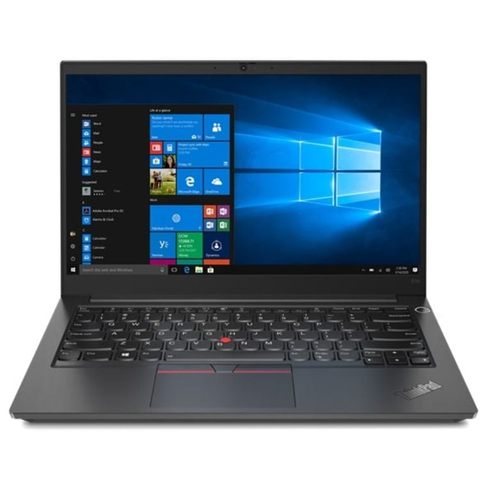
|
Màn hình Laptop Lenovo Thinkpad E14 G4 21e300e3vn
Nếu Laptop Lenovo ThinkPad E14 G4 21E300E3VN gặp sự cố về màn hình, bạn có thể thử các bước sau để xác định và giải quyết vấn đề:
Kiểm Tra Kết Nối Vật Lý:
- Đảm bảo cáp kết nối giữa màn hình và mainboard không bị lỏng lẻo hoặc hỏng hóc. Kiểm tra kết nối với màn hình bên ngoài nếu có để xem xét xem vấn đề chỉ xuất hiện trên màn hình tích hợp hay không.
Kiểm Tra Bíp Tín Hiệu:
- Nếu máy tính phát ra bíp tín hiệu khi bật, ghi chú số lượng và mẫu bíp. Bíp tín hiệu có thể cung cấp thông tin về vấn đề của màn hình.
Kiểm Tra Đèn Nền và Màn Hình LCD:
- Nếu màn hình đen, nhấn mạnh đèn nền để kiểm tra xem có hình ảnh hiển thị không. Nếu có, vấn đề có thể nằm ở mô-đun đèn nền hoặc các thành phần khác của màn hình LCD.
Kiểm Tra Trong BIOS/UEFI:
- Khởi động vào BIOS hoặc UEFI của laptop và kiểm tra xem màn hình có hoạt động trong môi trường này hay không. Nếu không, có thể là một dấu hiệu của vấn đề phần cứng.
Kiểm Tra Trong Chế Độ An Toàn:
- Khởi động laptop vào Chế độ An Toàn và xem xét xem màn hình có hiển thị đúng không. Điều này giúp xác định xem vấn đề có phải do trình điều khiển đồ họa hay không.
Cập Nhật Trình Điều Khiển Đồ Họa:
- Kiểm tra và cập nhật trình điều khiển đồ họa từ trang web hỗ trợ của Lenovo hoặc trang web của nhà sản xuất.
Kiểm Tra Cài Đặt Độ Phân Giải:
- Đảm bảo rằng độ phân giải của màn hình được đặt đúng trong cài đặt hệ điều hành.
Kiểm Tra Màn Hình Ngoại Vi:
- Kết nối laptop với một màn hình ngoại vi và kiểm tra xem vấn đề có tái diễn không. Nếu màn hình ngoại vi hoạt động, vấn đề có thể nằm ở màn hình tích hợp.
Kiểm Tra Với Một Màn Hình Khác:
- Nếu có thể, thử kết nối laptop với một màn hình khác để xem xét xem vấn đề có xuất hiện trên cả hai màn hình hay chỉ trên màn hình của laptop.
Pin Laptop Lenovo Thinkpad E14 G4 21e300e3vn
Nếu Laptop Lenovo ThinkPad E14 G4 21E300E3VN không nhận pin, bạn có thể thử các bước sau để xác định và giải quyết vấn đề:
Kiểm Tra Kết Nối và Sạc:
- Đảm bảo rằng pin được cắm đúng cách vào laptop và sạc đang hoạt động bình thường. Thử sử dụng sạc khác để kiểm tra xem vấn đề có phải từ sạc hay không.
Kiểm Tra Cổng Sạc:
- Kiểm tra cổng sạc trên laptop để đảm bảo rằng nó không bị hư hại và có thể nhận sạc.
Sử Dụng Pin và Sạc Khác:
- Nếu có thể, thử sử dụng pin và sạc từ một laptop khác (nếu tương thích) để kiểm tra xem vấn đề có phải từ pin và sạc hay không.
Kiểm Tra LED Pin:
- Kiểm tra xem có đèn LED nào sáng trên pin không khi bạn cắm sạc. Nếu không có đèn LED, có thể là pin đang gặp vấn đề.
Thử Nghiệm Pin Trên Máy Tính Khác:
- Nếu có khả năng, thử sử dụng pin trên một laptop khác để xem xét xem pin có đang hoạt động hay không.
Kiểm Tra Trong BIOS/UEFI:
- Mở BIOS hoặc UEFI và kiểm tra xem có bất kỳ cảnh báo nào về pin không. Nếu có, đó có thể là một dấu hiệu của vấn đề phần cứng.
Cài Đặt Lại Trình Điều Khiển Pin:
- Cài đặt lại trình điều khiển pin trong "Device Manager" để đảm bảo rằng chúng đang hoạt động đúng cách.
Kiểm Tra Vật Lý Của Pin:
- Kiểm tra xem pin có bất kỳ dấu hiệu nứt, sưng lên hoặc hỏng hóc nào không. Pin hỏng có thể không cung cấp đủ năng lượng.
Kiểm Tra Tình Trạng Pin Trong Hệ Điều Hành:
- Trong Windows, kiểm tra tình trạng pin trong "Power Options" để xem xét xem hệ điều hành nhận biết pin và thông tin về sức khỏe của pin.
Bàn phím Laptop Lenovo Thinkpad E14 G4 21e300e3vn
Nếu Laptop Lenovo ThinkPad E14 G4 21E300E3VN của bạn gặp vấn đề về bàn phím, dưới đây là một số bước bạn có thể thực hiện để xác định và giải quyết vấn đề:
Kiểm Tra Kết Nối Vật Lý:
- Đảm bảo rằng cáp kết nối của bàn phím với mainboard không bị lỏng lẻo hoặc hỏng hóc.
Kiểm Tra Bàn Phím Vật Lý:
- Kiểm tra các phím cụ thể để đảm bảo rằng chúng không bị mắc kẹt hoặc hỏng hóc. Dùng một hơi khí nén để làm sạch giữa các phím.
Kiểm Tra Driver Bàn Phím:
- Kiểm tra và cập nhật driver cho bàn phím từ trang web hỗ trợ của Lenovo hoặc trang web của nhà sản xuất.
Sử Dụng External Keyboard:
- Nếu có thể, kết nối một bàn phím ngoại vi và kiểm tra xem vấn đề có phải từ bàn phím nội bộ hay không. Nếu bàn phím ngoại vi hoạt động bình thường, vấn đề có thể nằm ở bàn phím của laptop.
Kiểm Tra Trong Device Manager:
- Mở "Device Manager" và kiểm tra xem có bất kỳ biểu tượng cảnh báo nào xuất hiện trong phần "Keyboards". Nếu có, có thể cần phải cập nhật hoặc gỡ bỏ trình điều khiển.
Thử Nghiệm Bàn Phím Trong BIOS/UEFI:
- Khởi động vào BIOS hoặc UEFI của laptop và thử nghiệm bàn phím ở đó. Nếu bàn phím không hoạt động ngay cả trong môi trường này, đó có thể là dấu hiệu của vấn đề phần cứng.
Kiểm Tra Cài Đặt Ngôn Ngữ Bàn Phím:
- Kiểm tra cài đặt ngôn ngữ và bàn phím trong cài đặt hệ điều hành để đảm bảo chúng được đặt đúng cách.
Kiểm Tra Kết Nối Bluetooth (Nếu Có):
- Nếu laptop có bàn phím không dây hoặc Bluetooth, kiểm tra kết nối Bluetooth để đảm bảo rằng bàn phím không gặp vấn đề về kết nối.
Cài Đặt Lại Trình Điều Khiển Bàn Phím:
- Thử cài đặt lại trình điều khiển bàn phím trong "Device Manager" và sau đó khởi động lại laptop.
Lỗi ram Laptop Lenovo Thinkpad E14 G4 21e300e3vn
Nếu bạn nghi ngờ rằng Laptop Lenovo ThinkPad E14 G4 21E300E3VN của bạn gặp vấn đề với RAM, dưới đây là một số bước bạn có thể thực hiện để xác định và giải quyết vấn đề:
Kiểm Tra Số Lượng và Dung Lượng RAM:
- Kiểm tra trong "System Information" hoặc "Task Manager" để đảm bảo rằng hệ thống nhận diện đúng số lượng và dung lượng RAM cài đặt.
Kiểm Tra Kết Nối Vật Lý:
- Đảm bảo rằng thanh RAM đã được gắn chặt vào khe cắm trên mainboard. Nếu có thể, thử đổi chúng giữa các khe cắm khác nhau.
Kiểm Tra Bíp Tín Hiệu:
- Nếu laptop phát ra bíp tín hiệu khi khởi động, ghi chú số lượng và mẫu bíp. Bíp tín hiệu có thể cung cấp thông tin về vấn đề của RAM.
Thử Nghiệm Từng Thanh RAM:
- Nếu có nhiều thanh RAM, thử nghiệm từng thanh một cách riêng lẻ để xem xét xem vấn đề có phải từ một trong chúng không.
Kiểm Tra Trong Windows Memory Diagnostic:
- Chạy công cụ Windows Memory Diagnostic để kiểm tra lỗi trong RAM. Bạn có thể truy cập công cụ này bằng cách gõ "Windows Memory Diagnostic" trong Menu Start và khởi động lại máy tính.
Kiểm Tra Trong BIOS/UEFI:
- Mở BIOS/UEFI và kiểm tra xem có thông báo lỗi hoặc cảnh báo nào liên quan đến RAM không. Nếu có, đó có thể là một dấu hiệu của vấn đề.
Cài Đặt Lại Thanh RAM:
- Nếu có khả năng, thử cài đặt lại thanh RAM vào khe cắm. Đôi khi, việc này có thể giúp định giá và làm cho kết nối chặt hơn.
Kiểm Tra Trình Điều Khiển (Driver) RAM:
- Kiểm tra và cập nhật trình điều khiển cho RAM từ trang web hỗ trợ của Lenovo hoặc trang web của nhà sản xuất RAM.
Sử Dụng MemTest86:
- Chạy MemTest86 từ một USB bootable để kiểm tra tình trạng và sức khỏe của RAM. MemTest86 thường được sử dụng để kiểm tra độ ổn định của RAM trong điều kiện nặng.
Lỗi ổ cứng Laptop Lenovo Thinkpad E14 G4 21e300e3vn
Nếu ổ cứng của Laptop Lenovo ThinkPad E14 G4 21E300E3VN gặp vấn đề, dưới đây là một số bước bạn có thể thực hiện để xác định và giải quyết vấn đề:
Kiểm Tra Kết Nối Vật Lý:
- Đảm bảo rằng cáp và kết nối giữa ổ cứng và mainboard được kết nối chặt chẽ và không có dấu hiệu hư hại.
Kiểm Tra Đèn LED của Ổ Cứng:
- Khi bạn bật laptop, kiểm tra xem có đèn LED nào sáng ở trên ổ cứng không. Nếu không có đèn sáng, có thể đó là một dấu hiệu rằng ổ cứng không hoạt động.
Kiểm Tra Trong BIOS/UEFI:
- Khởi động vào BIOS hoặc UEFI của laptop và kiểm tra xem ổ cứng có được nhận diện hay không. Nếu không, có thể là do vấn đề phần cứng.
Sử Dụng Bootable USB/CD:
- Thử khởi động laptop từ một USB bootable hoặc CD/DVD để xem liệu laptop có khởi động được từ thiết bị lưu trữ khác hay không. Nếu không, vấn đề có thể nằm ở ổ cứng.
Kiểm Tra Trong Device Manager:
- Mở "Device Manager" và kiểm tra mục "Disk Drives" để đảm bảo rằng ổ cứng được liệt kê và không có biểu tượng cảnh báo.
Sử Dụng Công Cụ Kiểm Tra Sức Khỏe Ổ Cứng:
- Sử dụng các công cụ kiểm tra sức khỏe ổ cứng như CrystalDiskInfo hoặc HDDScan để kiểm tra tình trạng và sức khỏe của ổ cứng.
Kiểm Tra Bằng Command Prompt (Windows):
- Mở Command Prompt với quyền quản trị và chạy lệnh chkdsk /f để kiểm tra và sửa chữa các lỗi trên ổ cứng.
Thử Nghiệm Ổ Cứng Trên Máy Tính Khác:
- Nếu có thể, gắn ổ cứng vào một máy tính khác để kiểm tra xem có thể truy cập được dữ liệu hay không.
Sao Lưu Dữ Liệu Quan Trọng:
- Nếu bạn có thể truy cập dữ liệu trên ổ cứng, hãy sao lưu những dữ liệu quan trọng ngay lập tức để tránh mất mát.
Lỗi kết nối mạng Laptop Lenovo Thinkpad E14 G4 21e300e3vn
Nếu Laptop Lenovo ThinkPad E14 G4 21E300E3VN của bạn gặp vấn đề kết nối với mạng LAN, dưới đây là một số bước bạn có thể thực hiện để xác định và giải quyết vấn đề:
Kiểm Tra Cáp Mạng:
- Đảm bảo rằng cáp mạng được kết nối chặt vào cổng LAN của laptop và cổng trên router hoặc switch mà bạn đang sử dụng.
Kiểm Tra Cổng LAN:
- Kiểm tra xem có bất kỳ dấu hiệu vết nứt hoặc hư hại nào ở cổng LAN trên laptop hay không. Nếu cổng bị hỏng, nó có thể cần phải được sửa chữa hoặc thay thế.
Khởi Động Lại Modem và Router:
- Thử khởi động lại modem và router để làm mới kết nối mạng.
Kiểm Tra Trình Điều Khiển Mạng:
- Kiểm tra và cập nhật trình điều khiển (driver) cho thiết bị mạng từ trang web hỗ trợ của Lenovo hoặc trang web của nhà sản xuất card mạng.
Kiểm Tra Cài Đặt Mạng:
- Kiểm tra cài đặt mạng trong "Network and Sharing Center" trên Windows để đảm bảo rằng mạng không bị giới hạn hoặc bị chặn.
Kiểm Tra LED Cổng LAN:
- Nếu có, kiểm tra xem có đèn LED nào sáng ở cổng LAN không. Nếu không có đèn, đó có thể là dấu hiệu của vấn đề phần cứng.
Kiểm Tra Thiết Bị Mạng Khác:
- Kiểm tra xem các thiết bị khác có thể kết nối được với cùng một cổng LAN hay không. Điều này giúp xác định xem vấn đề có phải do laptop hay không.
Tắt và Bật Cổng LAN:
- Thử tắt và bật chức năng cổng LAN trong "Device Manager" trên laptop để làm mới kết nối.
Thử Nghiệm Với Mạng Khác:
- Nếu có thể, thử kết nối laptop với một mạng LAN khác để kiểm tra xem vấn đề có xuất hiện trên mạng cụ thể hay không.
Cài Đặt Lại Trình Điều Khiển Mạng:
- Cài đặt lại trình điều khiển mạng trong "Device Manager" và sau đó khởi động lại laptop để thiết lập lại kết nối.
Lỗi wifi Laptop Lenovo Thinkpad E14 G4 21e300e3vn
Nếu Laptop Lenovo ThinkPad E14 G4 21E300E3VN của bạn gặp vấn đề kết nối với Wi-Fi, dưới đây là một số bước bạn có thể thực hiện để xác định và giải quyết vấn đề:
Kiểm Tra Chuyển Đổi Wi-Fi:
- Đảm bảo rằng chuyển đổi Wi-Fi trên laptop đã được bật. Thường chuyển đổi này nằm ở phía bên trái hoặc phải của laptop.
Kiểm Tra Biểu Tượng Wi-Fi:
- Kiểm tra biểu tượng Wi-Fi ở thanh tác vụ của Windows để xem liệu máy tính có đang kết nối với mạng không. Nếu có, kiểm tra xem có biểu tượng "Chấm than" hay "Chấm chấm" không.
Khởi Động Lại Router và Modem:
- Thử khởi động lại router và modem để làm mới kết nối mạng. Chờ một lúc và sau đó thử kết nối lại từ laptop.
Kiểm Tra Quyền Hạn Mạng:
- Đôi khi, cấu hình mạng trên laptop có thể gặp vấn đề. Kiểm tra cài đặt mạng trong "Network and Sharing Center" và đảm bảo rằng mạng không bị giới hạn hoặc bị chặn.
Kiểm Tra Trình Điều Khiển Wi-Fi:
- Kiểm tra và cập nhật trình điều khiển (driver) cho thiết bị Wi-Fi từ trang web hỗ trợ của Lenovo hoặc trang web của nhà sản xuất Wi-Fi.
Di Chuyển Gần Router:
- Di chuyển gần router để kiểm tra xem vấn đề có phải do tín hiệu yếu hay không.
Chọn Lại Mạng và Nhập Lại Mật Khẩu:
- Nếu laptop không thể tự động kết nối, chọn lại mạng Wi-Fi và nhập lại mật khẩu. Đôi khi thông tin đăng nhập có thể đã thay đổi.
Kiểm Tra Thiết Bị Khác:
- Kiểm tra xem các thiết bị khác có thể kết nối được với cùng một mạng Wi-Fi hay không. Điều này giúp xác định xem vấn đề có phải do laptop hay không.
Tắt và Bật Wi-Fi:
- Thử tắt và bật chức năng Wi-Fi trên laptop để làm mới kết nối.
Cài Đặt Lại Thiết Bị Wi-Fi:
- Nếu tất cả các bước trên không giải quyết được vấn đề, thử cài đặt lại thiết bị Wi-Fi trong "Device Manager" và sau đó khởi động lại laptop để thiết lập lại kết nối.
Lỗi main Laptop Lenovo Thinkpad E14 G4 21e300e3vn
Rất tiếc bạn gặp vấn đề với mainboard của Laptop Lenovo ThinkPad E14 G4 21E300E3VN. Dưới đây là một số bước mà bạn có thể thực hiện để xác định và giải quyết sự cố:
Kiểm tra Kết Nối Vật Lý:
- Đảm bảo rằng tất cả các kết nối vật lý trên mainboard được thực hiện đúng cách. Đối với laptop, kiểm tra xem tất cả các linh kiện như RAM, ổ cứng, card mạng, và các kết nối khác có được gắn chặt không.
Kiểm tra Nguồn Điện:
- Đảm bảo rằng laptop đang nhận đủ nguồn điện. Sử dụng sạc chính hãng và kiểm tra cảm ứng nguồn. Thử thay đổi nguồn điện và kiểm tra xem có sự cố nào thay đổi không.
Kiểm Tra LED và Biểu Tượng Trạng Thái:
- Nếu có, kiểm tra LED và biểu tượng trạng thái trên laptop khi nó được bật. Nó có thể cung cấp thông tin quan trọng về trạng thái hoạt động của laptop.
Kiểm Tra Bíp Tín Hiệu:
- Nếu laptop phát ra bíp tín hiệu khi khởi động, ghi chú số lượng và mẫu bíp. Bíp tín hiệu có thể cung cấp thông tin về nguyên nhân của sự cố.
Kiểm Tra Với Màn Hình Ngoại Vi:
- Kết nối laptop với một màn hình ngoại vi để kiểm tra xem vấn đề chỉ xuất hiện trên màn hình của laptop hay không. Điều này có thể giúp xác định xem vấn đề làm màn hình hay là do mainboard.
Kiểm Tra RAM:
- Thử nghiệm với mỗi thanh RAM một cách riêng lẻ để đảm bảo rằng vấn đề không phải xuất phát từ RAM. Có thể thử cắm chúng vào các khe cắm khác nhau trên mainboard.
Kiểm Tra Đèn Nguồn và Quạt Tản Nhiệt:
- Nếu laptop bật nhưng không có hình ảnh trên màn hình, kiểm tra xem đèn nguồn có sáng hay không và xem quạt tản nhiệt có hoạt động không. Nếu không có hoạt động, có thể là vấn đề với nguồn điện hoặc tản nhiệt.
Cập Nhật BIOS/UEFI:
- Nếu có thể truy cập được BIOS/UEFI, hãy kiểm tra xem có bản cập nhật mới nhất không. Có thể có cập nhật phần mềm này để giải quyết các vấn đề phần cứng.
Tại TP. HCM, Trungtambaohanh Viện Máy Tính nhận sửa chữa Laptop Lenovo Thinkpad E14 G4 21e300e3vn, xử lý sự cố, sẵn sàng đáp ứng và phục vụ nhanh với chi phí cực kỳ rẻ và hợp lý. Bạn vui lòng liên hệ với trung tâm qua tổng đài 1800 1080 để được hỗ trợ. Ngoài ra, bạn có thể truy cập website trungtambaohanh.com để biết thêm chi tiết.
Tại Trungtambaohanh.com chúng tôi Bảo hành giá luôn cạnh tranh Viện sẽ hoàn tiền chênh lệnh cho Quý khách nếu có Trung Tâm Bảo Hành nào rẻ hơn.


