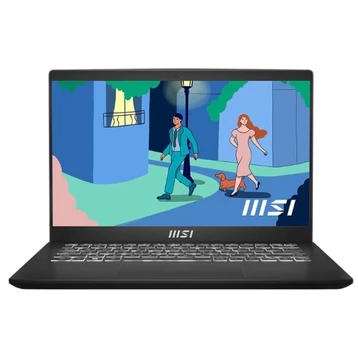
Trung tâm bảo hành Laptop Msi Modern 14 C12mo-660vn
Thông Số Kỹ Thuật Hãng sản xuất | MSI | Chủng loại | Modern 14 | Part Number | C12MO-660VN | Mầu sắc | Đen (Classis Black) | Bộ vi xử lý | Intel Core i5-1235U | Bộ nhớ trong | 16GB DDR4 3200Mhz (onboard) | Dung lượng tối đa | 16GB | VGA | Intel Iris Xe Graphics | Ổ cứng | 512GB NVMe PCIe Gen3 SSD | Bảo mật, công nghệ | Backlight Keyboard (Single-Color, White); Firmware Trusted Platform Module(fTPM) 2.0 | Màn hình | 14.0 inch FHD (1920*1080), IPS-level | Webcam | HD type (30fps@720p) | Audio | 2x2W Speaker | Giao tiếp không dây | 802.11 ax Wi-Fi 6 + Bluetooth v5.2 | Cổng giao tiếp | 1x Type-C (USB3.2 Gen2 / DP) hỗ trợ sạc PD; 1x Type-A USB3.2 Gen2; 2x Type-A USB2.0; 1x HDMI™ (4K @ 30Hz) | Pin | 39wh | Kích thước (rộng x dài x cao) | 319.9 x 223 x 19.35 mm | Cân nặng | 1.4kg | Hệ điều hành | Windows11 Home |
| |
|
Màn hình Laptop Msi Modern 14 C12mo-660vn
Nếu laptop MSI Modern 14 C12MO-660VN gặp sự cố về màn hình, dưới đây là một số bước bạn có thể thử để kiểm tra và giải quyết vấn đề:
Kiểm tra kết nối vật lý:
- Đảm bảo rằng cáp màn hình đã được kết nối chặt vào cả laptop và màn hình nếu có.
Kiểm tra cấu hình hiển thị:
- Kiểm tra cài đặt hiển thị trong hệ điều hành để đảm bảo rằng nó đang được cấu hình đúng. Kiểm tra độ phân giải, tần số làm tươi, v.v.
Kiểm tra với màn hình ngoại vi:
- Kết nối laptop với một màn hình ngoại vi để xem xét xem vấn đề là do màn hình laptop hay không. Nếu màn hình ngoại vi hoạt động bình thường, vấn đề có thể nằm ở màn hình laptop hoặc các linh kiện liên quan.
Kiểm tra đèn nền màn hình:
- Nếu màn hình có đèn nền như LED, kiểm tra xem đèn nền có hoạt động hay không. Bạn có thể thử sử dụng đèn sáng để chiếu vào màn hình từ góc độ khác nhau để xem xét xem có hình ảnh nào xuất hiện hay không.
Khởi động lại laptop:
- Thực hiện một khởi động lại để kiểm tra xem vấn đề có giải quyết được hay không. Đôi khi, một khởi động lại có thể làm giải quyết các vấn đề tạm thời.
Kiểm tra trình điều khiển đồ họa:
- Cập nhật hoặc làm mới trình điều khiển đồ họa từ trang web chính thức của nhà sản xuất hoặc sử dụng trình quản lý trình điều khiển để đảm bảo bạn đang sử dụng phiên bản mới nhất.
Thử nghiệm với chế độ an toàn:
- Thử chạy laptop ở chế độ an toàn để xem xét xem vấn đề vẫn xuất hiện hay không. Nếu không, có thể có một ứng dụng hay trình điều khiển gây ra vấn đề.
Pin Laptop Msi Modern 14 C12mo-660vn
Nếu laptop MSI Modern 14 C12MO-660VN không nhận pin, dưới đây là một số bước bạn có thể thử để kiểm tra và giải quyết vấn đề:
Kiểm tra kết nối pin:
- Đảm bảo rằng pin đã được cắm chặt vào đầu cắm của laptop và không có vết nứt hoặc gãy. Đôi khi, kết nối không đúng có thể gây sự cố.
Kiểm tra trạng thái pin:
- Mở nắp laptop và kiểm tra trạng thái của pin. Nếu có đèn LED hoặc bất kỳ chỉ báo nào, kiểm tra xem nó có báo hiệu gì về tình trạng pin không.
Sử dụng pin khác (nếu có thể):
- Nếu có thể, thử nghiệm với một pin khác, hoặc một pin dự phòng (nếu có). Điều này giúp xác định xem vấn đề là do pin hay không.
Khởi động lại laptop:
- Thực hiện một khởi động lại và kiểm tra xem vấn đề có giải quyết được hay không. Đôi khi, một khởi động lại có thể làm giải quyết các vấn đề tạm thời.
Kiểm tra tình trạng bảo hành:
- Nếu laptop của bạn vẫn nằm trong thời gian bảo hành, liên hệ với MSI hoặc đưa máy đến trung tâm bảo hành chính thức để được kiểm tra và sửa chữa mà không làm mất bảo hành.
Kiểm tra trình điều khiển pin:
- Kiểm tra xem trình điều khiển pin có được cập nhật không. Cập nhật trình điều khiển có thể giúp khắc phục một số vấn đề liên quan đến pin.
Kiểm tra tình trạng sức khỏe của pin:
- Sử dụng các công cụ kiểm tra sức khỏe của pin như HWMonitor hoặc MSI Dragon Center để kiểm tra xem pin có vấn đề gì không.
Bàn phím Laptop Msi Modern 14 C12mo-660vn
Nếu bàn phím của laptop MSI Modern 14 C12MO-660VN gặp sự cố, dưới đây là một số bước bạn có thể thử để kiểm tra và giải quyết vấn đề:
Kiểm tra kết nối vật lý:
- Đảm bảo rằng bàn phím đã được kết nối chặt vào cổng USB hoặc có kết nối với mainboard (nếu là bàn phím tích hợp trên laptop). Đối với bàn phím tích hợp, khởi động lại laptop để xem xét xem vấn đề có tạm thời hay không.
Kiểm tra tình trạng bảo hành:
- Nếu laptop của bạn vẫn nằm trong thời gian bảo hành, liên hệ với MSI hoặc đưa máy đến trung tâm bảo hành chính thức để được kiểm tra và sửa chữa mà không làm mất bảo hành.
Kiểm tra với bàn phím khác:
- Nếu có thể, kết nối một bàn phím khác vào laptop để xem xét xem vấn đề là do bàn phím hay không. Nếu bàn phím mới hoạt động bình thường, có thể vấn đề nằm ở bàn phím cũ.
Kiểm tra với ứng dụng kiểm tra phím:
- Sử dụng một ứng dụng kiểm tra phím để xem xét xem tất cả các phím có đang hoạt động đúng cách hay không. Nếu có một số phím không phản ứng, có thể là do vấn đề với bàn phím.
Kiểm tra với Device Manager (Quản lý Thiết bị):
- Mở Device Manager trên Windows và kiểm tra xem có bất kỳ biểu tượng chấm than (yellow exclamation mark) nào xuất hiện gần bàn phím hay không. Nếu có, có thể cần cập nhật hoặc cài đặt lại trình điều khiển của bàn phím.
Cài đặt lại trình điều khiển bàn phím:
- Trong Device Manager, thử cài đặt lại trình điều khiển của bàn phím và khởi động lại laptop.
Kiểm tra với Live USB hoặc Live CD:
- Khởi động laptop từ một USB hoặc CD chứa hệ điều hành tương tự (Live USB hoặc Live CD), và kiểm tra xem bàn phím hoạt động đúng cách không. Điều này giúp xác định xem vấn đề có liên quan đến phần cứng hay phần mềm không.
Với đội ngũ kỹ thuật viên lành nghề, giàu kinh nghiệm, Viện Máy Tính có khả năng sửa chữa đa dạng các loại sản phẩm, bao gồm điện thoại, điện tử, laptop, đồ điện máy, loa, sản phẩm gia dụng, âm thanh, ánh sáng, đèn, camera, quà tặng, đồ chơi UAV, phụ kiện livestream, đồ kim khí điện máy và nhiều hơn thế nữa.
Quy trình bảo hành nhanh chóng và hiệu quả:
Tiếp nhận yêu cầu: Chúng tôi nhanh chóng ghi nhận thông tin và yêu cầu bảo hành của bạn.
Kiểm tra và báo giá: Đội ngũ kỹ thuật viên chuyên nghiệp kiểm tra và đưa ra báo giá chính xác.
Sửa chữa hoàn thiện: Tiến hành sửa chữa và khôi phục thiết bị về trạng thái hoàn hảo.
Bàn giao và hỗ trợ khách hàng: Hoàn tất bảo hành và hỗ trợ bạn trong suốt quá trình sử dụng.
Liên hệ quản lý Trungtambaohanh.com:
📞 Hotline: 0967891080 (7:30 - 20:30, cả ngày lễ và cuối tuần)
📞 Ngoài giờ: 19006163
Hệ thống địa chỉ liên hệ:
📍 Trụ sở chính: 178-180 Hoàng Văn Thụ, P.9, Quận Phú Nhuận, TP.HCM 📞 12468114
📍 Chi nhánh 1: 265 Xô Viết Nghệ Tĩnh, P.15, Quận Bình Thạnh, TP.HCM (Ngã tư Hàng Xanh) 📞 43791259
📍 Trụ sở VIỆN: Số 1.12A, Tháp C The Crest, 15 Trần Bạch Đằng, P. Thủ Thiêm, TP. Thủ Đức (Gần cầu Ba Son - có chỗ đậu ô tô ngay trước cửa)
Xem thêm ↓


