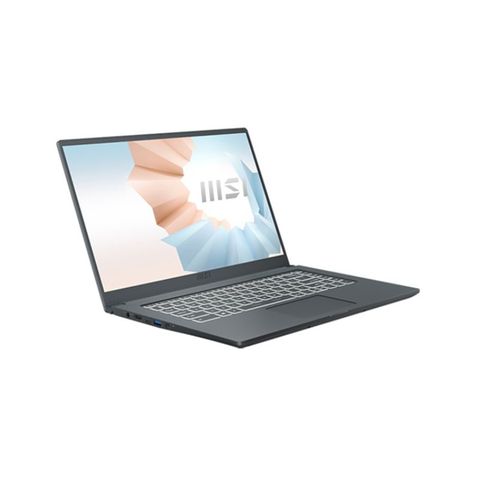
Laptop Msi Modern 15 (core I5 1155g7 2.5ghz)
Thông Số Kỹ Thuật Hãng sản xuất | MSI | Model | MSI Modern 15 | Màu sắc | Đen | Bảo hành | 24 tháng | Bộ vi xử lý | Core i5 1155G7 2.5GHz | RAM | 8Gb DDR4 3200 | VGA | Intel Iris Xe Graphics | Ổ cứng | 512Gb SSD | Màn hình | 15.6inch Full HD | Cổng kết nối | 1x Micro SD; 1x (4K @ 30Hz) HDMI; 1x Type-C (USB3.2 Gen1 / DP); 1x Type-A USB3.2 Gen1; 2x Type-A USB3.2 Gen2 | Kết nối mạng | Intel Wi-Fi 6 AX201(2*2 ax) + BT5.1 | Camera | Có | Kích thước | 324.2 x 237.7 x 18 mm | Cân nặng | 1,6 Kg | Pin | 3 cell, 39.3Whr | Hệ điều hành | Windows 11 |
| |
|
Màn hình Laptop Msi Modern 15 (core I5 1155g7 2.5ghz)
Nếu laptop MSI Modern 15 (Core i5 1155G7 2.5GHz) của bạn gặp sự cố với màn hình, dưới đây là một số bước bạn có thể thực hiện để kiểm tra và giải quyết vấn đề:
Kiểm Tra Kết Nối Màn Hình:
- Đảm bảo cáp kết nối giữa laptop và màn hình (hoặc bất kỳ thiết bị hiển thị nào) đang được kết nối chặt và không bị hỏng. Nếu bạn đang sử dụng màn hình ngoại vi, hãy kiểm tra cả cáp kết nối với laptop và nguồn điện.
Khởi Động Lại Laptop:
- Thực hiện một khởi động lại để xem xét liệu vấn đề có giải quyết được không.
Chuyển Đổi Chế Độ Hiển Thị:
- Sử dụng tổ hợp phím chuyển đổi chế độ hiển thị (thường là tổ hợp phím Fn + một phím khác) để chuyển đổi giữa màn hình laptop và màn hình ngoại vi (nếu có).
Kiểm Tra Đèn Nền Màn Hình:
- Kiểm tra xem màn hình có đèn nền không. Nếu không, có thể là vấn đề với đèn nền hoặc inverter (nếu có).
Kiểm Tra Cài Đặt Độ Phân Giải:
- Kiểm tra cài đặt độ phân giải màn hình trong cài đặt hiển thị của Windows hoặc trình quản lý đồ họa của MSI. Đảm bảo rằng độ phân giải được chọn hỗ trợ bởi cả laptop và màn hình ngoại vi.
Sử Dụng Chức Năng Projection (Windows + P):
- Sử dụng tổ hợp phím Windows + P để mở cửa sổ Projection và chọn chế độ hiển thị phù hợp với tình huống của bạn (ví dụ: Duplicate, Extend).
Kiểm Tra Driver Đồ Họa:
- Cập nhật hoặc cài đặt lại driver đồ họa của laptop từ trang web chính thức của MSI. Driver đồ họa lỗi có thể gây sự cố trên màn hình.
Kiểm Tra Tình Trạng Điện Nguồn:
- Đảm bảo laptop đang kết nối với nguồn điện hoặc pin đang có đủ năng lượng để làm việc. Màn hình có thể không hoạt động nếu laptop không đủ năng lượng.
Kiểm Tra Trong BIOS/UEFI:
- Truy cập cài đặt BIOS/UEFI để kiểm tra xem màn hình có được nhận diện không. Nếu có lựa chọn, thử reset cấu hình BIOS về mặc định.
Pin Laptop Msi Modern 15 (core I5 1155g7 2.5ghz)
Nếu laptop MSI Modern 15 (Core i5 1155G7 2.5GHz) của bạn không nhận pin, dưới đây là một số bước bạn có thể thực hiện để kiểm tra và giải quyết vấn đề:
Kiểm Tra Pin:
- Đảm bảo rằng pin của laptop đang hoạt động đúng cách và có đủ năng lượng. Thử sạc pin hoặc thay thế pin nếu cần.
Kiểm Tra Cắm Sạc:
- Chắc chắn rằng cảm ứng sạc và cổng sạc trên laptop không bị hỏng. Sử dụng cục sạc và cáp chính hãng để đảm bảo chúng hoạt động đúng cách.
Thử Sạc Pin Bằng Cách Tắt Máy:
- Thử sạc pin khi laptop đang tắt để xem xét liệu có phải là vấn đề của hệ điều hành hay không.
Kiểm Tra Đèn LED Sạc:
- Kiểm tra xem đèn LED trên laptop có sáng khi bạn kết nối sạc không. Nếu không, có thể có vấn đề với cục sạc hoặc cổng sạc.
Khởi Động Lại Laptop:
- Thực hiện một khởi động lại đầy đủ để kiểm tra xem liệu vấn đề có giải quyết được không.
Kiểm Tra Cài Đặt Ngôn Ngữ và Bàn Phím:
- Kiểm tra cài đặt ngôn ngữ và bàn phím trong "Control Panel" > "Clock and Region" > "Language" để đảm bảo rằng chúng đang được đặt đúng.
Kiểm Tra Trong BIOS/UEFI:
- Truy cập cài đặt BIOS/UEFI của laptop để kiểm tra xem có cài đặt nào liên quan đến pin không. Có thể có tùy chọn để kiểm tra trạng thái pin.
Liên Hệ Hỗ Trợ Kỹ Thuật hoặc Trung Tâm Bảo Hành:
- Nếu mọi cố gắng trên không giải quyết vấn đề, liên hệ với hỗ trợ kỹ thuật của MSI hoặc mang laptop đến một trung tâm bảo hành chính thức để được kiểm tra và sửa chữa.
Kiểm Tra Hardware Pin:
- Nếu có thể, mở nắp đáy laptop và kiểm tra kết nối vật lý của pin với mainboard. Nếu có vấn đề về kết nối, bạn có thể cần sửa chữa hoặc thay thế linh kiện.
Cập Nhật BIOS:
- Nếu có bản cập nhật BIOS mới, hãy cân nhắc cập nhật nó từ trang web chính thức của MSI. Lưu ý rằng việc cập nhật BIOS có thể ảnh hưởng đến hệ thống, hãy thực hiện nó cẩn thận và theo hướng dẫn của nhà sản xuất.
Bàn phím Laptop Msi Modern 15 (core I5 1155g7 2.5ghz)
Nếu laptop MSI Modern 15 (Core i5 1155G7 2.5GHz) của bạn gặp vấn đề với bàn phím, dưới đây là một số bước bạn có thể thực hiện để kiểm tra và giải quyết vấn đề:
Kiểm Tra Kết Nối Fisical:
- Đảm bảo rằng bàn phím đang được kết nối chặt vào cổng tương ứng trên laptop. Nếu bạn sử dụng bàn phím ngoại vi, kiểm tra kết nối USB hoặc Bluetooth.
Khởi Động Lại Laptop:
- Thực hiện một khởi động lại đầy đủ để xem liệu vấn đề có giải quyết được không.
Kiểm Tra Trong Device Manager:
- Mở "Device Manager" và kiểm tra xem có bất kỳ biểu tượng báo lỗi nào ở phần "Keyboards" không. Nếu có, cập nhật hoặc cài đặt lại driver bàn phím.
Kiểm Tra Bàn Phím Ảo:
- Nếu bàn phím ảo đang được kích hoạt, có thể tắt nó để xem xét liệu vấn đề có phải từ đó hay không.
Sử Dụng External Keyboard:
- Kết nối một bàn phím ngoại vi (external keyboard) vào laptop để kiểm tra xem liệu vấn đề chỉ xuất hiện trên bàn phím tích hợp hay không. Nếu bàn phím ngoại vi hoạt động bình thường, vấn đề có thể nằm ở bàn phím tích hợp.
Kiểm Tra Bàn Phím Ảo Trong Windows:
- Mở "Ease of Access Center" trong "Control Panel" và kiểm tra xem có bật "On-Screen Keyboard" hay không. Nếu có, tắt nó đi.
Kiểm Tra Cài Đặt Ngôn Ngữ Bàn Phím:
- Kiểm tra cài đặt ngôn ngữ bàn phím trong "Control Panel" > "Clock and Region" > "Language" để đảm bảo cài đặt đúng ngôn ngữ và bàn phím.
Kiểm Tra Phần Mềm Gây Konflik:
- Một số phần mềm cài đặt thêm có thể gây xung đột với bàn phím. Thử tắt các ứng dụng và phần mềm chạy nền để xem liệu vấn đề có giải quyết được không.
Kiểm Tra Virus và Malware:
- Chạy một chương trình diệt virus và malware để đảm bảo rằng máy tính của bạn không bị nhiễm virus có thể gây ra các vấn đề với hệ thống.
Cài Đặt Lại Driver Bàn Phím:
- Trong "Device Manager," cài đặt lại driver bàn phím hoặc tìm driver mới từ trang web chính thức của MSI.
Lỗi ram Laptop Msi Modern 15 (core I5 1155g7 2.5ghz)
Nếu laptop MSI Modern 15 (Core i5 1155G7 2.5GHz) của bạn gặp vấn đề với RAM, dưới đây là một số bước bạn có thể thực hiện để kiểm tra và giải quyết vấn đề:
Kiểm Tra Số Lượng RAM và Khe Cắm:
- Kiểm tra xem laptop có đang nhận đúng số lượng RAM và khe cắm đúng không. Đôi khi, có thể là do một số vấn đề về kết nối vật lý.
Kiểm Tra RAM Trong "Task Manager" (Quản lý Nhiệm vụ):
- Mở "Task Manager" và chuyển sang tab "Performance" (Hiệu suất) để kiểm tra xem hệ thống có đang nhận diện đúng dung lượng RAM không.
Kiểm Tra RAM Trong "System Properties" (Thuộc tính Hệ thống):
- Click chuột phải vào biểu tượng "This PC" hoặc "My Computer" trên màn hình desktop, chọn "Properties" (Thuộc tính), và kiểm tra xem hệ thống có báo đúng dung lượng RAM hay không.
Kiểm Tra RAM Bằng Công Cụ Kiểm Tra Lỗi Windows:
- Chạy công cụ kiểm tra lỗi hệ thống của Windows bằng cách mở Command Prompt với quyền quản trị và chạy lệnh sfc /scannow để kiểm tra và sửa lỗi hệ thống.
Kiểm Tra RAM Bằng Windows Memory Diagnostic:
- Mở Windows Memory Diagnostic bằng cách nhập Windows Memory Diagnostic trong thanh tìm kiếm Windows và chọn "Restart now and check for problems" (Khởi động lại và kiểm tra vấn đề).
Thử Nghiệm RAM Bằng Cách Gỡ Một Số Thanhs RAM:
- Nếu laptop có nhiều thanh RAM, thử sử dụng từng thanh RAM một cách riêng lẻ để xem liệu vấn đề có phải do một thanh cụ thể không.
Cài Đặt Lại RAM:
- Nếu có thể, hãy tháo ra và cài đặt lại thanh RAM để đảm bảo rằng chúng đang kết nối chặt và đúng cách.
Kiểm Tra Trong BIOS/UEFI:
- Truy cập cài đặt BIOS/UEFI của laptop để kiểm tra xem RAM có được nhận diện đúng cách hay không.
Kiểm Tra Driver Chipset:
- Đảm bảo rằng bạn đang sử dụng driver chipset mới nhất từ trang web chính thức của MSI.
Lỗi ổ cứng Laptop Msi Modern 15 (core I5 1155g7 2.5ghz)
Nếu ổ cứng của laptop MSI Modern 15 (Core i5 1155G7 2.5GHz) của bạn gặp vấn đề, dưới đây là một số bước bạn có thể thực hiện để kiểm tra và giải quyết tình trạng lỗi:
Kiểm Tra Kết Nối Cáp và Nguồn Điện:
- Đảm bảo rằng cáp SATA (hoặc cáp tương tự) kết nối ổ cứng với mainboard không bị lỏng hoặc hỏng. Kiểm tra nguồn điện cho ổ cứng.
Kiểm Tra Đèn LED Ổ Cứng:
- Nếu có đèn LED trên ổ cứng, kiểm tra xem nó có sáng lên không khi bạn bật laptop. Đèn LED giúp bạn đánh giá tình trạng hoạt động của ổ cứng.
Kiểm Tra Trong BIOS/UEFI:
- Truy cập cài đặt BIOS/UEFI của laptop để kiểm tra xem ổ cứng có được nhận diện không. Nếu ổ cứng không được hiển thị, có thể có vấn đề với kết nối hoặc ổ cứng chính.
Kiểm Tra Trong "Disk Management" (Quản lý ổ đĩa):
- Mở "Disk Management" trên Windows để kiểm tra xem ổ cứng có được nhận diện hay không. Có thể bạn cần khôi phục chữ ký hoặc cấp phát không gian cho ổ cứng.
Thử Nghiệm Ổ Cứng Trong Một Hệ Thống Khác:
- Nếu có thể, tháo ổ cứng ra khỏi laptop và thử nghiệm nó trong một máy tính khác để xem liệu ổ cứng có hoạt động đúng cách hay không.
Sử Dụng Bootable USB/CD:
- Tạo một USB hoặc đĩa CD/DVD bootable với một hệ điều hành khác (ví dụ: Hiren's BootCD) để kiểm tra ổ cứng và dữ liệu.
Kiểm Tra SMART Status:
- Sử dụng công cụ kiểm tra SMART (Self-Monitoring, Analysis and Reporting Technology) để xem liệu ổ cứng có báo cáo vấn đề nào không.
Thay Thế Cáp SATA:
- Nếu bạn có thể, thử thay cáp SATA mới để đảm bảo rằng vấn đề không phải từ cáp kết nối.
Kiểm Tra Trong Windows Explorer:
- Mở Windows Explorer và kiểm tra xem ổ cứng có hiển thị hay không. Nếu có, có thể chỉ là một phần mềm hoặc hệ điều hành gặp vấn đề.
Lỗi kết nối mạng Laptop Msi Modern 15 (core I5 1155g7 2.5ghz)
Nếu laptop MSI Modern 15 (Core i5 1155G7 2.5GHz) của bạn gặp vấn đề về kết nối mạng LAN, dưới đây là một số bước bạn có thể thực hiện để kiểm tra và giải quyết vấn đề:
Kiểm Tra Cáp Mạng:
- Đảm bảo rằng cáp mạng kết nối từ laptop đến router hoặc switch không bị hỏng và được cắm chặt cả ở hai đầu.
Kiểm Tra Cổng LAN:
- Nếu bạn đang sử dụng một cổng LAN cụ thể, hãy thử cắm cáp mạng vào một cổng khác để xem xét liệu vấn đề có phải từ cổng LAN không.
Kiểm Tra Driver Mạng LAN:
- Mở "Device Manager" và kiểm tra xem có bất kỳ biểu tượng báo lỗi nào ở phần "Network adapters" không. Nếu có, cập nhật hoặc cài đặt lại driver mạng LAN.
Cài Đặt Lại Driver Mạng LAN:
- Trong "Device Manager," cài đặt lại driver mạng LAN hoặc tìm driver mới từ trang web chính thức của MSI.
Kiểm Tra IP và DNS:
- Mở Command Prompt và nhập lệnh ipconfig /all để kiểm tra địa chỉ IP và DNS. Nếu cần, thử sử dụng DHCP để tự động cấp địa chỉ IP.
Kiểm Tra Firewall và Antivirus:
- Chắc chắn rằng tường lửa và phần mềm antivirus không chặn kết nối mạng LAN. Tạm thời tắt chúng để kiểm tra xem có ảnh hưởng không.
Kiểm Tra Cài Đặt TCP/IP:
- Mở Command Prompt và nhập lệnh netsh int ip reset để thiết lập lại cài đặt TCP/IP.
Kiểm Tra Mạng LAN Khác:
- Nếu có thể, thử kết nối với mạng LAN khác để xem xét liệu vấn đề có phải từ mạng LAN của bạn hay không.
Liên Hệ Với Quản Trị Mạng:
- Nếu bạn đang kết nối tại một địa điểm làm việc hoặc trường học, liên hệ với bộ phận quản trị mạng để đảm bảo rằng không có vấn đề về cấu hình mạng.
Cài Đặt Lại Windows (Nếu Cần):
- Nếu mọi cố gắng trên đều không thành công, bạn có thể cân nhắc đến việc cài đặt lại hệ điều hành Windows để loại bỏ vấn đề liên quan đến phần mềm.
Lỗi wifi Laptop Msi Modern 15 (core I5 1155g7 2.5ghz)
Nếu laptop MSI Modern 15 (Core i5 1155G7 2.5GHz) của bạn gặp vấn đề về kết nối WiFi, dưới đây là một số bước bạn có thể thực hiện để kiểm tra và giải quyết vấn đề:
Kiểm Tra Nút Hoặc Phím Tắt WiFi:
- Đảm bảo rằng nút hoặc phím tắt WiFi trên laptop của bạn không bị tắt. Thường, có một phím hoặc tổ hợp phím (ví dụ: Fn + F2) để bật/tắt WiFi.
Kiểm Tra Cài Đặt WiFi:
- Trong "Settings" (Cài đặt) > "Network & Internet" (Mạng và Internet), kiểm tra xem kết nối WiFi của bạn có được bật hay không. Đảm bảo rằng chế độ chuyên nghiệp (Airplane mode) không được bật.
Khởi Động Lại Router và Modem:
- Nếu có thể, khởi động lại router và modem để cập nhật kết nối và giải quyết vấn đề.
Kiểm Tra Driver WiFi:
- Mở "Device Manager" và kiểm tra xem có bất kỳ biểu tượng báo lỗi nào ở phần "Network adapters" không. Nếu có, cập nhật hoặc cài đặt lại driver WiFi.
Quản lý Thiết Bị Không Dây:
- Trong "Device Manager," kiểm tra xem thiết bị WiFi có được kích hoạt không và xem liệu có cần cập nhật driver hay không.
Xóa và Cài Lại Kết Nối WiFi:
- Trong "Settings" (Cài đặt) > "Network & Internet" (Mạng và Internet), chọn mạng WiFi của bạn và thử xóa kết nối, sau đó kết nối lại.
Kiểm Tra Firewall và Antivirus:
- Chắc chắn rằng tường lửa và phần mềm antivirus không chặn kết nối WiFi. Tạm thời tắt chúng để kiểm tra xem có ảnh hưởng không.
Kiểm Tra IP và DNS:
- Mở Command Prompt và nhập lệnh ipconfig /all để kiểm tra địa chỉ IP và DNS. Nếu có vấn đề, thử sử dụng DHCP để tự động cấp địa chỉ IP.
Thử Nghiệm Với Mạng WiFi Khác:
- Nếu có thể, thử kết nối với một mạng WiFi khác để xem liệu vấn đề có phải từ mạng WiFi hay không.
Cài Đặt Lại Driver WiFi:
- Trong "Device Manager," cài đặt lại driver WiFi hoặc tìm driver mới từ trang web chính thức của MSI.
Lỗi main Laptop Msi Modern 15 (core I5 1155g7 2.5ghz)
Rất tiếc nghe về sự cố trên mainboard của laptop MSI Modern 15 (Core i5 1155G7 2.5GHz). Để giúp bạn xác định và giải quyết vấn đề, hãy thử thực hiện các bước sau:
Kiểm Tra Kết Nối Nguồn:
- Đảm bảo rằng laptop đang nhận nguồn điện đúng cách từ sạc hoặc pin. Thử sử dụng sạc khác để đảm bảo rằng vấn đề không phải từ sạc.
Khởi Động Lại Laptop:
- Thực hiện một khởi động lại để xem xét liệu vấn đề có giải quyết được tạm thời không.
Kiểm Tra Đèn LED hoặc Hiển Thị:
- Nếu có bất kỳ đèn LED hoặc hiển thị nào trên laptop, kiểm tra xem có dấu hiệu gì không. Đèn LED có thể cung cấp thông tin về trạng thái của laptop.
Kết Nối Với Màn Hình Bên Ngoài:
- Kết nối laptop với một màn hình bên ngoài để xem xét liệu vấn đề có nằm ở màn hình laptop hay không. Nếu màn hình bên ngoài hoạt động, vấn đề có thể là do màn hình laptop.
Kiểm Tra RAM:
- Thử nghiệm mỗi thanh RAM một cách riêng lẻ hoặc thay đổi vị trí của chúng để xem xét liệu vấn đề có phải từ RAM hay không.
Kiểm Tra Ổ Cứng:
- Đảm bảo rằng ổ cứng đang hoạt động đúng cách. Nếu có thể, kiểm tra kết nối và trạng thái của ổ cứng.
Kiểm Tra Tình Trạng Nguồn Điện:
- Một nguồn điện không ổn định có thể gây ra sự cố trên mainboard. Kiểm tra xem laptop có nhận nguồn điện đúng cách hay không.
Kiểm Tra Tình Trạng Nhiệt Độ:
- Nếu laptop quá nhiệt, nó có thể gây ra sự cố. Kiểm tra tình trạng nhiệt độ của laptop và làm sạch các quạt tản nhiệt nếu cần thiết.
Kiểm Tra Trong BIOS/UEFI:
- Truy cập cài đặt BIOS/UEFI của laptop để kiểm tra thông tin và xem liệu mainboard được nhận diện đúng cách hay không.
Đến với Trungtambaohanh Viện Máy Tính bạn sẽ được tư vấn trực tiếp sửa chữa Laptop Msi Modern 15 (core I5 1155g7 2.5ghz), dịch vụ cũng như có tất cả các trang thiết bị công nghệ hiện đại nhất hiện nay nhằm đáp ứng hỗ trợ tốt nhất trong quá trình sửa chữa. Bạn vui lòng liên hệ với trung tâm qua tổng đài 1800 1080 để được hỗ trợ. Ngoài ra, bạn có thể truy cập website trungtambaohanh.com để biết thêm chi tiết.
Tại Trungtambaohanh.com chúng tôi Bảo hành giá luôn cạnh tranh Viện sẽ hoàn tiền chênh lệnh cho Quý khách nếu có Trung Tâm Bảo Hành nào có chi phí sửa chữa rẻ hơn.


