
-
7:30 - 20:30
Cả CN & Lễ -

-


Bài viết hướng dẫn thao tác tạo Layer Mask để sử dụng Photoshop chuyên nghiệp hơn
Bài viết này được thực hiện trên Laptop nền tảng Windows phiên bản Photoshop 2020. Bạn có thể thực hiện các thao tác tương tự trên các phiên bản Photoshop CS, CC khác

Sử dụng layer mask thật đơn giản
Layer Mask có thể hiểu đơn giản là một lớp mặt nạ cho một tấm ảnh, công việc của lớp mặt nạ này là giúp bạn áp một hiệu ứng để che đi những phần mình không muốn thấy nhưng vẫn không ảnh hưởng đến chất lượng của ảnh gốc với một thông số độ phủ cho lớp Layer Mask.
Độ phủ là ở đây chính là việc bạn sử dụng hai màu đen và trắng áp lên một layer mặt nạ, phần trắng là phần bạn muốn thấy, phần màu đen là phần muốn che lại, tùy vào mức độ sáng tối của hai màu đen trắng mà bạn có thể có được nhiều hiệu ứng khác nhau của Layer Mask. Nghĩa là, màu đen càng đậm độ che phủ sẽ càng nhiều và ngược lại
Áp hai màu đen hoặc trắng trên một layer cùng cấp với layer chứa nội dung cần che, dùng các công cụ tạo màu trắng hoặc đen như Brush tô trắng đen, Gradient hai màu trắng đen,...đổ màu lên lớp Layer Mask này để che các chi tiết bạn muốn.
Việc che đi này tương tự như khi chúng ta đeo mặt nạ vậy. Tô màu trắng cho phần bạn muốn thấy, phần đen cho chi tiết bạn muốn che lại. Thật đơn giản phải không!!!
Bước 1: Chuẩn bị một layer cần tạo mask (layer 1) và click chọn
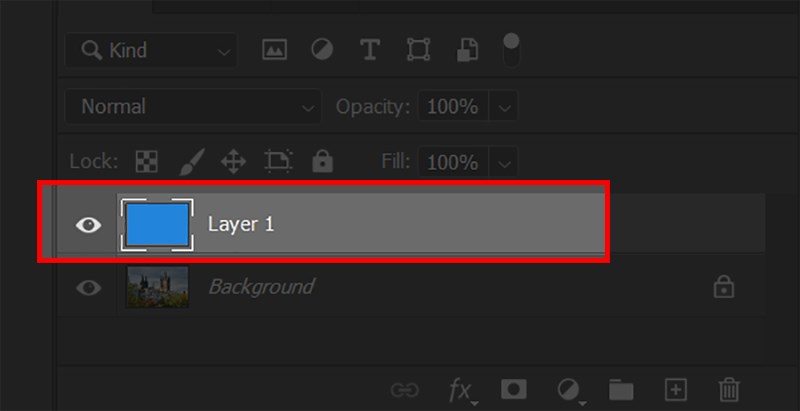
Chưa có Layer Mask
Bước 2: Chọn vào biểu tượng Layer Mask  ở góc dưới bên phải màn hình để tạo layer mask cho layer bạn đang chọn
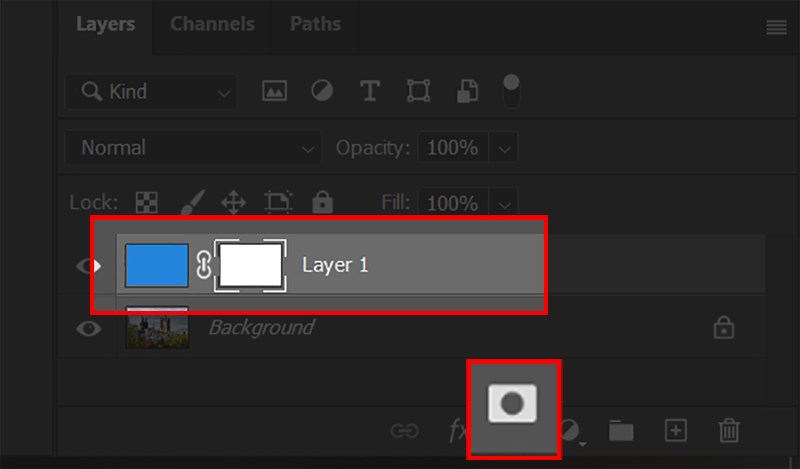
Tạo layer mask thật đơn giản
Ngoài ra, Layer Mask còn có thể dùng để tạo hiệu ứng như đổ bóng gương, cắt ảnh, loại bỏ hoặc giảm bớt một số ảnh hưởng từ các layer hiệu ứng
Bước 1: Mở ảnh trong Photoshop: File > Open > Chọn ảnh hoặc Nhấn tổ hợp Ctrl + O > Nhấn vào biểu tượng khóa để chuyển background sang layer
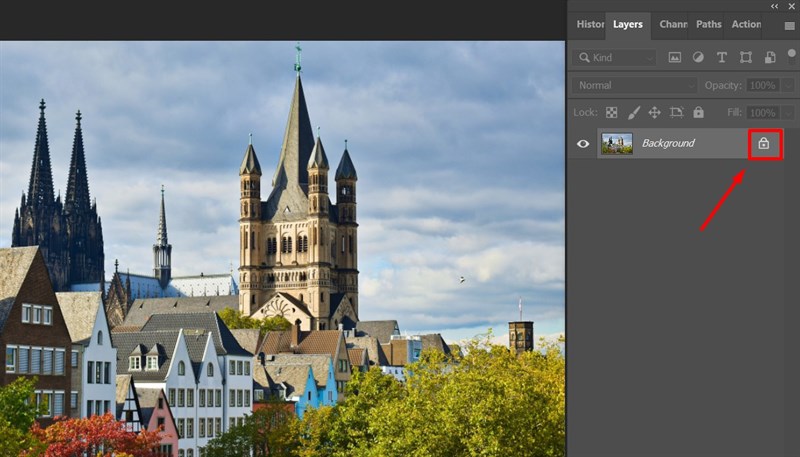
Mở ảnh trong Photoshop
Bước 2: Bước này giúp bạn tạo một hiệu ứng phía trên tấm ảnh bằng cách dùng Layer Mask hiệu chỉnh với lớp nền xám.
Tạo một layer trắng (Ctrl + Shift + Alt + N) và đổ một lớp màu bất kì như layer 1 (ở đây là màu xám) > Chọn icon Layer Mask  (ở góc dưới bên phải) để tạo ra một layer đồng cấp bên cạnh.
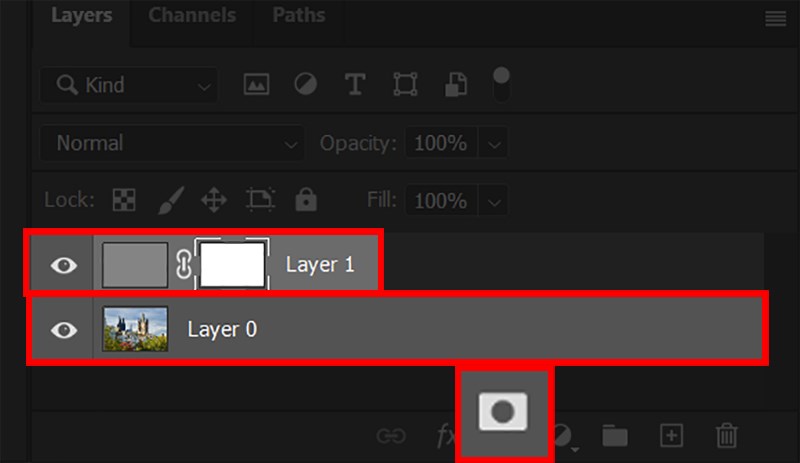
Tạo Layer Mask cho ảnh
Bước 3: Chọn Brush (B)  > Nhấn D để chuyển sang chế độ tô màu trắng đen
 -30x25.jpg) > Nhấn X để chuyển màu giữa hai màu trắng và đen (tô đen trên layer mask phần bạn muốn che, chuyển màu trắng để tô nếu bạn muốn xóa phần che).
> Nhấn X để chuyển màu giữa hai màu trắng và đen (tô đen trên layer mask phần bạn muốn che, chuyển màu trắng để tô nếu bạn muốn xóa phần che).
Bước này giúp bạn chuyển chế độ tô trắng đen cho công cụ Brush để tô lên lớp Layer Mask
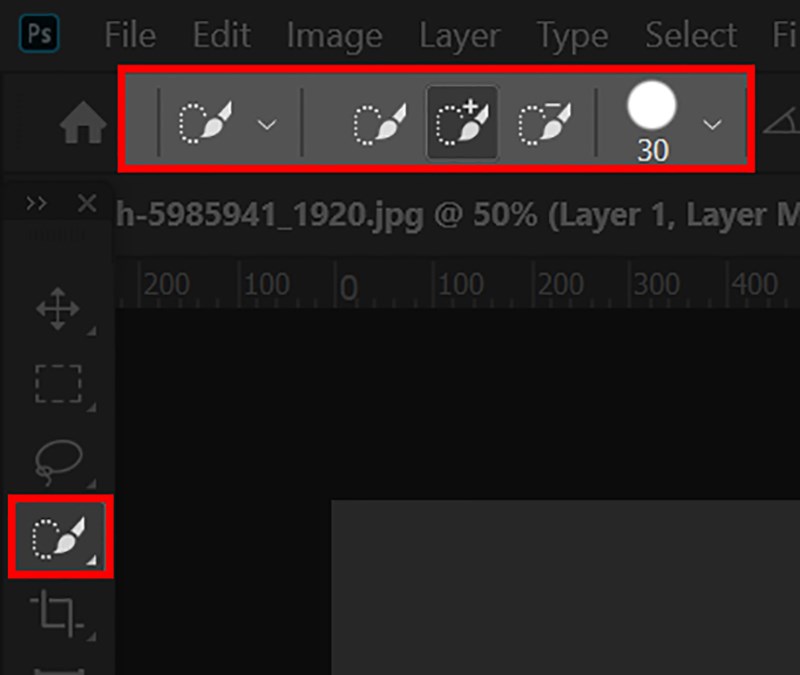
Chuyển đổi màu trắng đen cho công cụ Brush
Bước 4: Ở bước này, bạn chỉ cần quan tâm đến hai thông số Size và Hardness, kết hợp với thông số Opacity để có cường độ màu tô phù hợp (để có kết quả như mình, bạn có thể chỉnh thông số này là 50%)
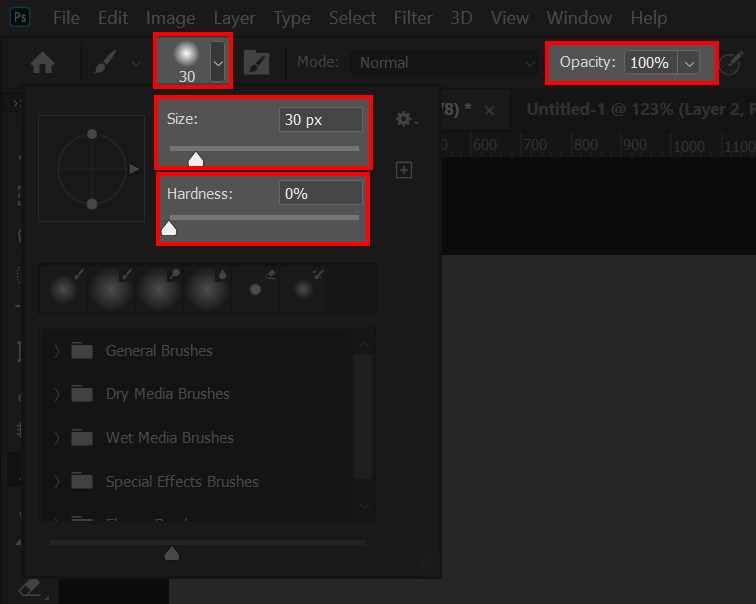
Điều chỉnh các thông số đầu cọ
Size: thông số điều chỉnh kích thước đầu cọ
Hardness: thông số điều chỉnh độ cứng đường vẽ brush, nếu thông số càng cao thì nét vẽ càng rõ ràng (để có hiệu ứng tự nhiên thì bạn nên chỉnh thông số này khoảng 60 đến 80 sẽ được kết quả nhu mình)
Opacity: thông số điều chỉnh cường độ đậm nhạt của hiệu ứng
Bước 5: Tô phần bạn muốn che (ở đây mình tạo layer mask để che lớp nền xám để hiện layer phong cảnh bên dưới). Nếu bạn muốn lấy lại nền xám thì nhấn phím X để chuyển cọ thành màu trắng tô lại
-690x388.gif "Tạo Layer Mask với công cụ Brush")
Tạo Layer Mask với công cụ Brush
Phần Layer Mask sẽ có hiệu ứng như sau

Bước 1: Thực hiện tương tự bước 1 và 2 ở công cụ Brush
Bước 2: Nhấn phím G (Gradient trong Photoshop), bạn có thể tham khảo thêm chức năng này để thực hiện tô Gradient cho Layer Mask.
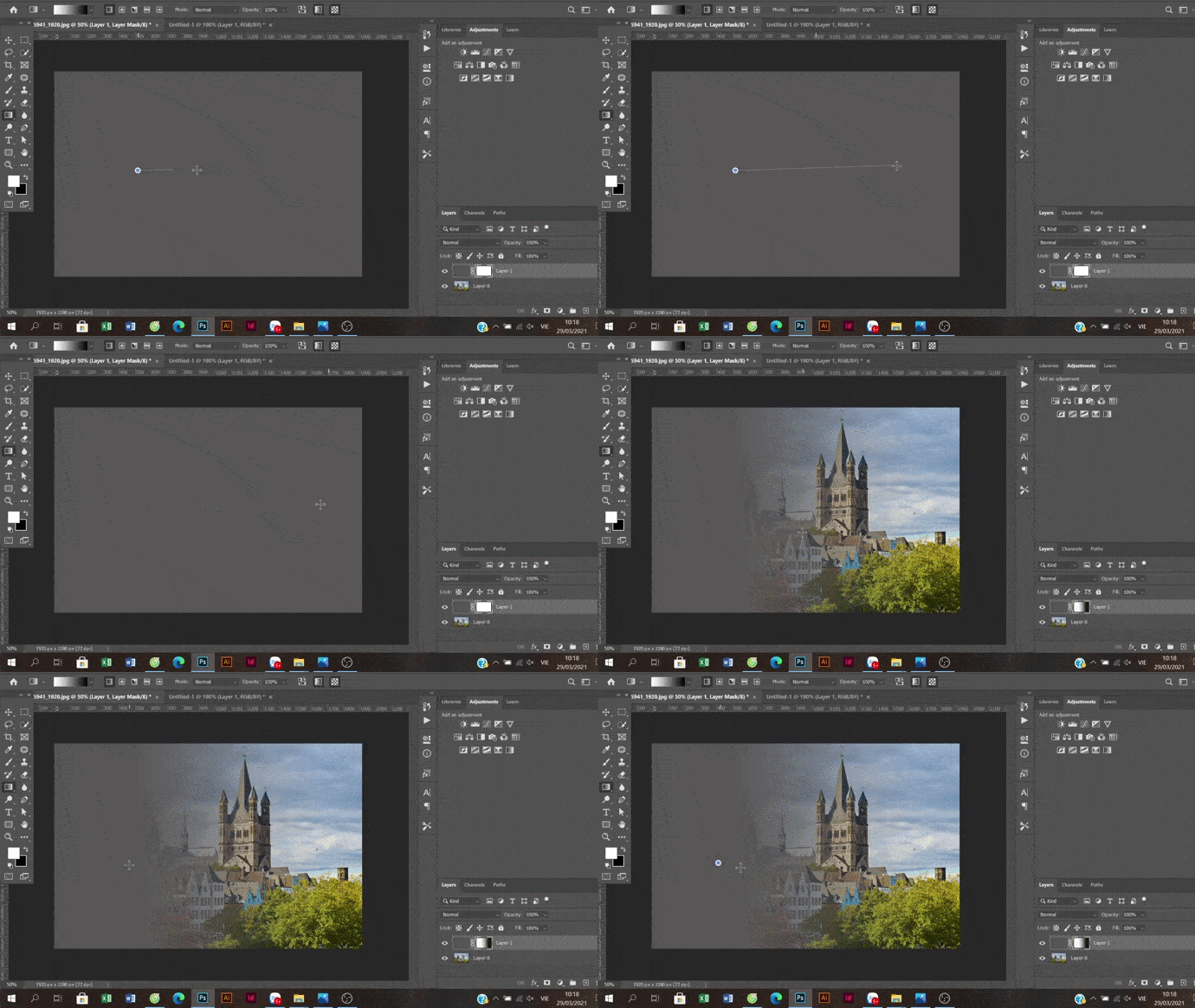
Sử dụng công cụ Gradient tạo Layer Mask
Xem thêm
Với bài hướng dẫn trên, mình hy vọng bạn sẽ có thể biết và sử dụng Layer Mask một cách thuần thục và cực hiệu quả khi thao tác với Photoshop để hoàn thành công việc của mình thật tốt
Trung tâm chuyên sửa chữa thay thế, bảo hành miễn phí, nhượng quyền thương hiệu trungtambaohanh.com + marketing.
 0967891080

