
-
7:30 - 20:30
Cả CN & Lễ -

-


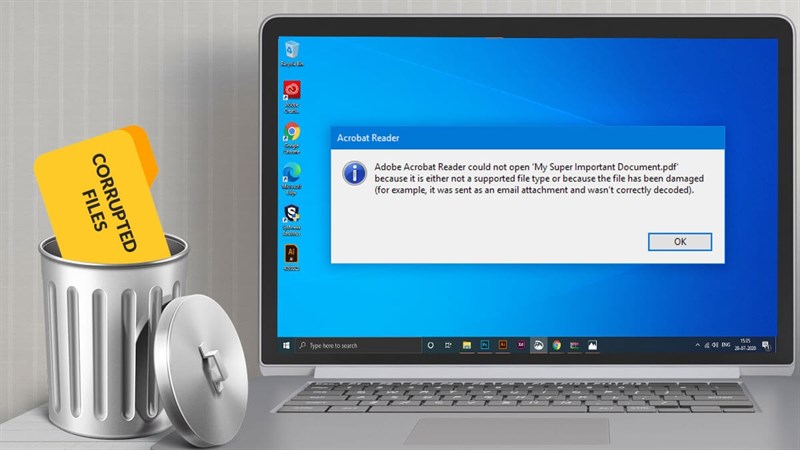
Xóa nhầm file trên Windows 10 ư, chắc chắn rồi mỗi chúng ta ai cũng đều từng bị tình trạng như thế. Mình cũng vậy và sau nhiều lần ức chế với bản thân như thế mình đã tìm ra được những cách cứu cánh để quay ngược thời gian sửa chữa sai lầm cũ.
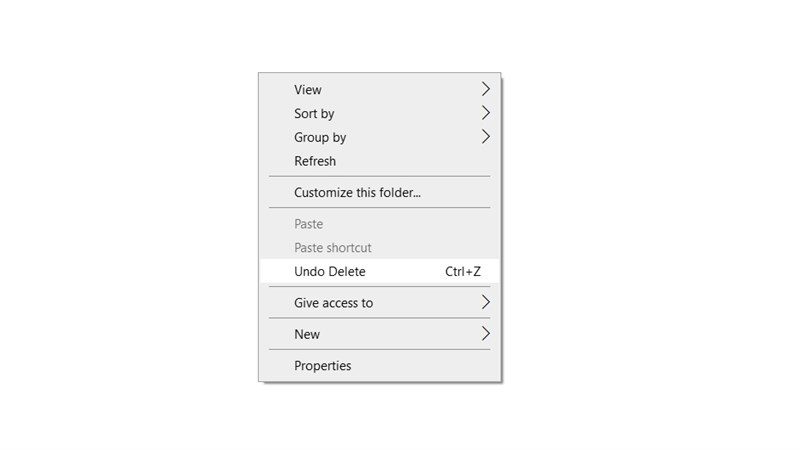
Với tính năng Undo Delete chắc không còn xa lạ với bạn nhiêu người nữa rồi, nhất là đối với những người bạn sử dụng Windows 10. Ngoài ra, việc xóa nhầm file trên một thư mục nào đó ngoài việc phải chuột rồi chọn Undo Delete bạn còn có thể sử dụng tổ hợp phím Crtl + Z để thao tác nhanh cho cách kia.
Lưu ý: Nếu bạn xóa file bằng cách thông thường bằng việc Delete trong File Explorer. Còn nếu bạn đã xóa trong thùng rác của máy đi thì việc này trở nên vô ích.
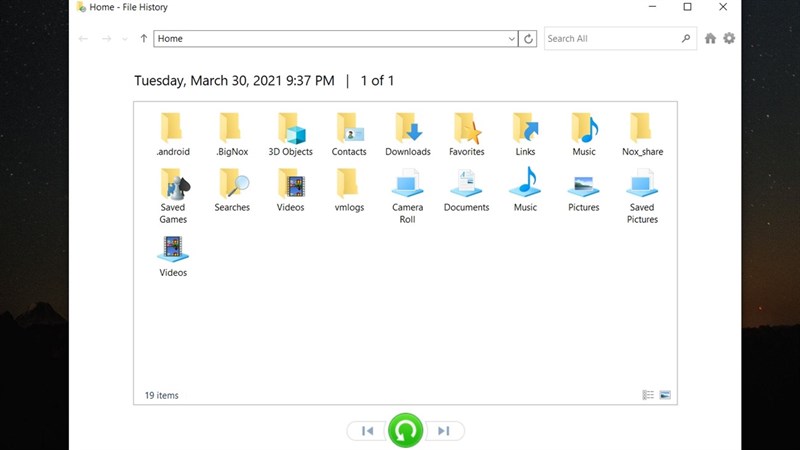
Trước khi sử dụng được tính năng này bạn cần bật chúng lên đã. Để bật tính năng này bạn nhập dòng chữ sau đây vào thanh tìm kiếm trên Taskbar. “Restore your files with File History”. Mở tính năng lên sẽ chỉ bạn cách bật để máy tính có thể sao lưu những bản cũ vào hệ thống. Khi cần máy tính vẫn có thể tìm thấy vị trí của file bạn đã xóa trên Windows10.
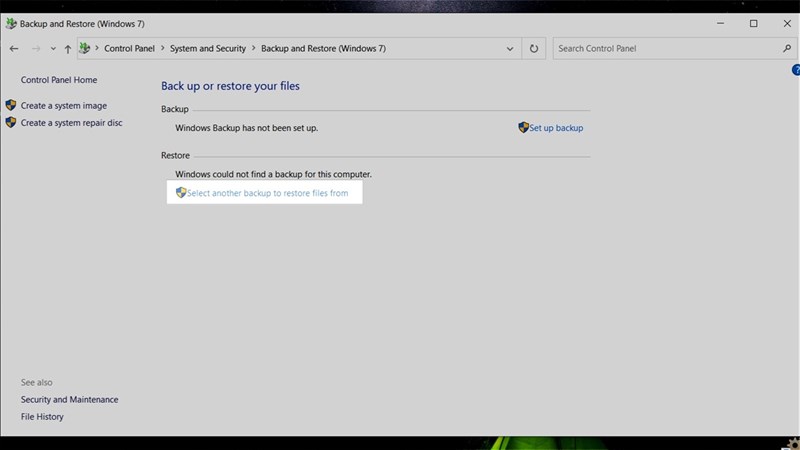
Đây là một tính năng quen thuộc trên Windows mà người dùng có thể bắt gặp từ thuở sơ khai. Bạn có thể dễ dàng bắt gặp tính năng này trong ứng dụng Control Pannel của hệ thống. Để bật tính này bạn chỉ cần tìm kiếm Control Pannel trong thanh tìm kiếm của Taskbar.
Tuy nhiên, hãy bật tính này trong Control Pannel trước khi có bất cứ điều gì xấu xảy ra để hệ thống có thể Back up những file có sẵn trong hệ thống.
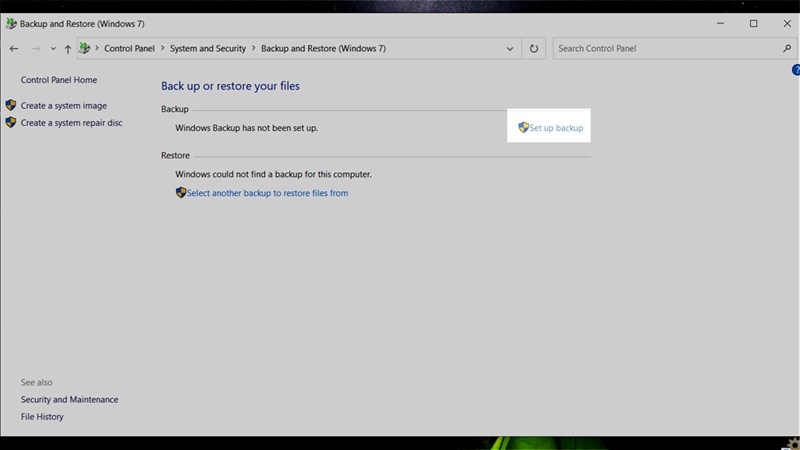
Và khi có điều gì xấu bạn chỉ cần chọn Restore như trong ảnh để tìm kiếm lại những gì đã mất.
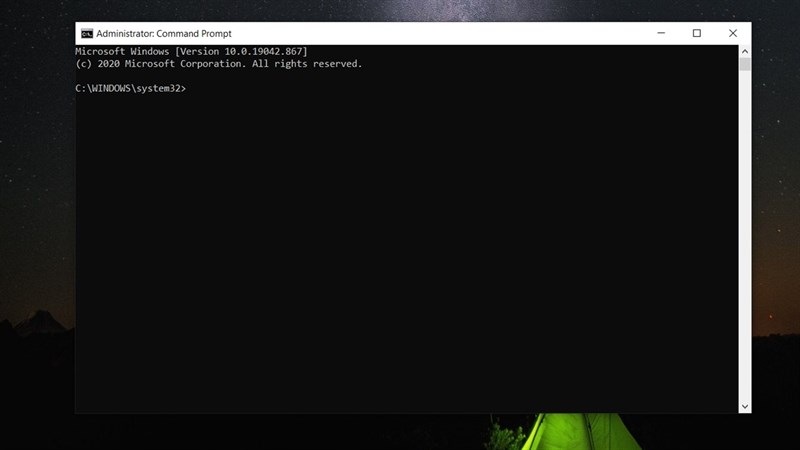
Đây là cách chuyên sâu nhất có thể để khôi phục lại file đã xóa trên Windows với những dòng code. Đầu tiên, bạn cần mở file cmd bằng quyền Admin bằng tìm kiếm cmd trên Taskbar và nhấn tổ hợp phím Ctrl + Shift + Enter.
Sau đó bạn nhập dòng code sau đây vào: attrib -h -r -s /s /d C:*. Với C là nơi lưu trữ file mà bạn vừa vứt đi. Thay bằng đường dẫn vào nơi mà bạn muốn Restore rồi Enter và chờ đợi kết quả thôi.
Lưu ý: Nên Restore lại file bạn vừa xóa nhầm ngay vì khi nếu bạn đã lỡ tắt máy tính hoặc để quá lâu hệ thống Clearn Ram là mọi thứ sẽ trở nên khó khăn hơn đôi chút.
Như vậy mình đã giới thiệu đến các bạn những cách đơn giản mà hiệu quả để khôi phục lại file đã xóa trên Windows 10. Nếu thấy bài viết hữu ích cho mình xin một like và một share nhé. Rất cảm ơn các bạn đã xem bài viết.

 0967891080

