
-
7:30 - 20:30
Cả CN & Lễ -

-


Bài viết hướng dẫn cho các bạn cách sửa lỗi The application was unable to start correctly trên Windows một cách dễ dàng và nhanh chóng. Click xem ngay nhé!
Lỗi The application was unable to start correctly 0xc00007b trên Windows thường xuyên xảy ra nhiều nhất khi chạy các phần mềm, game có đồ họa cao như GTA V, Assassins Creed, PUBG,... Dẫn tới việc báo lỗi và không thể khởi động chương trình.

Lỗi The application was unable to start correctly 0xc00007b trên Windows thường xuyên xảy ra
Nguyên nhân chủ yếu của lỗi The application was unable to start correctly 0xc00007b là do NET framework 3.5, Visual C++ và Direct X bị xung đột, thiếu hụt hoặc chưa được cập nhật. Ngoài ra còn có một số các nguyên nhân sau:
- Phần mềm không tương thích 32bit hoặc 64bit. Ví dụ, máy tính của bạn là Windows phiên bản 32bit nhưng lại cài đặt phần mềm 64bit.
-800x450.jpg)
Không tương thích phần mềm
- Lỗi cũng có thể xảy ra khi các tệp bị hỏng, nhiễm virus hoặc registry bị lỗi.
-800x492.jpg)
Tệp bị nhiễm virus
Việc khởi động lại máy tính nếu như có sự cố, khi xảy ra các lỗi khác nhau hoặc điều gì đó khiến hệ thống hoạt động không chính xác thì khởi động lại Windows là cách đơn giản để khác phục sự cố này.

Khởi động lại máy tính
Khởi động ứng dụng dưới quyền Admin để cấp quyền cho chúng truy cập vào những phần hạn chế, đặc biệt là Registry.
Để có thể khắc phục lỗi này bạn hãy thử mở phần mềm dưới quyền Admin. Các bước thực hiện như sau:
Bước 1: Nhấn chuột phải vào biểu tượng ứng dụng mà bạn muốn chọn > Chọn Properties.

Sử dụng trình “Run as Administrator”
Bước 2: Trong tab Compatibility > Chọn Run this program as an administrator > Nhấn Apply để lưu thay đổi.
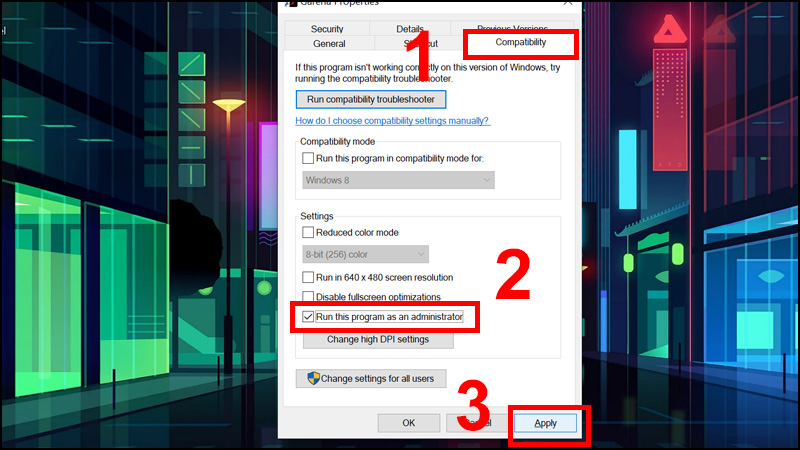
Sử dụng trình “Run as Administrator”
Lỗi the application was unable to start correctly 0xc00007b xảy ra khi ứng dụng bị thiếu hoặc lỗi một số file, vì vậy hãy sửa chúng thông qua tính năng repair trên file cài đặt.Hãy tìm lại file .exe khi cài đặt ứng dụng và chạy file > Chọn vào mục repair trong trình cài đặt để chờ được sửa.
Không phải trình cài đặt nào cũng có mục repair. Nếu không có bạn có thể bỏ qua và làm bước bên dưới.
Bạn hãy thử xóa và cài đặt lại ứng dụng từ ban đầu để có thể cài đặt đầy đủ tất cả các file.
Sau đó chạy file .exe để cài đặt lại ứng dụng. Ngoài ra, nếu ứng dụng có phiên bản mới hơn, hãy tải và cài đặt lại phiên bản mới đó của ứng dụng.

Cài đặt lại ứng dụng/game
Bước 1: Vào ĐÂY > Bấm chọn bản .NET Framework mới nhất (thường sẽ có chữ recommended).
-800x527.jpg)
Chọn bản .NET Framework mới nhất
Bước 2: Bấm vào Download .NET ở phần Runtime > Khởi chạy file .exe vừa tải để cài đặt.
-800x320.jpg)
Bắt đầu Dowload
Vào ĐÂY > Ở phần Visual Studio 2015, 2017 and 2019 bấm chọn tải phiên bản phù hợp với máy tính (x86 dành cho máy 32bit, x68 dành cho máy 64bit, ARM64 dành cho các máy chạy chip ARM) > Chạy file .exe vừa tải về để được cài đặt, cập nhật lên bản mới.
-800x288.jpg)
Chọn phiên bản phù hợp
Việc cập nhật Windows bản mới nhất sẽ giúp cho Windows được cập nhật với nhiều sửa lỗi, tính năng mới và đồng thời nâng cấp phiên bản Direct X. Cập nhật phiên bản mới nhất của Direct X sẽ giúp máy tính sửa lỗi the application was unable to start correctly 0xc00007b hiệu quả.
-800x534.jpg)
Cập nhật Win mới nhất
Hãy khởi chạy Check Disk để kiểm tra xem ổ đĩa có bị lỗi, phân mảnh hay không/ Điều này có thể dẫn đến thiếu file của ứng dụng.
Bước 1: Nhấn chuột trái vào ổ đĩa C và chọn Properties.
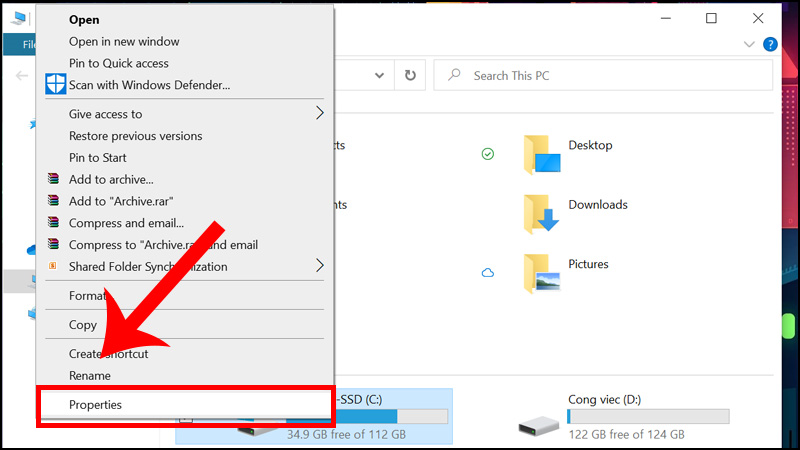
Sử dụng trình “Run as Administrator”
Bước 2: Trong tab Tools > Chọn Check.

Sử dụng trình “Run as Administrator”
Bước 3: Bấm vào mục Scan drive để tiến hành kiểm tra ổ đĩa.

Sử dụng trình “Run as Administrator”
Bằng cách khởi động này bạn có thể kiểm tra xem lỗi 0xc00007b do ứng dụng thứ ba nào gây ra hay không.
Lưu ý: Để thực hiện cách này, bạn cần đăng nhập vào máy tính với tư cách là quản trị viên.
Bước 1: Nhấn tổ hợp phím Windows + R để mở hộp thoại Run > Gõ lệnh msconfig và nhấn Ok.
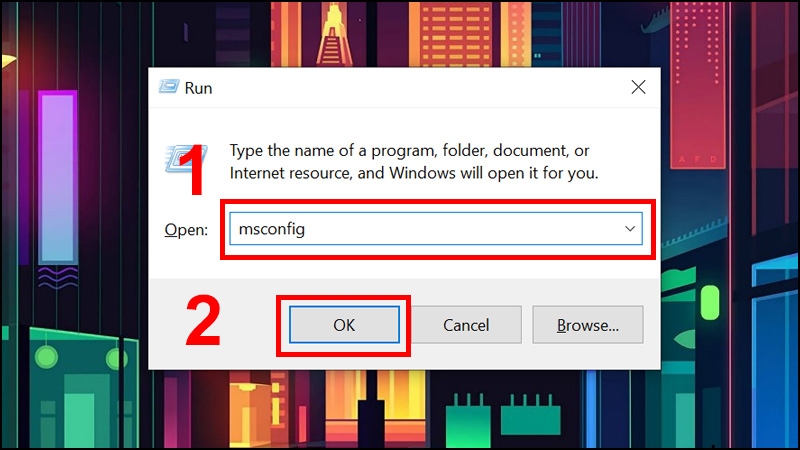
Khởi động sạch
Bước 2: Trong tab Service và chọn Hide all Microsoft services > Chọn Disable all.
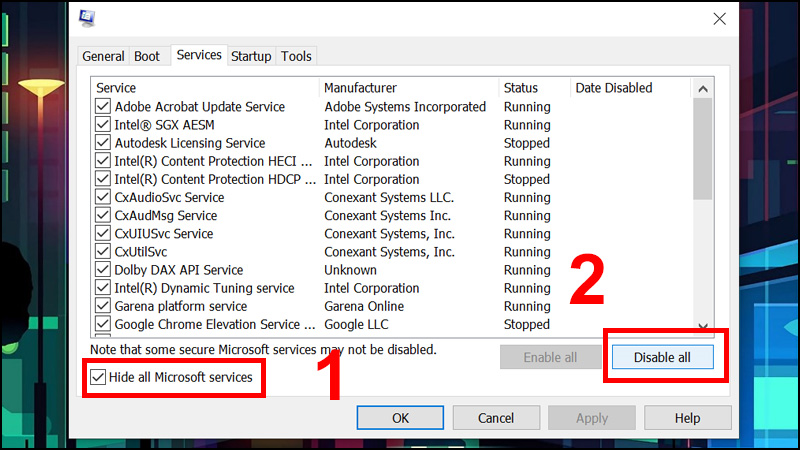
Khởi động sạch
Bước 3: Vào tab Startup > Chọn Open Task Manager > Nhấp vào từng mục > Chọn Disable.

Khởi động sạch
Bước 4: Đóng Task Manager và nhấn OK. Sau đó tiến hành khởi động lại máy tính.

Khởi động sạch
Để thực hiện việc này bạn thực hiện theo các bước sau:
Bước 1: Nhấn tổ hợp phím Windows + R > Nhập lệnh regedit sau đó nhấn OK.

Sử dụng Registry Editor
Bước 2: Hãy điều hướng đến vị trí sau HKEY_LOCAL_MACHINE > Chọn SOFTWARE.

Sử dụng Registry Editor
Từ mục SOFTWARE dẫn tiếp đến mục WOW6432Node > Chọn Microsoft.

Từ mục SOFTWARE dẫn tiếp đến mục WOW6432Node > Chọn Microsoft
Từ mục Microsoft dẫn tiếp đến mục WindowsNT > Chọn CurrentVersion.

Từ mục Microsoft dẫn tiếp đến mục WindowsNT > Chọn CurrentVersion
Bước 3: Chọn tiếp mục Windows > Nhấp đúp vào AppInit_DLLs và đặt nó thành giá trị trống > Nhấn Ok và khởi động lại máy tính.
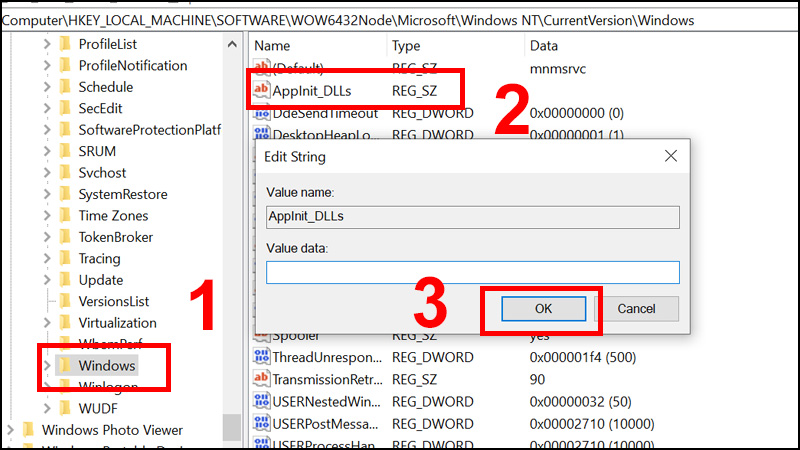
Sử dụng Registry Editor
Bài viết trên đã hướng dẫn cách khắc phục lỗi The application was unable to start correctly trên Windows một cách nhanh chóng và dễ dàng thực hiện. Chúc các bạn thực hiện thành công!
Vienmaytinh 178 Hoàng Văn Thụ chuyên sửa chữa bảo hành điện thoại laptop PC Surface iMac Đồng Hồ tận nơi trên toàn TP.
 0967891080

