
-
7:30 - 20:30
Cả CN & Lễ -

-


Hướng dẫn chi tiết cách sửa lỗi 1132 trên Zoom, giúp bạn sử dụng phần mềm Zoom dễ dàng hơn, thuận lợi cho việc dạy và học trực tuyến của bạn. Click xem ngay!

Lỗi 1132 trên Zoom là gì? Cách sửa lỗi 1132 trên Zoom đơn giản
Lỗi 1132 thường xảy ra khi bạn cố gắng truy cập vào phòng họp trực tuyến và chỉ xuất hiện trên máy tính chạy hệ điều hành Windows. Tuy nhiên, khó có thể biết nguyên nhân chính xác gây ra lỗi 1132 vì nó không nằm trong danh sách lỗi được Zoom liệt kê.
Hướng dẫn được thực hiện trên máy tính chạy hệ điều hành Windows 7. Bạn có thể thực hiện tương tự trên máy tính chạy Windows khác.
Bước 1: Mở ứng dụng ZOOM Cloud Meetings trên máy tính và nhấp vào hình avatar nằm ở góc phải màn hình.
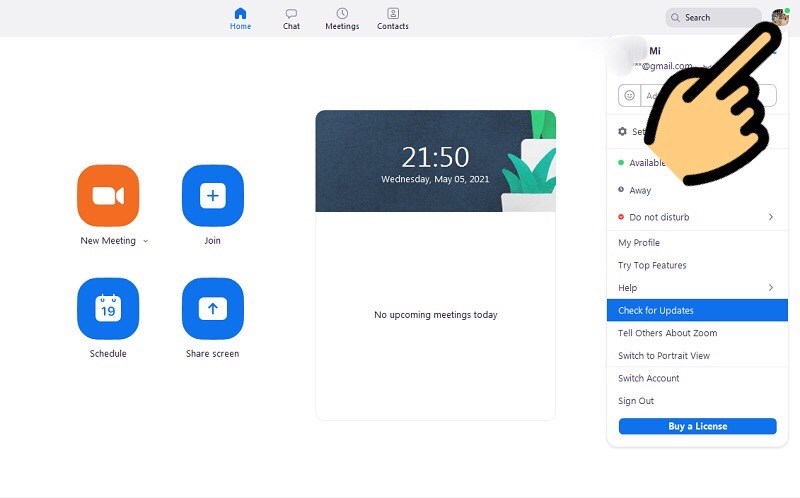
Nhấp vào hình avatar
Bước 2: Kế tiếp, bạn hãy chọn mục Check for Updates.
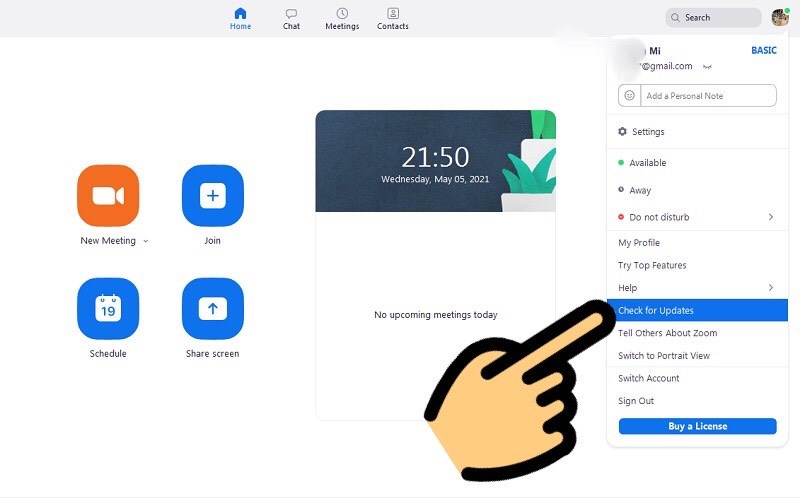
Chọn mục Check for Updates
Bước 3: Nếu bạn đang dùng ứng dụng Zoom phiên bản cũ, khi đó sẽ xuất hiện thông báo yêu cầu cập nhật và Zoom sẽ tự động tải về máy phiên bản mới nhất cho bạn.
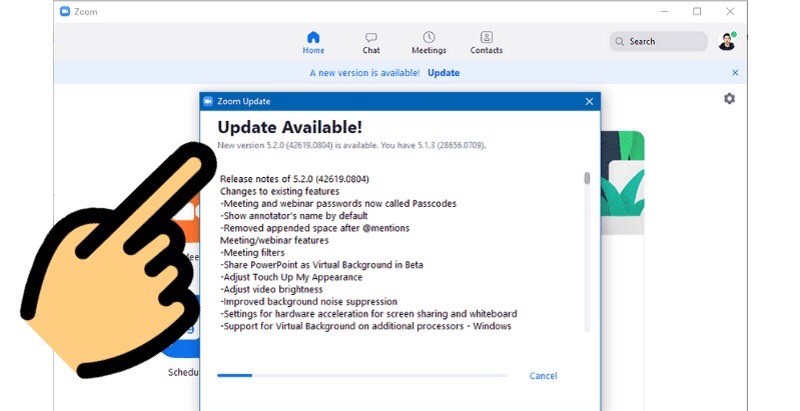
Thông báo yêu cầu cập nhật phiên bản Zoom mới
Bước 4: Bạn thử tham gia vào cuộc họp Zoom xem đã được hay chưa nhé
Hướng dẫn trên điện thoại
Bước 1: Truy cập vào trang web https://zoom.us/ trên điện thoại và nhấn vào mục THAM GIA nằm phía trên cùng màn hình.
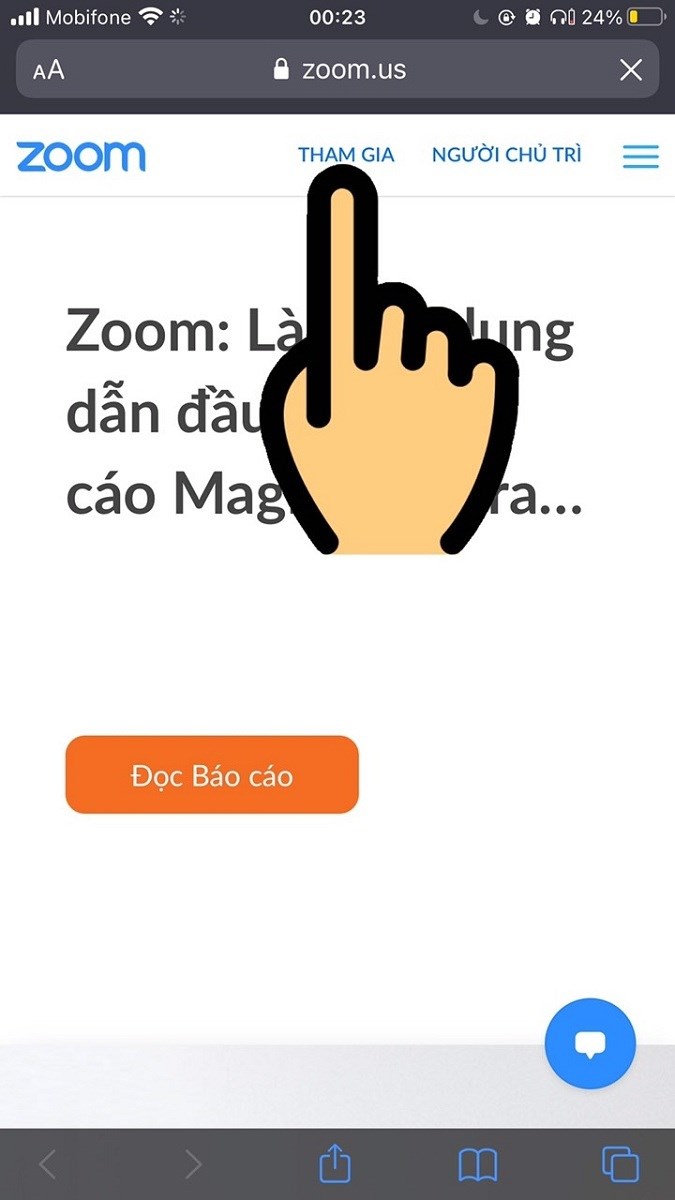
Nhấn vào mục THAM GIA
Bước 2: Bấm nút Tham gia cuộc họp màu xanh và chọn Mở trong Zoom.
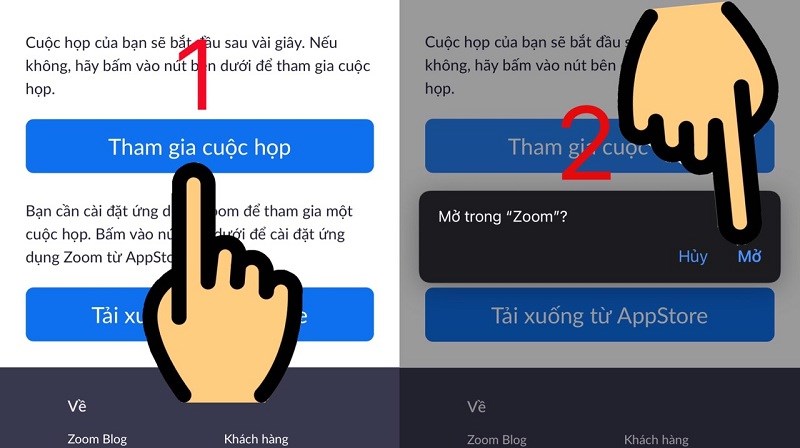
Bấm nút Tham gia cuộc họp và chọn Mở trong Zoom
Bước 3: Nhập ID cuộc họp hoặc Tên liên kết cá nhân.
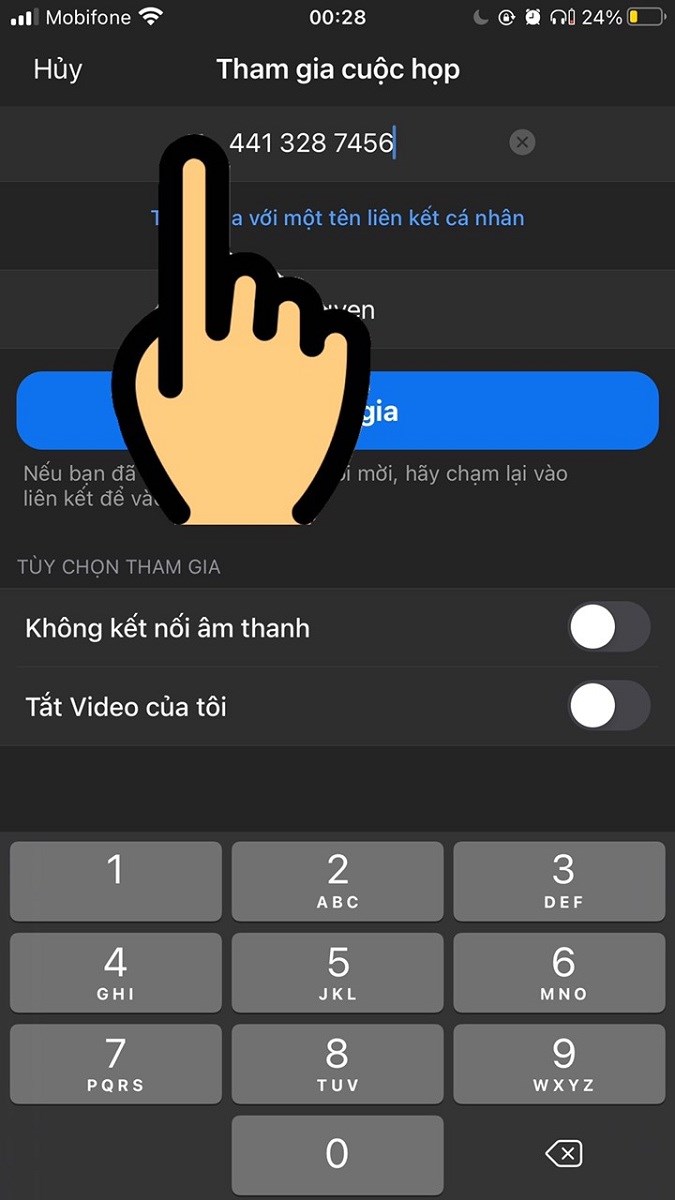
Nhập ID cuộc họp hoặc Tên liên kết cá nhân
Bước 4: Nhập Tên hiển thị và nhấn nút Tham gia.
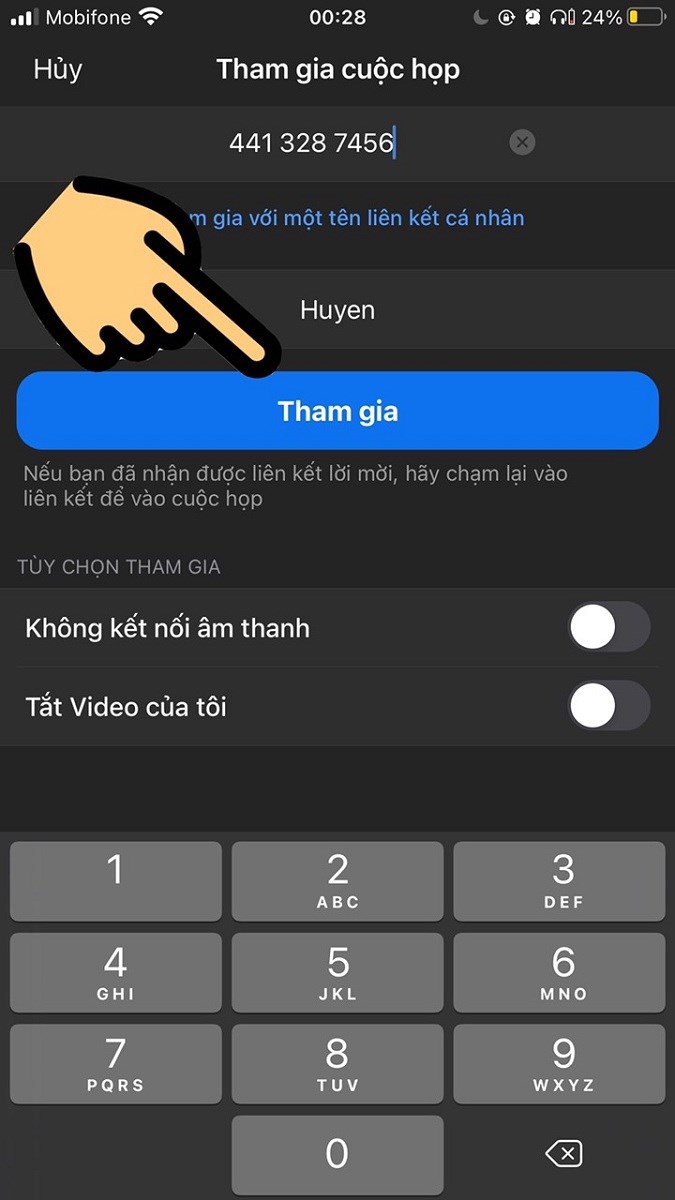
Nhập Tên hiển thị và nhấn nút Tham gia
Bước 5: Nhập mật mã cuộc họp (nếu được yêu cầu).
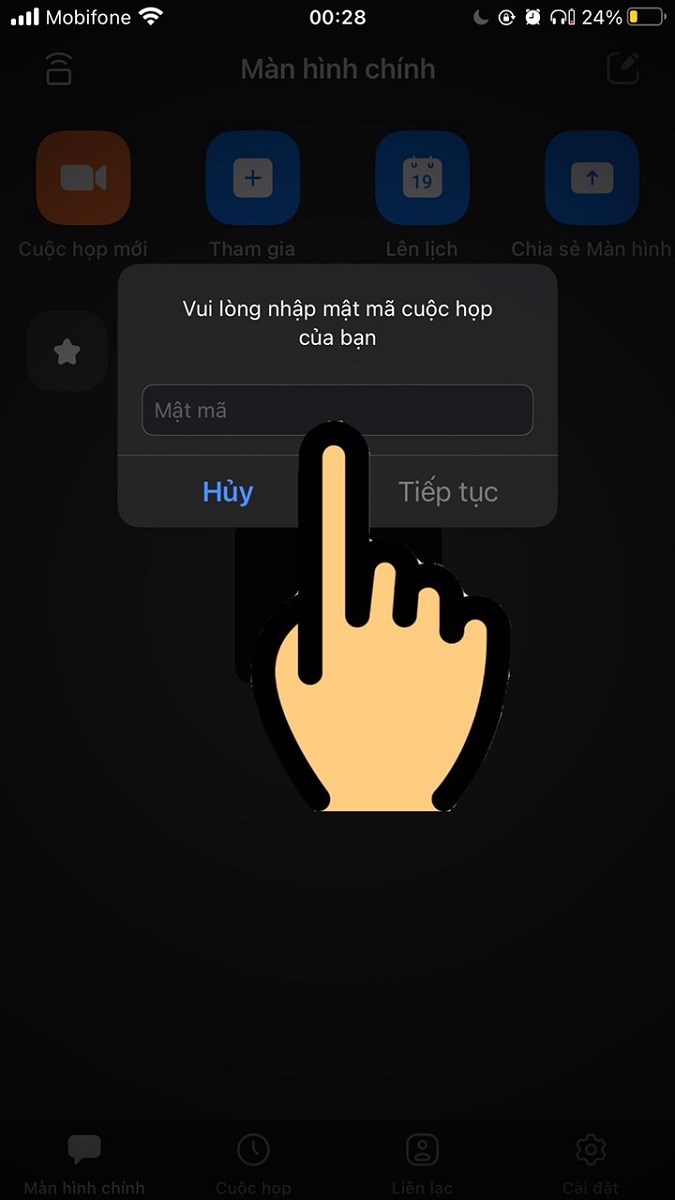
Nhập mật mã cuộc họp
Hướng dẫn trên máy tính
Bước 1: Truy cập vào trang web https://zoom.us/ trên máy tính và chọn mục Tham Gia Một Cuộc Họp.

Chọn mục Tham Gia Một Cuộc Họp
Bước 2: Nhập ID cuộc họp hoặc Tên liên kết cá nhân. Sau đó, bấm nút Tham gia.
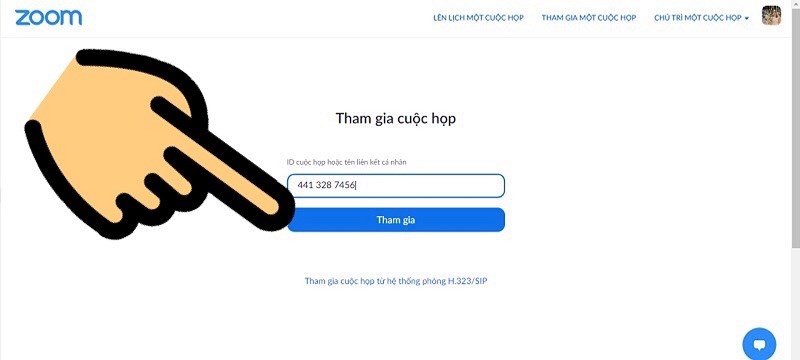
Nhập ID cuộc họp hoặc Tên liên kết cá nhân và bấm nút Tham gia
Bước 3: Nhấn Hủy khi được hỏi có muốn mở ứng dụng Zoom Meetings hay không. Kế tiếp, chọn dòng chữ Tham gia từ trình duyệt của bạn màu xanh nằm bên dưới.
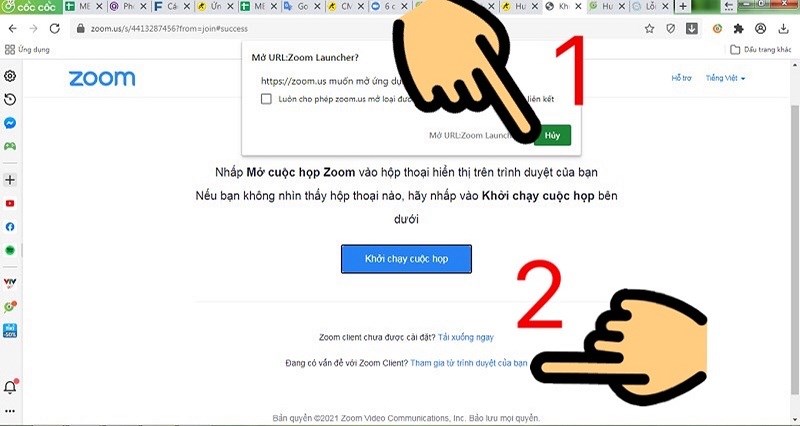
Nhấn Hủy và chọn Tham gia từ trình duyệt của bạn
Bước 4: Nhập Tên của bạn và nhấn Tham gia.
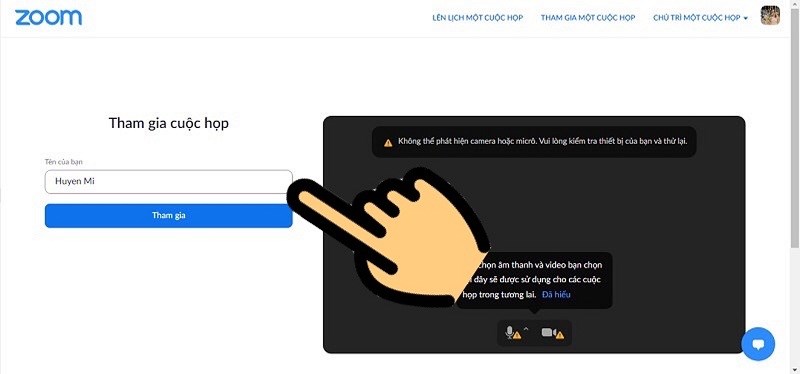
Nhập Tên của bạn và nhấn Tham gia
Bước 5: Nhập mã vào phòng (nếu người chủ trì phòng họp yêu cầu).
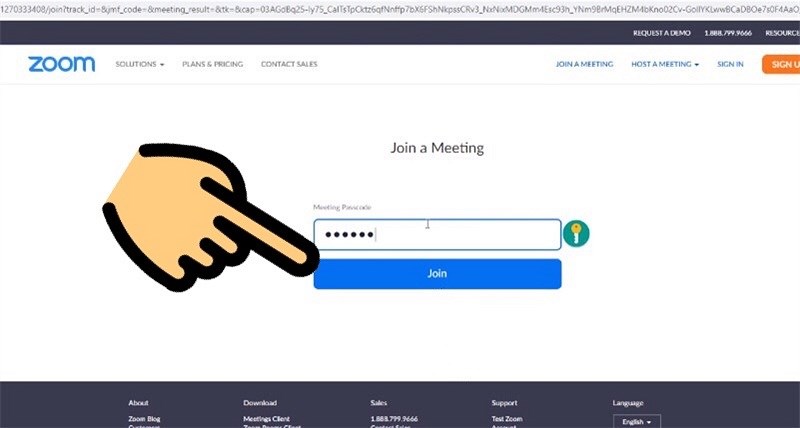
Nhập mã vào phòng
Trên đây là hướng dẫn chi tiết cách sửa lỗi 1132 trên Zoom. Hy vọng qua bài viết trên, có thể giúp bạn sử dụng phần mềm Zoom dễ dàng hơn, tạo điều kiện thuận lợi nhất cho việc dạy và học trực tuyến của bạn.
Trung tâm bảo hành có bán linh kiện và dịch vụ chính hãng, gọi là có ngay hỗ trợ miễn phí, bảo hành suốt đời.
 0967891080

