
-
7:30 - 20:30
Cả CN & Lễ -

-


Lỗi Full Disk trên máy tính có thể khiến chiếc máy tính của bạn có thể hoạt động không ổn định. Cùng tìm hiểu nguyên nhân và cách khắc phục lỗi Full Disk nhé!
- Máy tính được update Windows.
- Có thể do các phần mềm diệt virus do nó quá nặng sau khi cài đặt chiếm quá nhiều dung lượng.
- Máy tính đang có nguy cơ bị tấn công khi truy cập những trang web tải ứng dụng không rõ nguồn gốc.
- Thư mục bên trong hệ điều hành có thể chứa các file bị lỗi.
- Máy tính của bạn hoạt động khá lâu và có nhiều dịch vụ hệ thống hoạt động nhưng không sử dụng đến.
- Máy tính của bạn đang hoạt động với quá nhiều ứng dụng chạy ngầm.
Nguyên nhân lỗi Full Disk trên Windows 10
Video dưới đây hướng dẫn các cách khắc phục lỗi Full Disk trên Windows 10.
Mở Background apps bằng cách vào Windows Settings > Chọn Privacy hoặc mở nhanh bằng cách nhập từ khóa Background apps vào thanh search.
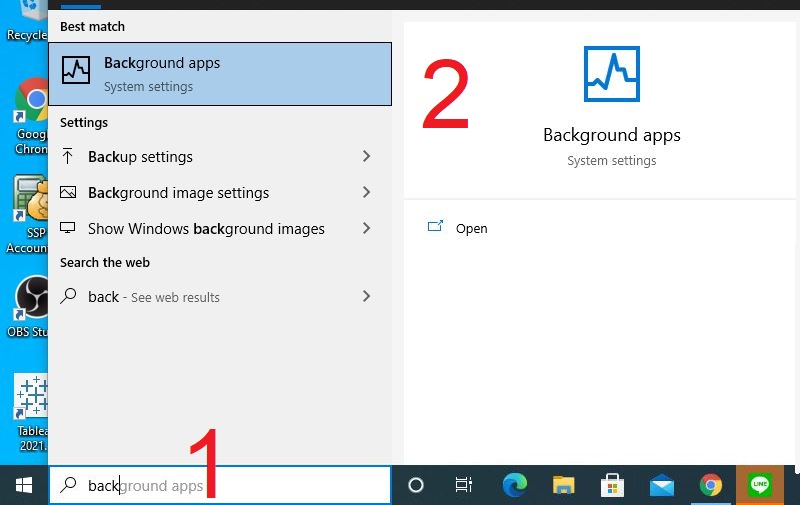
Mở Background app trong cài đặt
Tại mục Let apps run in the background gạt nút từ ON sang OFF.
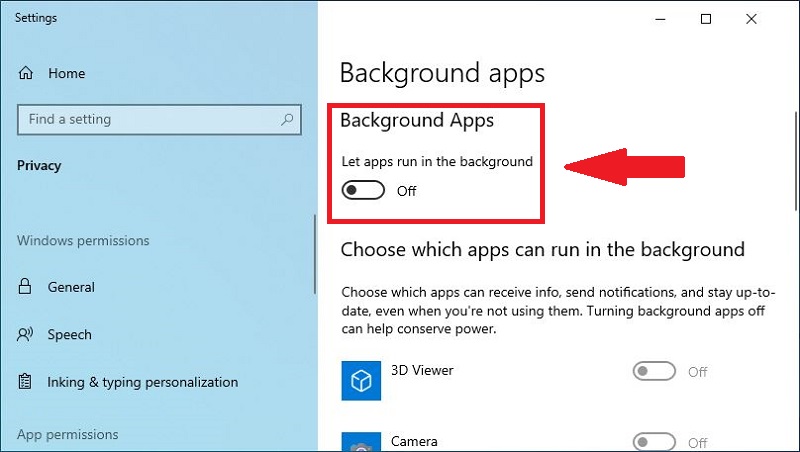
Tắt chế độ của Let apps run in the background
Mở Adjust the appearance and performance of Windows từ thanh Search.
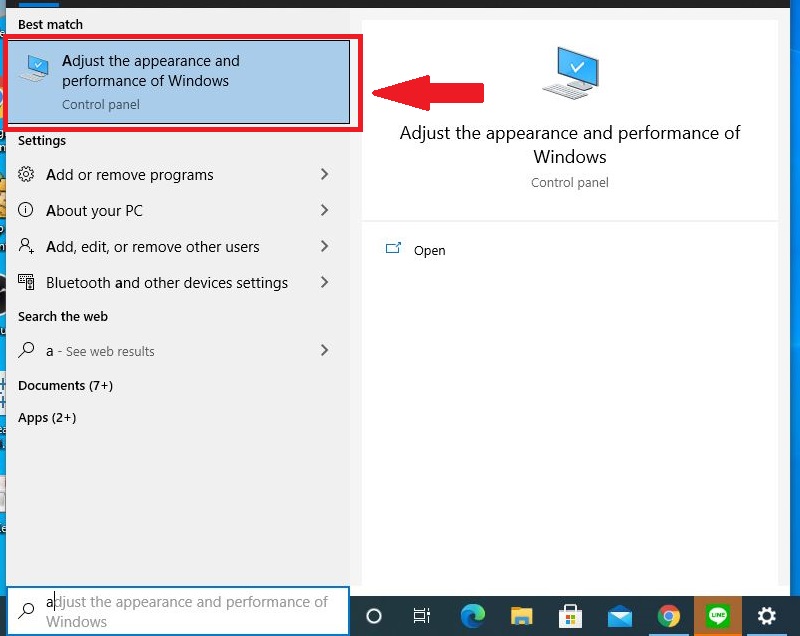
Mở phần mềm Adjust the appearance and performance of Windows
Sau đó chọn tab Advanced > Nhấn vào nút Change.
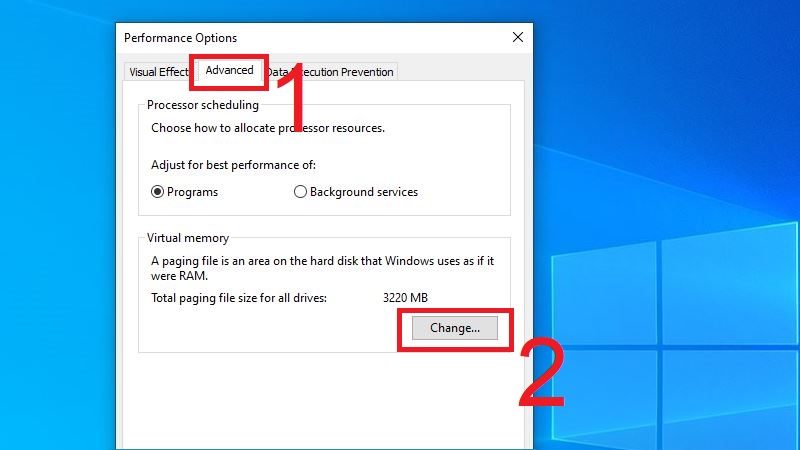
Nhấn Change trong tab Advanced
Bỏ chọn Automatically manage paging file size for all drivers > Chọn Custom size > Tùy theo dung lượng RAM để thiết lập > Nhấn Set > Nhấn OK.
Ví dụ: RAM 4GB nhập 2000 và 4000.
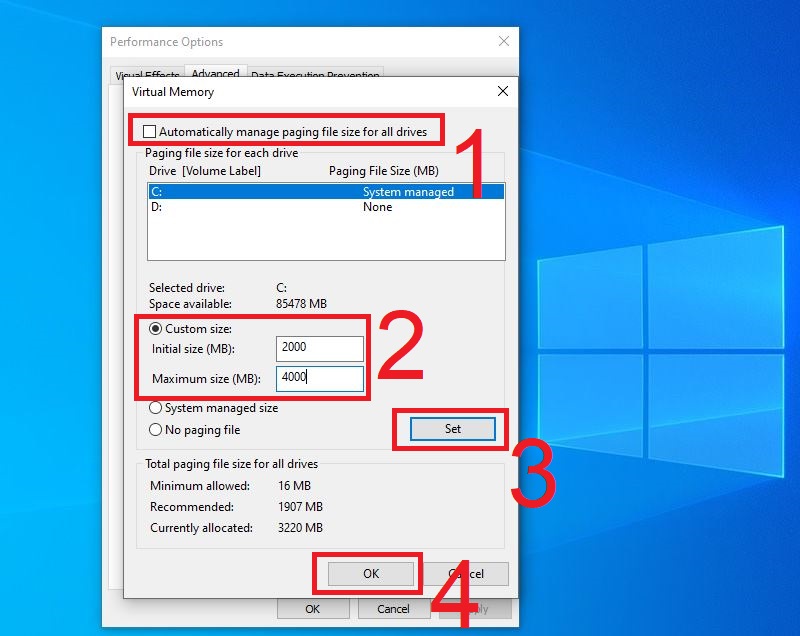
Thiết lập lại các thông số
Nhấn vào Start > Chọn Settings.
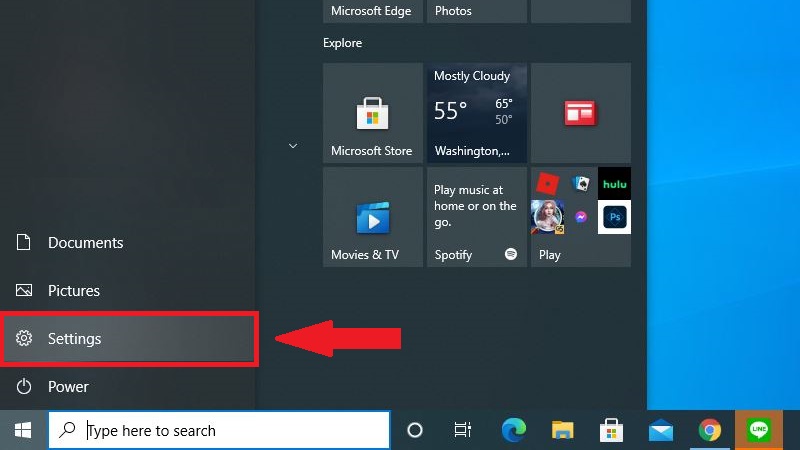
Chọn Settings trong mục của Start
Chọn Windows Update and Security.
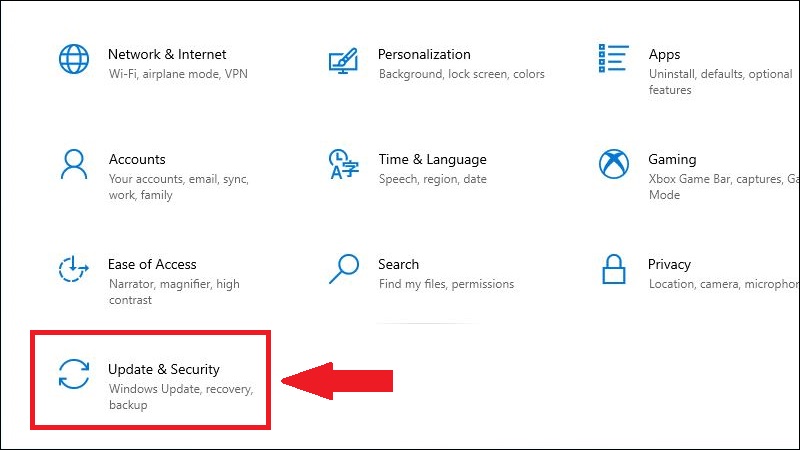
Trong mục của Setting chọn Window Update and Security
Chọn Windows Security > Chọn Open Windows Security.
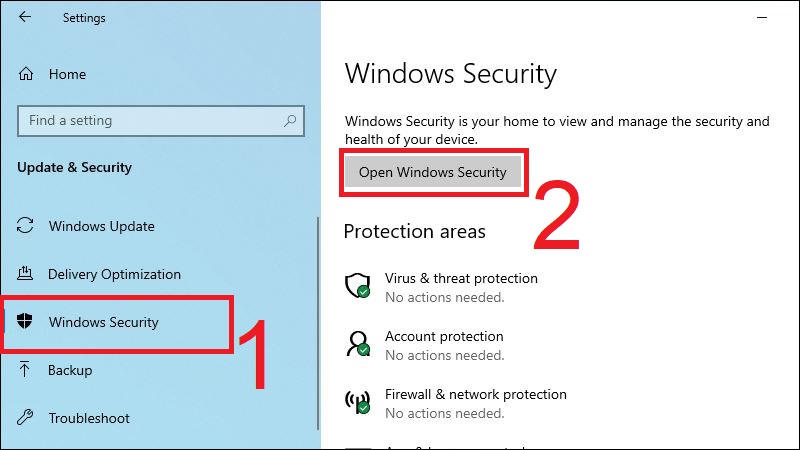
Mở Open Windows Security trong mục Windows Security
Chuyển chế độ của các mục thành Off.
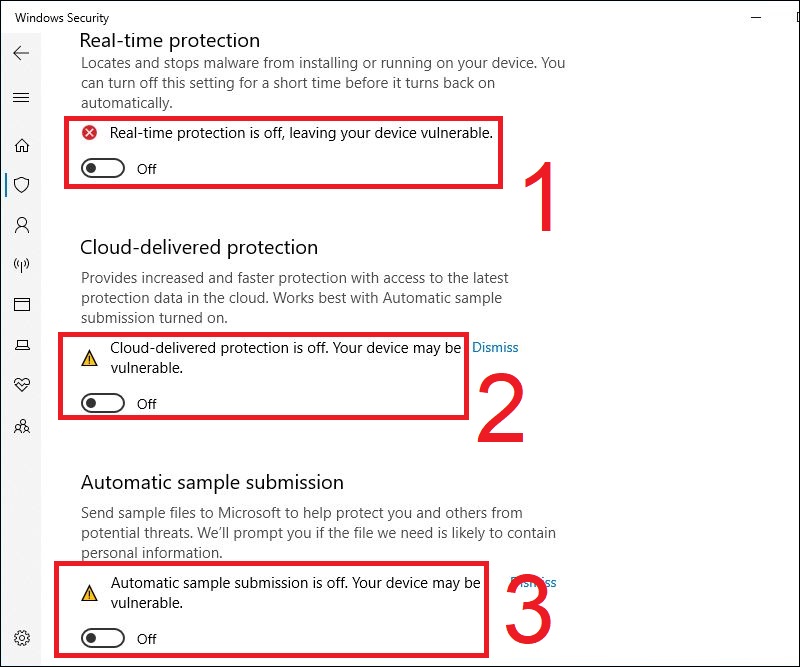
Chuyển toàn bộ các chế độ thành Off
Mở Task Manager trên máy tính bằng cách nhấn chuột phải vào task bar > Chọn Task Manager.
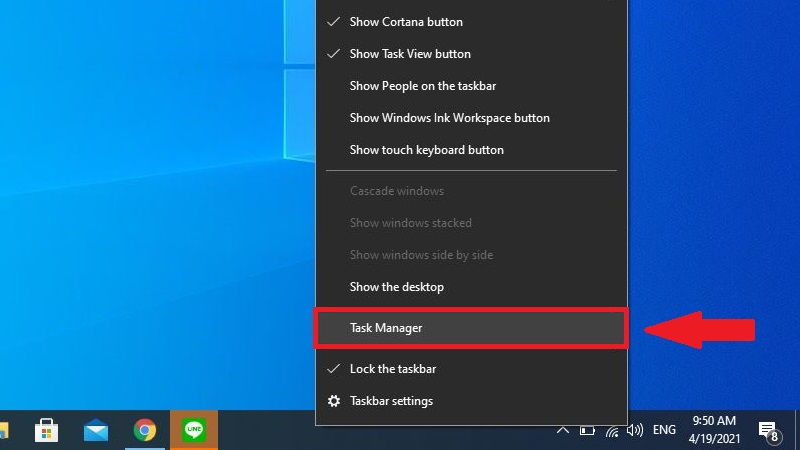
Nhấn chuột phải rồi chọn Task Manager
Vào tab Startup > Nhấn chuột phải vào ứng dụng muốn tắt chế độ khởi động cùng Windows 10 > Chọn Disable.
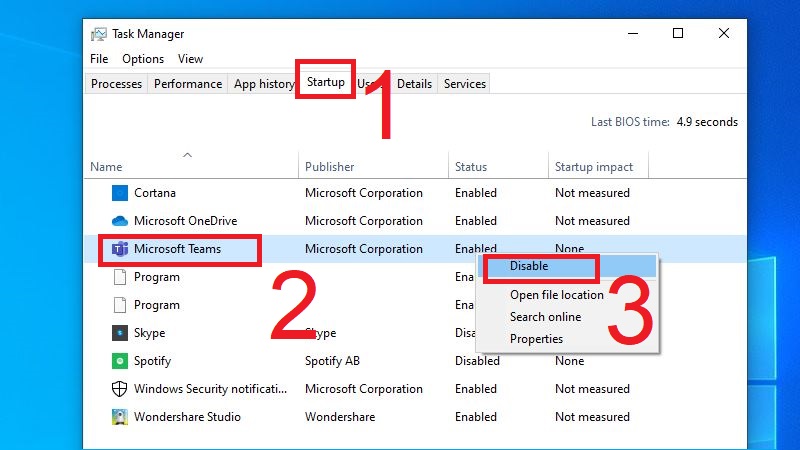
Disable ứng dụng muốn tắt trong mục Startup
Mở Control Panel.
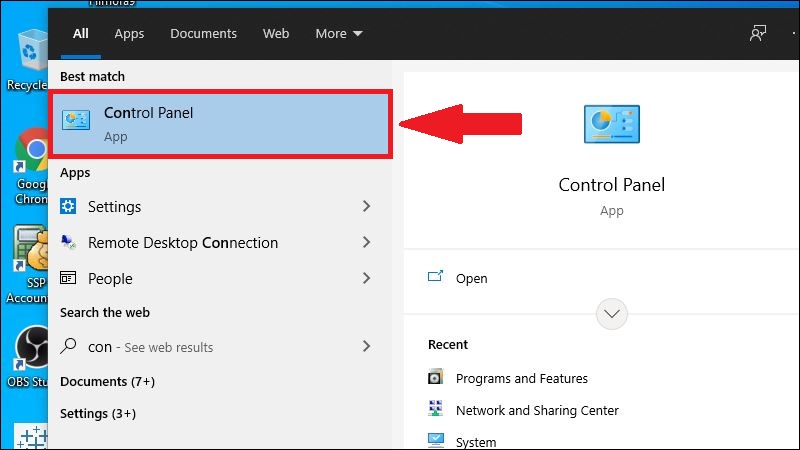
Mở Control Panel bằng thanh Search
Chọn mục Program.
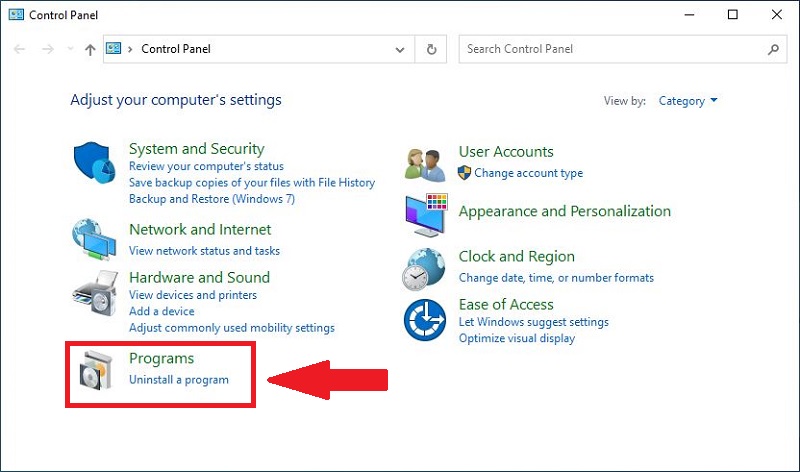
Trong Control Panel chọn mục Program
Chọn Program and Futures.
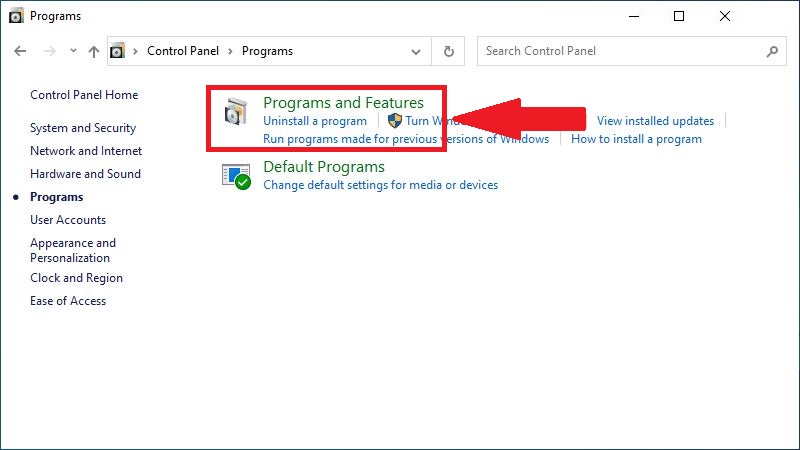
Trong Program chọn mục Programs and Features
Nhấn chuột phải vào ứng dụng muốn gỡ > Chọn Uninstall.
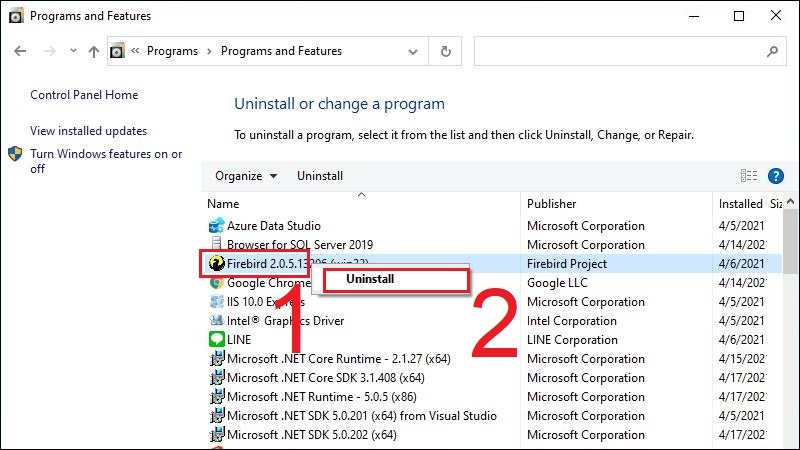
Uninstall ứng dụng không cần thiết
Mở cửa sổ Command.
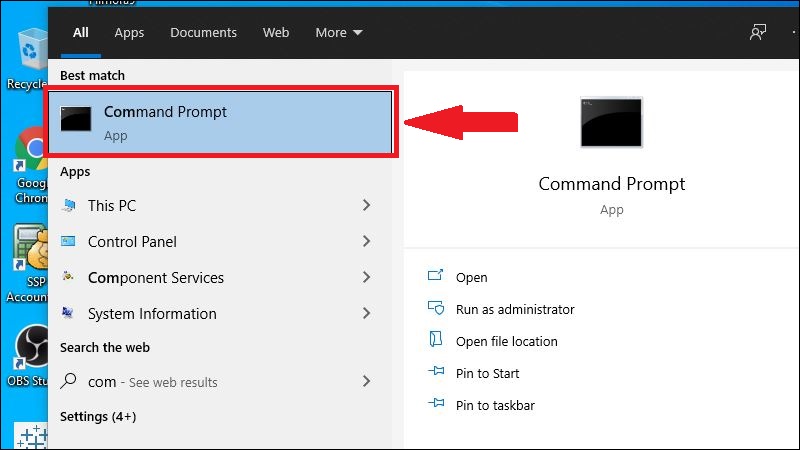
Mở cửa sổ Commad bằng thanh Search
Nhập lệnh chkdsk /f /r C: vào và nhấn Enter.
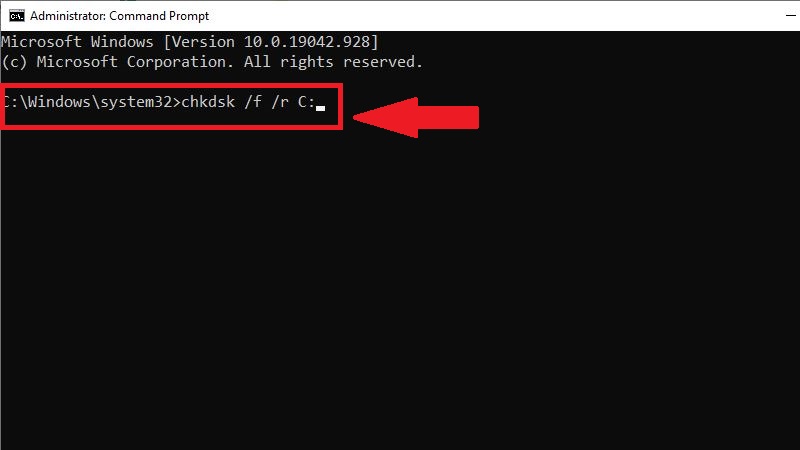
Nhập lệnh trên và nhấn Enter
Mở quản lý file chọn This PC, nhấn chuột phải vào ổ đĩa bất kỳ > Chọn Properties.
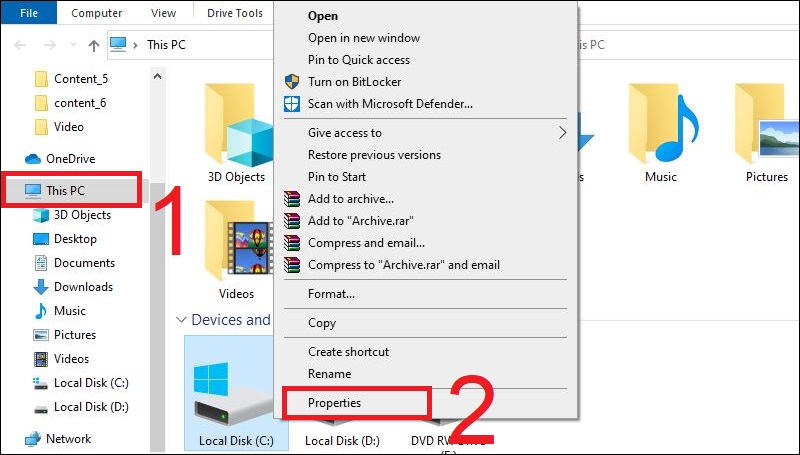
Nhấn chuột phải vào ổ đĩa bất kỳ trong This PC
Chọn tab Tools > Chọn Optimize.
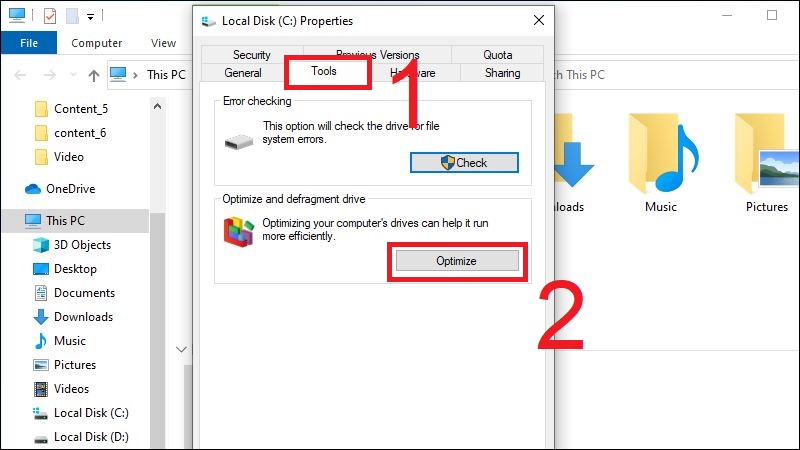
Chọn Optimize trong tab Tools
Chỉnh sửa lại phân mảnh ổ cứng > Chọn Optimize.
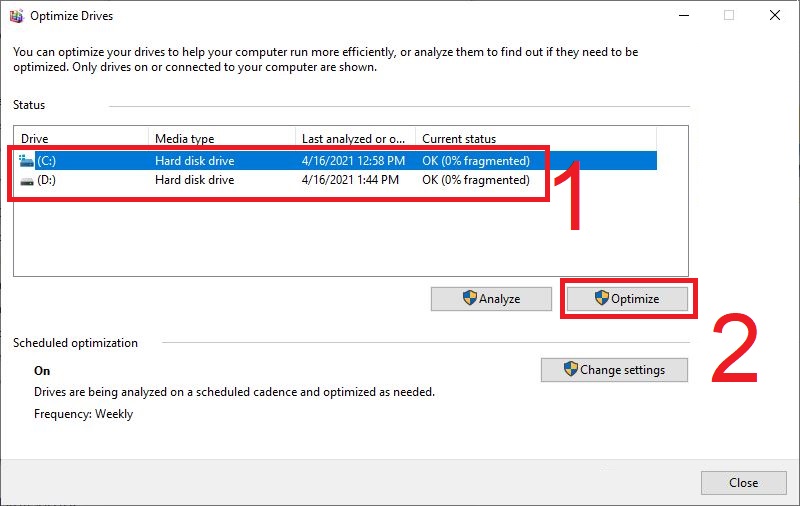
Sau khi phân mảnh lại ổ cúng xác nhận bằng cách nhấn Optimize
Khi hoạt động máy tính bạn cần vượt ra ngoài khả năng dung lượng ổ cứng thì việc có thể làm là nâng cấp ổ HDD của bạn lên SSD. SSD với dung lượng và cấu hình mạnh hơn giúp máy tính của bạ có thể hoạt động hiệu quả hơn.
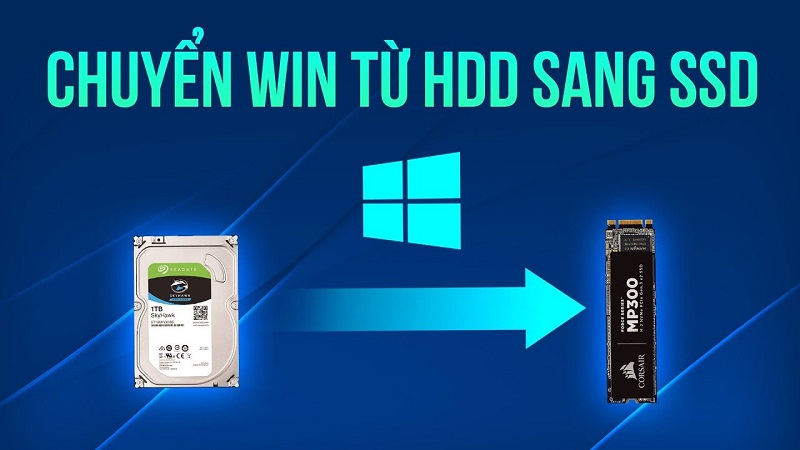
Chuyển đổi HDD sang SSD
Mở cửa sổ Service bằng thanh Search.
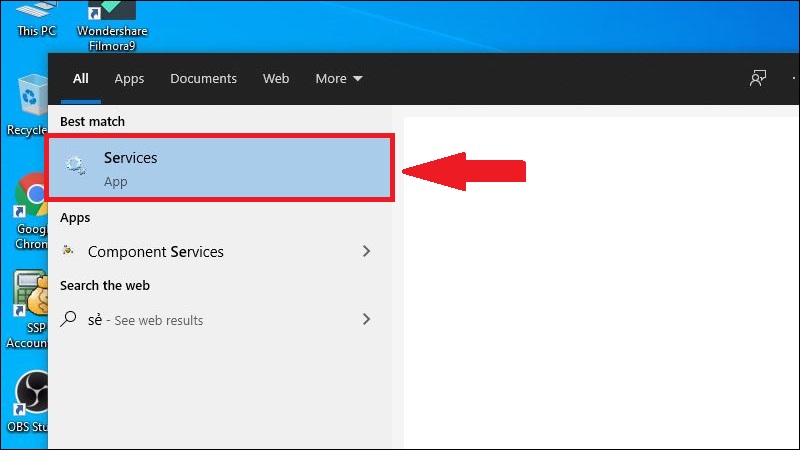
Mở cửa sổ Service
Nhấn chuột phải vài dịch vụ muốn tắt > Chọn Stop.
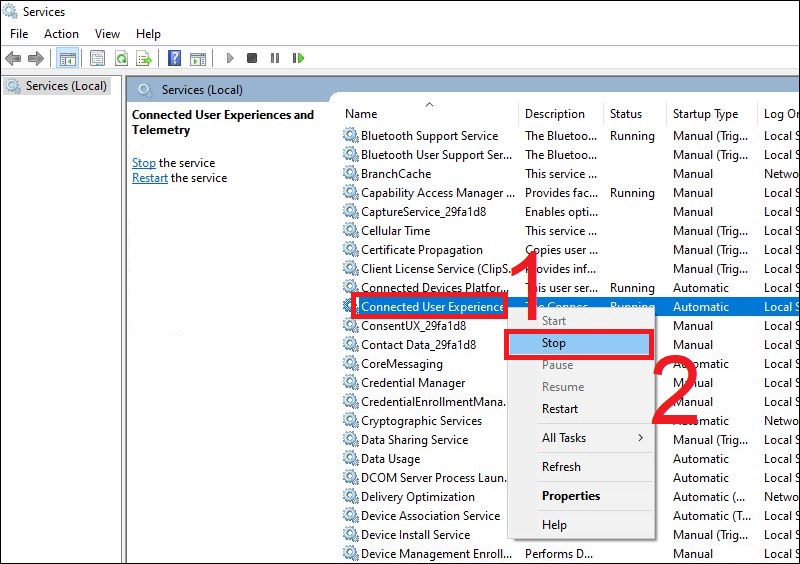
Stop dịch vụ gây ảnh hưởng dung lượng disk
Cảm ơn bạn đã quan tâm tới bài viết này của chúng tôi. Hy vọng bài viết sẽ mang lại cho bạn những thông tin hữu ích.
Hỏi Đáp Thế Giới Di Động
Trung tâm bảo hành có bán linh kiện và dịch vụ chính hãng, gọi là có ngay hỗ trợ miễn phí, bảo hành suốt đời.
 0967891080

