
-
7:30 - 20:30
Cả CN & Lễ -

-


Nguyên nhân lỗi Invalid Meeting ID trên Zoom là gì? Hướng dẫn 4 cách sửa lỗi Invalid Meeting ID trong Zoom đơn giản trên điện thoại, máy tính.
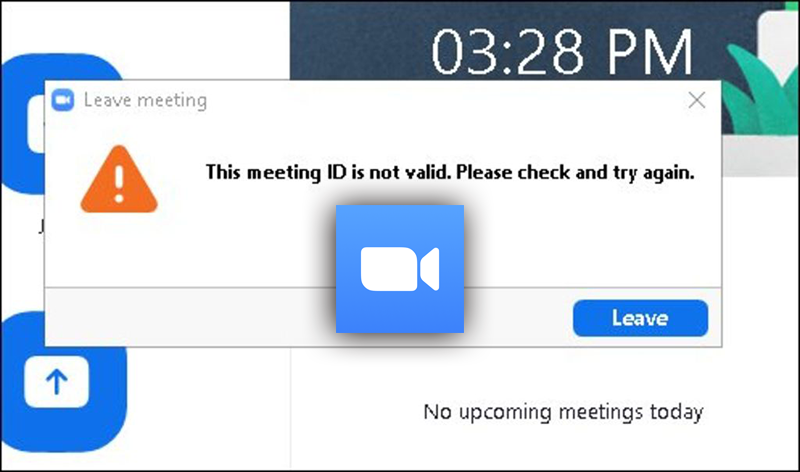
Lỗi Invalid Meeting ID trên Zoom là gì? Cách sửa lỗi Invalid Meeting ID
Nếu bạn đang cố gắng tham gia một phòng học và thấy ô thông báo lỗi Invalid Meeting ID, điều đó có nghĩa là ID cuộc họp trên web của bạn không hợp lệ hoặc nó không đúng mã phòng bạn muốn tham gia.
Các nguyên nhân có thể xảy ra gây ra lỗi Invalid Meeting ID trong Zoom:
Bài viết này được thực hiện trên Laptop Dell Vostro 3500 chạy hệ điều hành Windows 10, bạn có thể thực hiện tương tự trên máy tính hệ điều hành macOS, Windows khác.
Bước 1: Mở ứng dụng Zoom trên máy tính. Tại màn hình chính, click vào ảnh đại diện Zoom ở góc phải
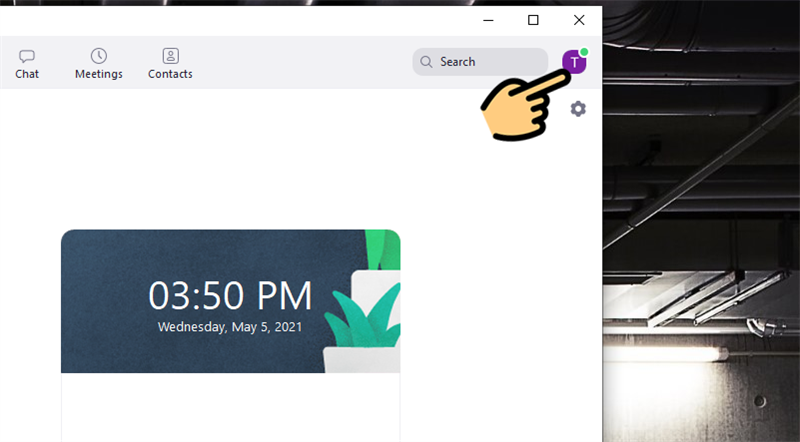
Click vào ảnh đại diện Zoom ở góc phải
Bước 2: Chọn mục My Profile (Hồ sơ của tôi)
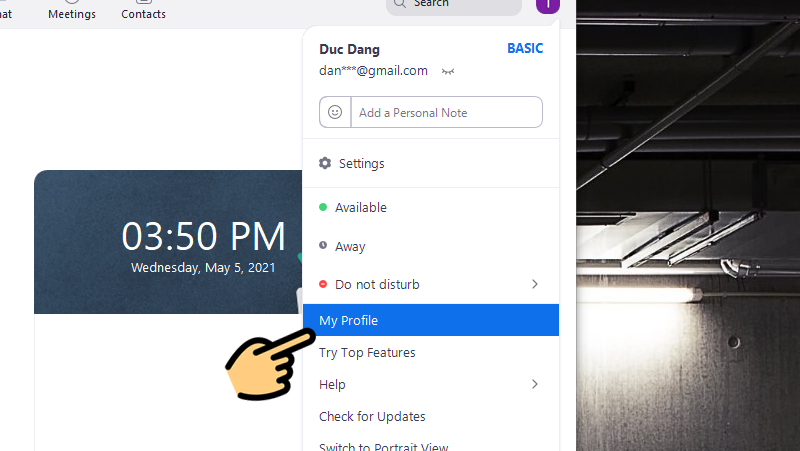
Chọn mục My Profile
Bước 3: Hiện ra giao diện trên trang web, bạn kéo xuống cuối dòng và chọn mục Đăng xuất tôi khỏi tất cả thiết bị
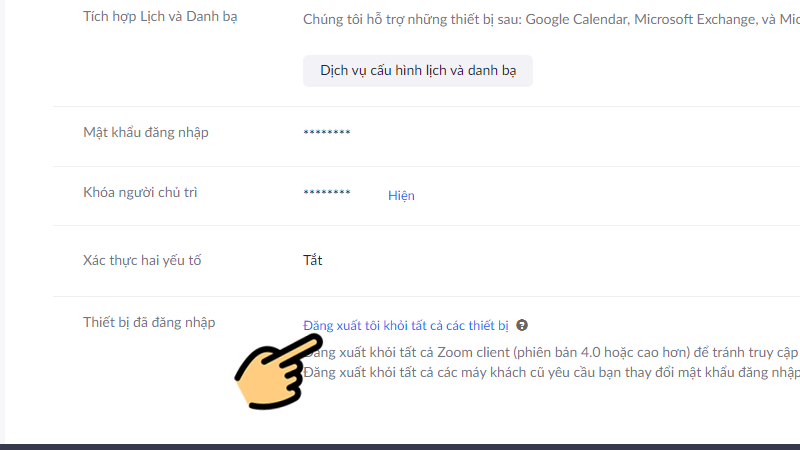
Chọn mục Đăng xuất tôi khỏi tất cả thiết bị
Bước 4: Đăng nhập vào lại phần mềm Zoom trên máy tính và vào cuộc họp lại
Lưu ý: Hướng dẫn được thực hiện trên điện thoại Samsung Galaxy A20s, hệ điều hành Android 9. Các dòng điện thoại Android khác, bạn có thể thực hiện tương tự.
Bước 1: Vào Cài đặt > Chọn Ứng dụng
-800x384-800x384.jpg "Vào Cài đặt > Chọn Ứng dụng")
Vào Cài đặt > Chọn Ứng dụng
Bước 2: Chọn ứng dụng Zoom > Nhấn vào Lưu trữ.
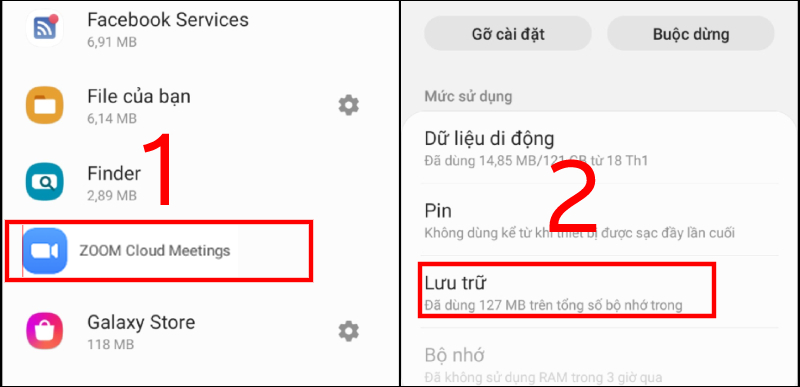
Chọn ứng dụng Zoom > Nhấn vào Lưu trữ.
Bước 3: Nhấn Xóa dữ liệu > Chọn OK khi bảng hỏi hiện ra
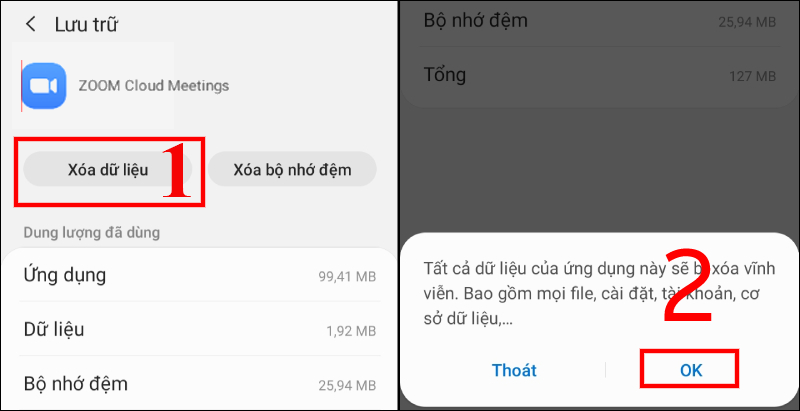
Nhấn Xóa dữ liệu
Bước 4: Mở lại ứng dụng Zoom và vào phòng học
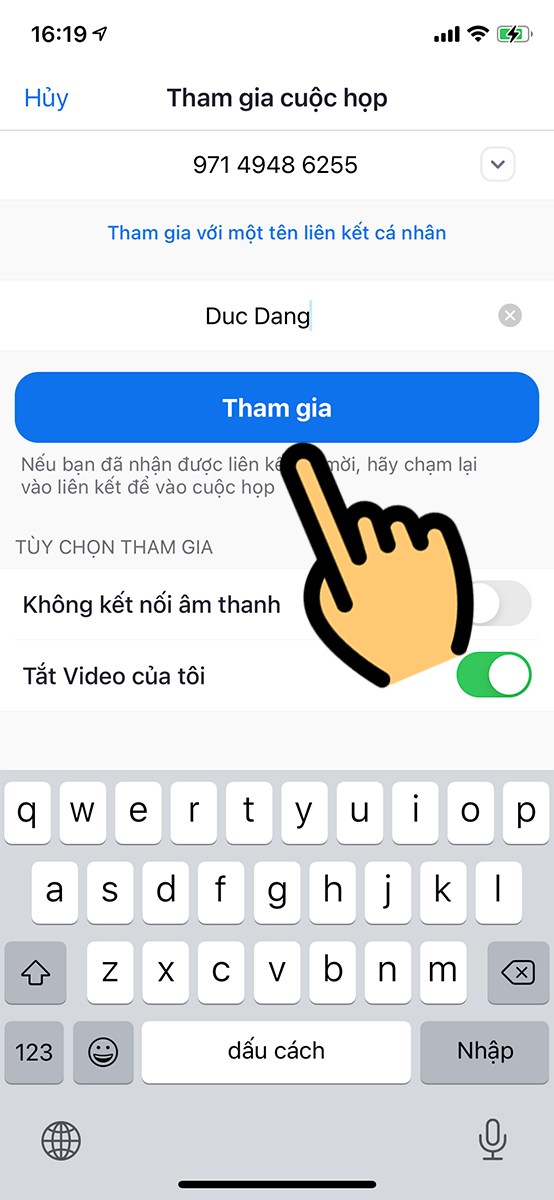
Mở lại ứng dụng Zoom và vào phòng học
Bước 1: Tại màn hình điện thoại iPhone, bạn vuốt chậm từ cạnh dưới màn hình lên đến khi các app hiện ra. Đối với iPhone có nút Home, bạn nhấn 2 lần nút Home

Vuốt chậm từ cạnh dưới màn hình lên
Bước 2: Tìm ứng dụng Zoom và kéo lên phía trên để tắt ứng dụng
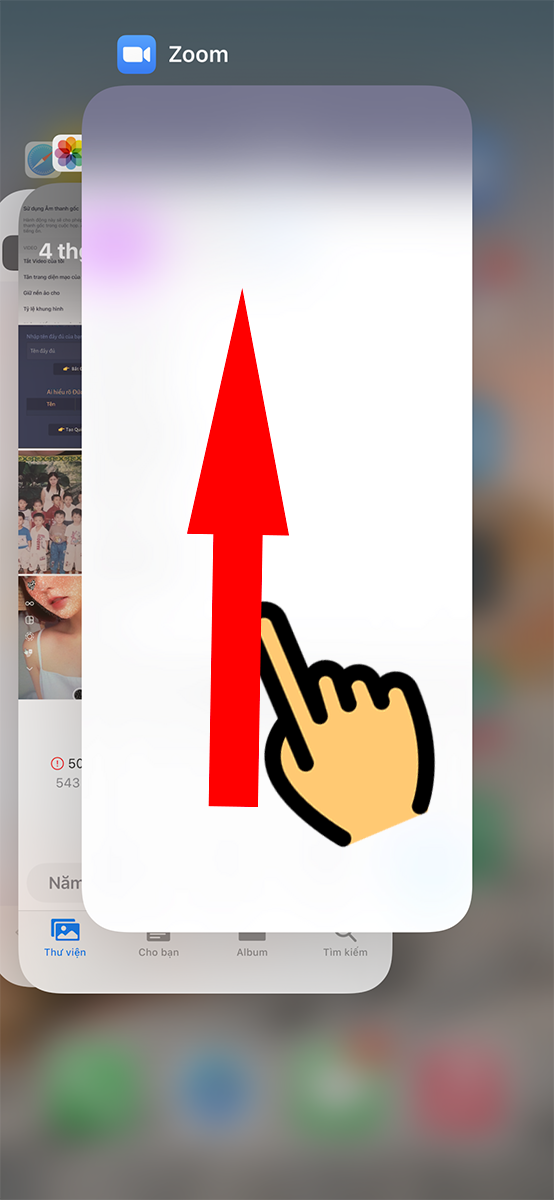
Tìm ứng dụng Zoom và kéo lên phía trên
Bước 3: Mở lại ứng dụng Zoom và vào phòng học
Mở lại ứng dụng Zoom và vào phòng học
Nếu bạn gặp sự cố khi thực hiện các cách trên, hãy liên hệ với người đã tổ chức cuộc họp trên Zoom và yêu cầu họ cung cấp cho bạn ID phòng chính xác.
Trên đây là hướng dẫn 4 cách sửa lỗi Invalid Meeting ID trong Zoom Meetings trên điện thoại, máy tính đơn giản với các hướng dẫn chi tiết. Hy vọng qua bài viết trên, bạn sẽ có thể sử dụng phần mềm dễ dàng, thuận tiện hơn để phục vụ cho nhu cầu dạy và học trực tuyến.
Trung tâm bảo hành có bán linh kiện và dịch vụ chính hãng, gọi là có ngay hỗ trợ miễn phí, bảo hành suốt đời.
 0967891080

