
-
7:30 - 20:30
Cả CN & Lễ -

-


Nếu bạn không xem được video Facebook trên cả điện thoại lẫn máy tính mà không biết khắc phục như thế nào thì click xem ngay bài viết này nhé!
Không xem được video trên Facebook bắt nguồn từ nhiều nguyên nhân, cụ thể là các nguyên nhân sau đây:
+ Kết nối WiFi, 3G/4G không ổn định trong lúc bạn đang xem video.
+ Bộ nhớ cache bị đầy hoặc bị lỗi.
+ Lỗi trình duyệt web khiến bạn không thể xem video.
+ Mục Watch trên Facebook bị ẩn đi trước đó.
+ Ứng dụng Facebook gặp trục trặc, bị lỗi.
+ Xung đột phần mềm.
+ Bạn chưa cập nhật phiên bản mới nhất của Facebook.
Nguyên nhân không xem được video trên Facebook
Phương pháp đầu tiên mà bạn nên nghĩ tới để có thể khắc phục lỗi không xem được video Facebook trên điện thoại Android, iPhone là bạn hãy thử đóng rồi mở lại ứng dụng Facebook. Hãy thoát hoàn toàn khỏi ứng dụng trên thiết bị sau đó truy cập lại để xem có phát video được không nhé!
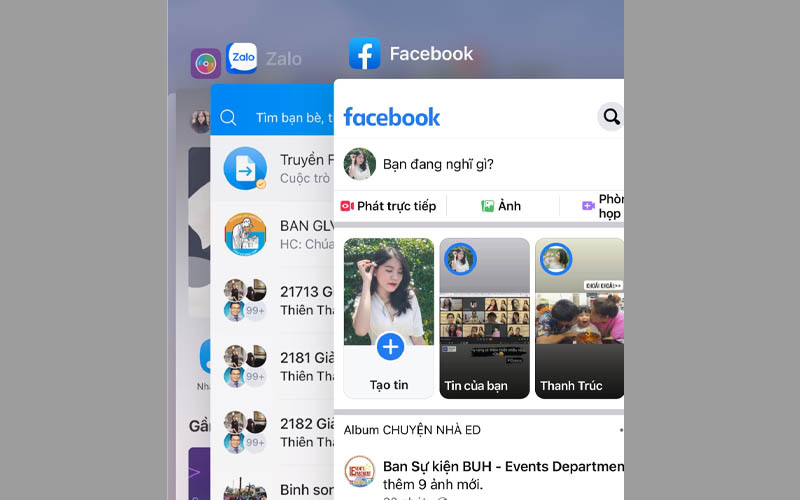
Khởi động lại ứng dụng
Nếu khởi động lại ứng dụng mà bạn vẫn không thể xem được video thì rất có thể ứng dụng Facebook bị lỗi hoặc phiên bản hiện tại không còn tương thích với thiết bị của bạn nữa làm ảnh hưởng đến việc phát video. Lúc này, bạn hãy thử xóa và cài đặt lại ứng dụng bằng cách như sau:
Bước 1: Nhấn và giữ vào ứng dụng Facebook > Chọn Xoá ứng dụng.
Nếu thiết bị là Android thì bạn Nhấn và giữ vào ứng dụng Facebook > Chọn dấu X để xóa.
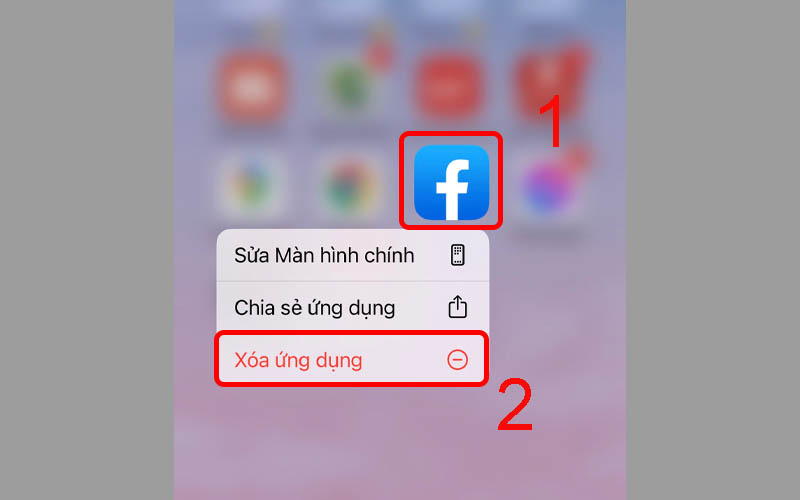
Xóa ứng dụng Facebook
Bước 2: Tải lại Facebook trên App Store (đối với iPhone), CH Play (đối với Android) rồi đăng nhập lại để có thể sử dụng bình thường.

Cài đặt lại ứng dụng Facebook
Điện thoại bị giật, lag hoặc bị treo ảnh hưởng rất nhiều đến việc xem video thậm chí không thể phát được. Vì thế bạn cần khởi động lại để tắt ứng dụng chạy ngầm và cho thiết bị hoạt động mượt mà hơn nhé.
Tham khảo chi tiết qua các bài viết sau đây:
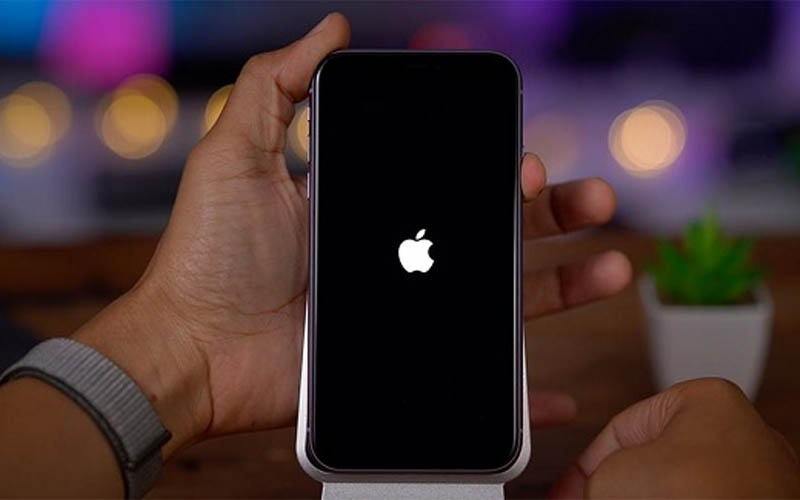
Khởi động lại điện thoại
Một nguyên nhân khác gây ra tình trạng video trên Facebook không thể phát chính là do kết nối mạng. Điều bạn cần làm lúc này là hãy kiểm tra lại tốc độ mạng, nếu như tốc độ mạng vẫn bình thường thì bạn hãy thử đặt lại cài đặt mạng lại cho thiết bị.
- Kiểm tra lại tốc độ mạng
Để kiểm tra tốc độ mạng, bạn hãy sử dụng công cụ Speedtest.net. Đây là một công cụ nổi tiếng được rất nhiều người ưa thích sử dụng bởi sự đơn giản, cho ra kết quả nhanh chóng.
Tham khảo chi tiết cách sử dụng công cụ Speedtest qua bài viết sau đây: Cách kiểm tra tốc độ mạng trên máy tính đơn giản, chính xác nhất.

Sử dụng công cụ Speedtest
- Đặt lại cài đặt mạng
Đặt lại cài đặt mạng sẽ giúp xóa hết tất cả cài đặt mạng do người dùng thiết lập và khôi phục lại cài đặt mạng ban đầu. Việc làm này có thể sẽ giúp khắc phục được tình trạng không xem được video trên Facebook đấy nhé!
+ Đối với iPhone thực hiện như sau:
Bước 1: Vào Cài đặt, chọn Cài đặt chung > Chọn mục Chuyển hoặc đặt lại iPhone.

Chọn mục Chuyển hoặc đặt lại iPhone
Bước 2: Nhấn vào Đặt lại > Chọn Đặt lại cài đặt mạng.
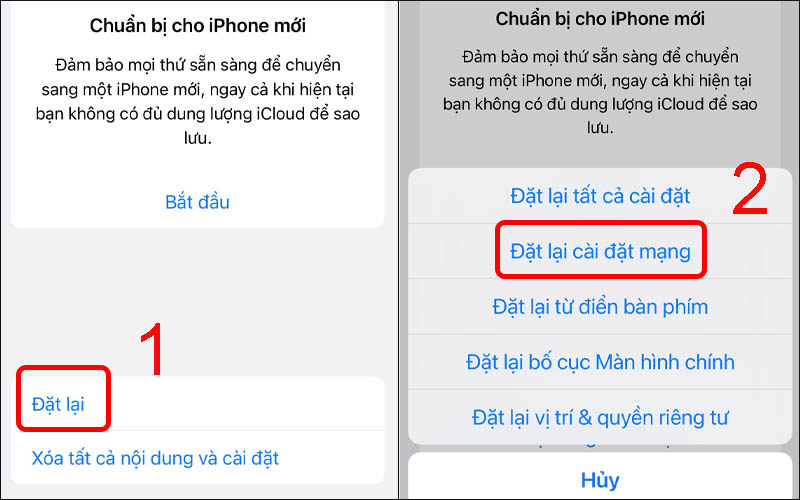
Chọn Đặt lại cài đặt mạng
+ Đối với Android thực hiện như sau:
Bước 1: Vào Cài đặt, chọn mục Quản lý chung > Chọn Đặt lại.
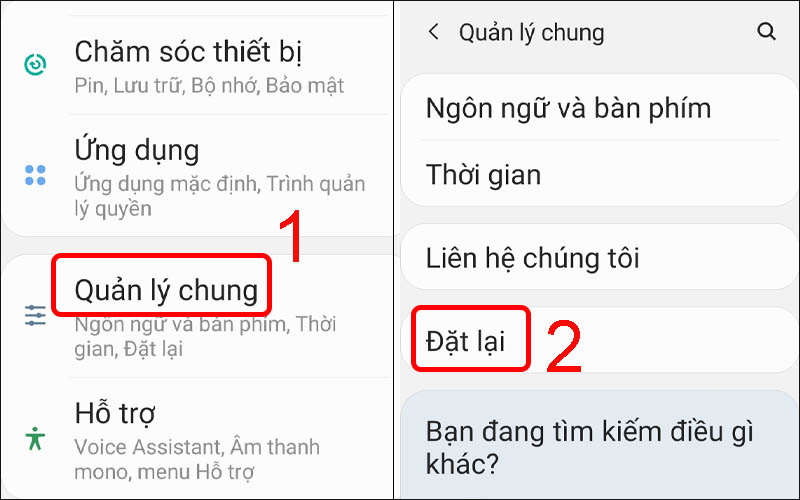
Chọn Đặt lại ở mục Quản lý chung
Bước 2: Nhấn vào Khôi phục Cài đặt mạng > Chọn Xóa các Cài đặt.
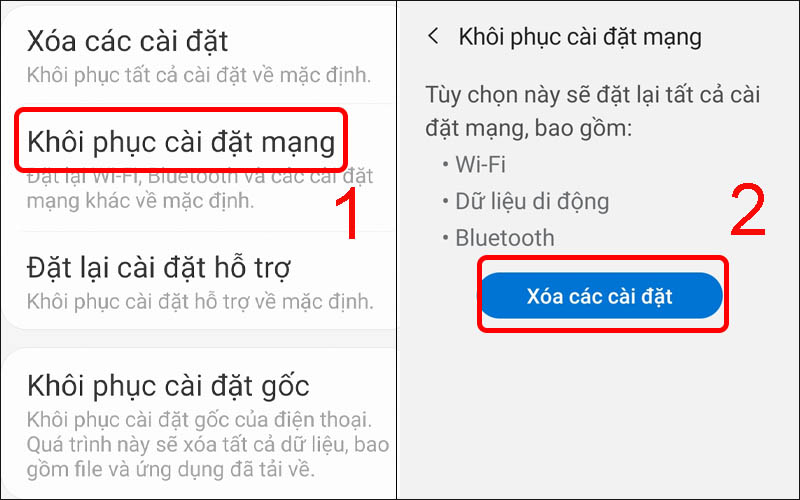
Tiến hành đặt lại cài đặt mạng
Khi xem video trên ứng dụng Facebook thì thiết bị của bạn sẽ tạm thời tải video xuống. Nếu dung lượng trên thiết bị của bạn quá đầy và không đủ để tải video thì video sẽ không thể phát. Vì thế, để có thể xem được video thì bạn cần phải giải phóng bớt bộ nhớ trên thiết bị của mình.
- Đối với iPhone thực hiện như sau:
Bước 1: Vào Cài đặt, chọn Cài đặt chung > Chọn Dung lượng iPhone.
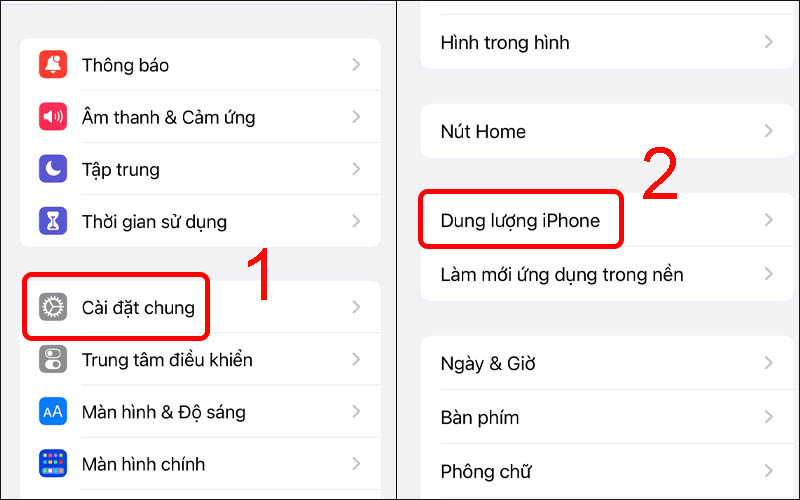
Chọn Dung lượng iPhone
Bước 2: Chọn ứng dụng không cần thiết hoặc ít sử dụng > Nhấn Gỡ bỏ ứng dụng.

Gỡ bỏ ứng dụng không cần thiết
- Đối với Android thực hiện như sau:
Bước 1: Vào Cài đặt, chọn Ứng dụng > Chọn ứng dụng không cần thiết hoặc ít sử dụng.
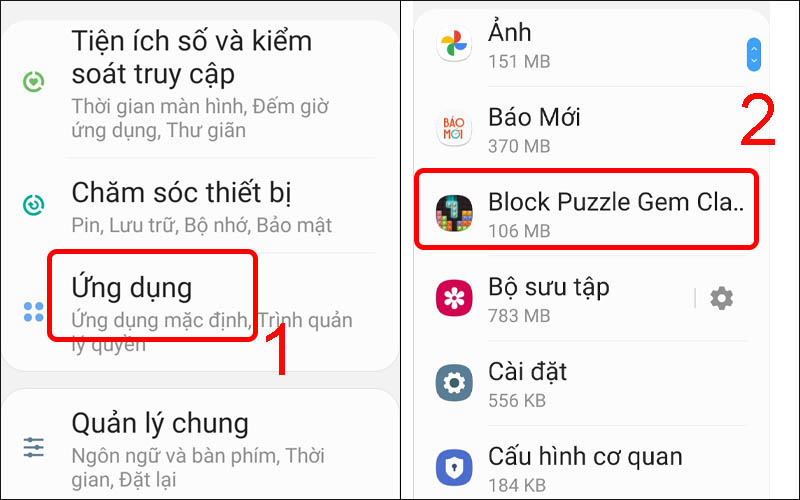
Chọn ứng dụng không cần thiết hoặc ít sử dụng
Bước 2: Chọn Lưu trữ > Nhấn Xoá dữ liệu.
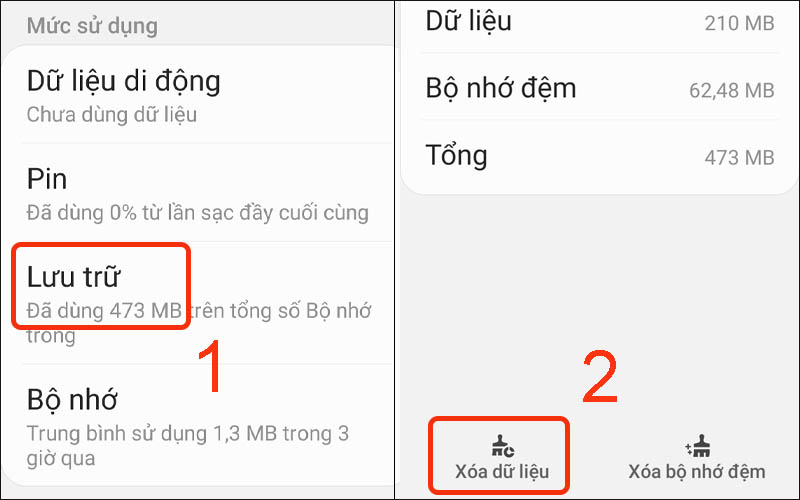
Nhấn vào Xóa dữ liệu
- Đối với Android thực hiện như sau:
Bước 1: Vào Cài đặt, chọn mục Ứng dụng > Chọn ứng dụng Facebook.
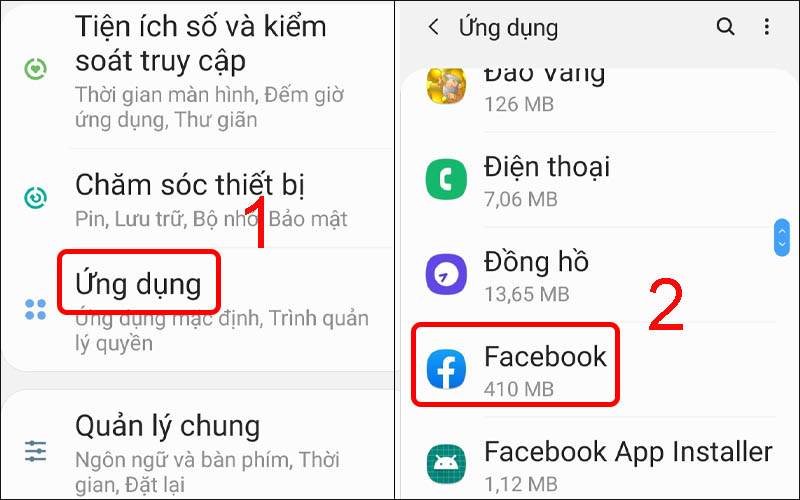
Chọn ứng dụng Facebook
Bước 2: Nhấn vào Lưu trữ > Nhấn vào Xóa bộ nhớ đệm.

Nhấn vào Xóa bộ nhớ đệm
Đối với iOS bạn không xóa bộ nhớ đệm của Facebook được mà phải giải phóng bộ nhớ điện thoại iPhone như trên nhé.
Đôi khi việc bạn không thể xem video Facebook là do bạn chưa cập nhật hệ điều hành mới cho thiết bị khiến chúng xảy ra xung đột với ứng dụng Facebook. Để giải quyết sự cố này thì bạn cần cập nhật lại hệ điều hành để vừa có thể trải nghiệm những tính năng mới mẻ lại có thể xem video một cách mượt mà đấy nhé.
Tham khảo thêm qua các bài viết sau:

Cập nhật lại hệ điều hành mới nhất
Xóa dữ liệu lướt xem trên Facebook là một cách giải quyết tuyệt vời khi bạn không thể xem được video trên Facebook. Để xóa dữ liệu lướt xem trên Facebook các bạn thực hiện như sau:
Bước 1: Vào ứng dụng Facebook > Nhấn vào 3 dấu gạch ngang > Chọn Cài đặt & quyền riêng tư > Nhấn vào Cài đặt.

Vào Cài đặt của Facebook
Bước 2: Chọn Trình duyệt > Tại Dữ liệu lướt xem của bạn, chọn Xóa ( đối với iOS), chọn Ngắt (đối với Android).
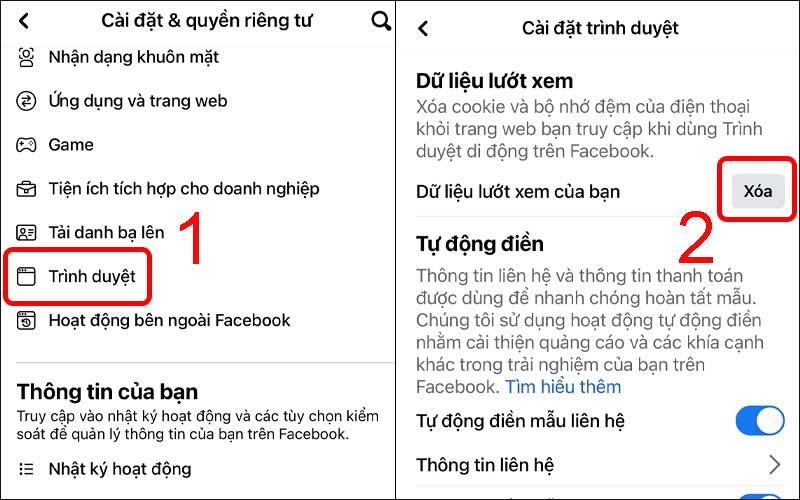
Xóa dữ liệu lướt xem của bạn
Đôi khi bạn quên không cập nhật ứng dụng ở phiên bản mới nhất nên việc bạn xem video không mượt mà là điều hiển nhiên. Vì thế, bạn cần cập nhật lại ứng dụng Facebook trên thiết bị của mình nhé.
- Đối với Android thực hiện như sau:
Vào tìm ứng dụng Facebook trên CH Play > Kiểm tra đã cập nhật chưa, nếu chưa thì nhấn vào Cập nhật.

Cập nhật Facebook trên CH Play
- Đối với iOS thực hiện như sau:
Vào tìm ứng dụng Facebook trên App Store > Kiểm tra đã cập nhật chưa, nếu chưa thì nhấn vào Cập nhật.

Cập nhật Facebook trên App Store
Đôi khi bạn vô tình ấn nhầm vào nút ẩn mục Watch trên Facebook khiến nó bị ẩn đi trước đó và bạn cũng không thể xem video được. Lúc này bạn cần mở nút Facebook Watch để có thể xem video qua các bước sau đây:
Bước 1: Vào Facebook, chọn biểu tượng 3 gạch ngang > Chọn Cài đặt & quyền riêng tư > Nhấn vào Cài đặt.

Vào Cài đặt của Facebook
Bước 2: Chọn Lối tắt > Nhấn vào Thanh lối tắt.

Nhấn vào Thanh lối tắt
Bước 3: Mở nút video trên Watch bằng cách gạt thanh ngang sang phải.
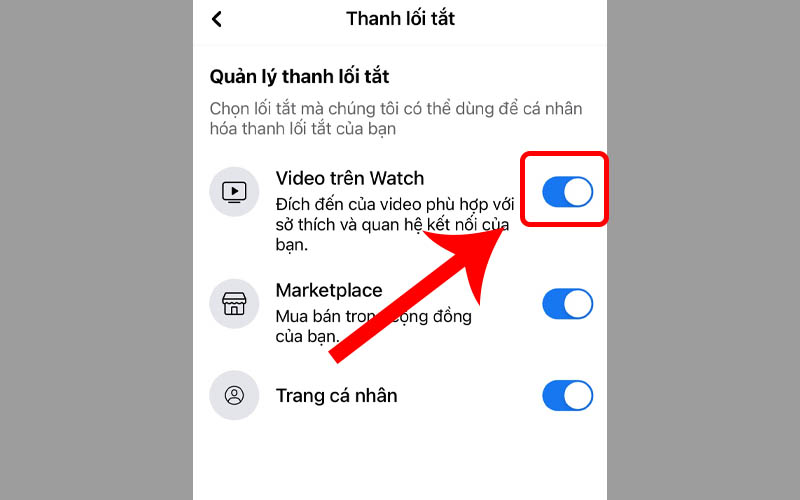
Mở nút video trên Watch
- Sửa lỗi Facebook không tự phát video: Vào Facebook, chọn biểu tượng 3 gạch ngang > Cài đặt & quyền riêng tư > Chọn Cài đặt > Nhấn chọn File phương tiện > Chọn các chế độ tự động phát theo ý muốn.
- Tham khảo thêm qua bài viết: Cách tắt video tự phát trên Facebook bằng điện thoại, máy tính
Trong một ngày nhu cầu truy cập vào những trang web của bạn quá nhiều dẫn đến bộ nhớ của trình duyệt web quá đầy khiến bạn không thể xem được video Facebook khi truy cập bằng máy tính. Để có thể xem video mượt mà thì bạn nên xóa bộ nhớ đệm của trình duyệt web đi xem có khắc phục được không nhé!
Tham khảo chi tiết qua bài viết: [Video] Cách xóa cache và cookies trên mọi trình duyệt cực đơn giản.

Xóa bộ nhớ đệm của trình duyệt web
Nếu bạn đã xóa bộ nhớ đệm của trình duyệt web mà vẫn không xem video được thì bạn thử tắt trình duyệt web hiện tại đi và sử dụng một trình duyệt web khác để truy cập Facebook nhé.
Để biết thêm một số trình duyệt web khác trên máy tính bạn tham khảo qua bài viết: TOP 12 trình duyệt web nhẹ, ít tốn tài nguyên nhất cho máy tính

Sử dụng trình duyệt khác
Cập nhật trình duyệt Google Chrome sẽ giúp bạn có thể đảm bảo an toàn dữ liệu và thông tin, khắc phục những lỗ hổng về vấn đề bảo mật và các lỗi từ phiên bản cũ. Khi cập nhật bạn có cơ hội được trải nghiệm các tính năng, tiện ích mới nhiều hơn. Bên cạnh đó, bạn cũng có thể xem video mượt mà hơn khi cập nhật trình duyệt Google Chrome đấy.
Tham khảo chi tiết qua bài viết: Cách cập nhật, update Google Chrome lên phiên bản mới nhanh nhất
Cập nhật trình duyệt Google Chrome

Quà 100.000₫
Quà 100.000₫
Bài viết này đã hướng dẫn cách khắc phục lỗi không xem được video trên Facebook mà bạn có thể tham khảo. Hẹn gặp lại các bạn ở bài viết tiếp theo nhé!
Trung Tâm Bảo Hành mở cửa suốt ĐT laptop PC Surface iMac Đồng Hồ có sẵn linh kiện thay ngay, giao hàng tận nhà khách hàng.
 0967891080

