
-
7:30 - 20:30
Cả CN & Lễ -

-


Bài viết giới thiệu một số nguyên nhân và cách khắc phục lỗi màn hình laptop tự tắt nhanh chóng và đơn giản. Click để xem chi tiết!
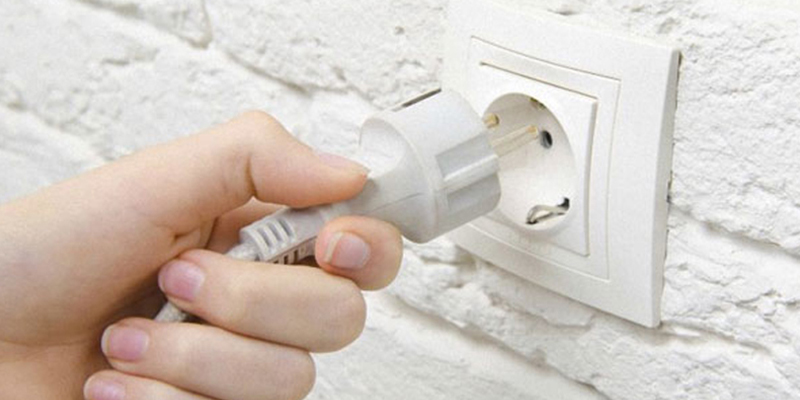
Nguyên nhân đầu tiên có thể là do nguồn điện bạn đang sử dụng có hiệu suất thấp hoặc nguồn điện bị lỗi gì đó bên trong. Bạn hãy thử rút phích cắm laptop ra và cắm lại vào các nguồn khác.
Fast Startup là một chế độ giúp bạn có thể khởi động lại laptop nhanh sau khi tắt máy. Tuy nhiên, đây cũng có thể là nguyên nhân khiến máy đang sử dụng bị tắt màn hình đột ngột.
Để kiểm tra xem chế độ này có đang bật hay không, bạn làm như sau:
Bạn nhấn nút Windows trên bàn phím hoặc nút Start ở góc trái màn hình > Nhập "control panel" > Nhấn Enter để mở Control Panel.

Bạn chọn Power Options.

Bạn chọn Choose what the power buttons do.

Bạn chọn Change settings that are currently unavailable.

Bạn cuộn xuống phần Shutdown settings > Bỏ dấu tích ở ô Turn on fast startup > Nhấn nút Save changes.

Ở các laptop đời mới sẽ có chế độ tự động tắt khi nhiệt độ của máy vượt quá mức cho phép. Nếu như laptop của bạn có quạt tản nhiệt thì nên bật lên để giảm nhiệt độ xuống. Ngoài ra, bạn cũng có thể tắt máy để máy nghỉ ngơi một chút nhằm hạ nhiệt độ xuống.

Có thể các driver trên máy đã cũ khiến việc hoạt động không được trơn tru, bạn nên kiểm tra lại các driver xem đã cập nhật hết chưa. Nếu chưa thì bạn nên cập nhật ngay nhé.
Trong trường hợp bạn chưa biết cách cập nhật driver thì hãy tham khảo bài viết sau đây để biết thêm chi tiết.
>>> Cách cập nhật Driver bằng Device Manager cho máy tính Windows 10
Trên đây là các nguyên nhân cũng như cách khắc phục lỗi màn hình laptop đột nhiên tắt. Cảm ơn bạn đã theo dõi và hẹn gặp lại ở các bài viết sau.
Trung tâm bảo hành có bán linh kiện và dịch vụ chính hãng, gọi là có ngay hỗ trợ miễn phí, bảo hành suốt đời.
 0967891080

