• 7:30 - 20:30
    Cả CN & Lễ
  • Lịch hẹn
  • TTBH gần bạn
Lỗi máy in chỉ in được 1 trang nguyên nhân và cách khắc phục đơn giản

Lỗi máy in chỉ in được 1 trang nguyên nhân và cách khắc phục đơn giản

103,900₫ 153,900₫

Có chổ đậu ô tô (Có thể mất phí)

    Cửa hàng bạn đã chọn

    Còn hàng sẵn có xem ngay lấy liền

    Hướng dẫn bạn cách khắc phục lỗi máy in chỉ in được 1 trang và nguyên nhân máy in chỉ in được 1 trang. Click xem ngay để tìm hiểu nguyên nhân và cách khắc phục nhé!

    Trong quá trình sử dụng, máy in có thể sẽ bị lỗi chỉ in được 1 trang. Nếu bạn vẫn chưa tìm ra cách khắc phục được thì tham khảo bài viết dưới đây để Trungtambaohanh.com hướng dẫn cho bạn nhé.

    1. Nguyên nhân gây ra lỗi máy in chỉ in được 1 trang

    Nguyên nhân chính của việc máy in chỉ được 1 trang là do sai khổ giấy. Lý do bởi vì khổ giấy bạn sử dụng để soạn thảo văn bản trên máy tính không tương thích với loại giấy được thiết lập bên trong máy in. Người sử dụng thường gặp phải vấn đề này khi dùng khổ giấy A5. Tuy nhiên, khi in các khổ A4 vẫn có thể bị lỗi.

    Nguyên nhân gây ra lỗi máy in chỉ in được 1 trang​

    2. Cách khắc phục lỗi máy in chỉ in được 1 trang​

    Trong bài viết này, Trungtambaohanh.com sẽ lấy máy in Canon LBP6200 làm ví dụ cụ thể giúp các bạn có thể hình dung rõ hơn về cách giải quyết sự cố.

    Bước 1: Tại Start gõ tìm kiếm device manager > Chọn Devices Manager (đối với Windows 7/8 và Windows 10).

    Tại Start gõ tìm kiếm Control Panel > Tìm Devices and Printers

    Bước 2: Click chuột phải vào biểu tượng có hình máy in > chọn mục Properties.

    Click chuột phải vào biểu tượng có hình máy in > chọn mục Properties

    Bước 3: Bạn chọn Preferences > Nhấn OK.

    Bạn chọn Preferences > Nhấn OK

    Bước 4: Click chọn tab Finishing > Nhấn chuột phải chọn Default settings.

    Click chọn tab Finishing > Nhấn chuột phải chọn Default settings

    Bước 4: Chọn nút Advanced Settings.

     Chọn nút Advanced Settings​

    Bước 5: Chọn mục “Detect Paper Size when 1-sided Printing is Set"> Chuyển thiết lập từ ON sang giá trị OFF như hình bên dưới > Chọn OK.

    Chuyển thiết lập từ ON sang giá trị OFF ​

    Bước 6: Thoát khỏi cửa sổ Advanced Settings. Cuối cùng, nhấn Apply và OK để lưu lại cài đặt và thoát ra ngoài.

    Bài viết trên đây đề cập đến thông tin liên quan về các nguyên nhân và cách khắc phục đơn giản khi máy in chỉ in được 1 trang. Cảm ơn bạn đã theo dõi và hẹn gặp lại ở các bài viết sau.
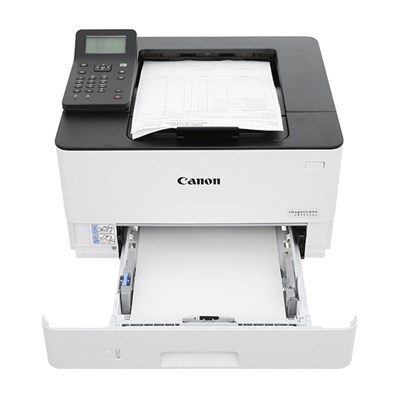
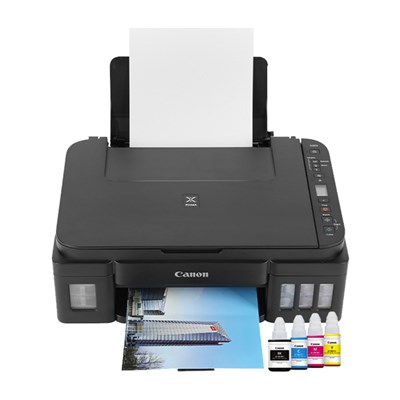
    • Máy In Laser Trắng Đen Canon LBP214dw Wifi

      6.990.000₫
    • Máy In Phun Màu Canon PIXMA G3010

      5.590.000₫
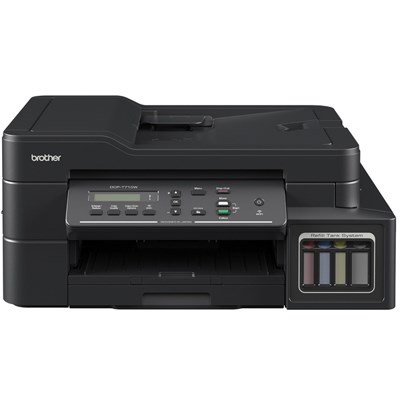
    • Máy In Phun Màu Brother Inkjet DCP-T710W Wifi

      5.090.000₫
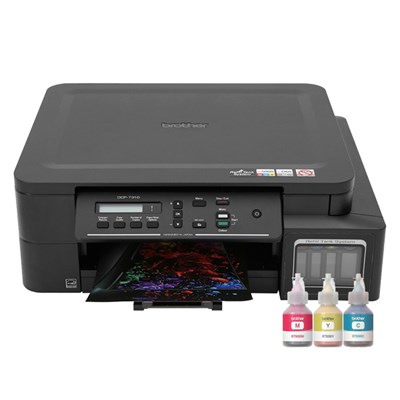
    • Máy In Phun Màu Brother DCP-T310

      4.090.000₫
      16 đánh giá
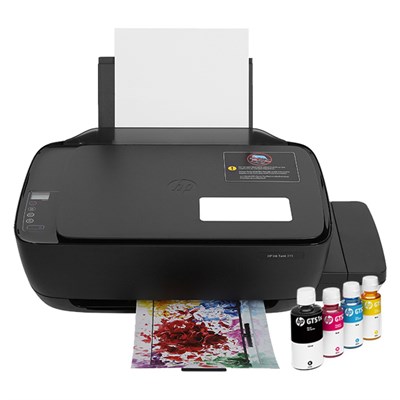
    • Máy In Phun Màu HP Ink Tank 415 WiFi (Z4B53A)

      3.290.000₫ 3.390.000₫
      30 đánh giá
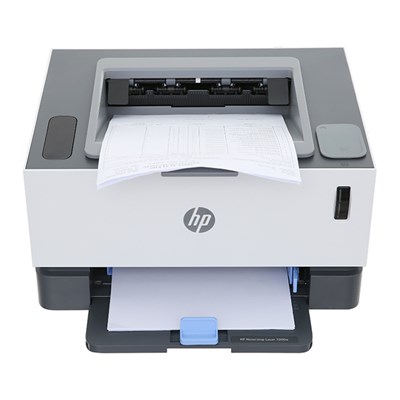
    • Máy In Laser Trắng Đen HP Neverstop Laser 1000w (4RY23A)

      2.990.000₫ 3.290.000₫ -9%
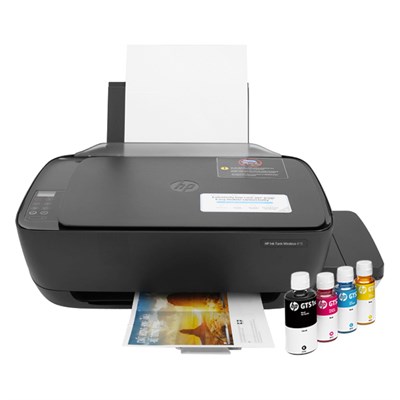
    • Máy In Phun Màu HP Ink Tank 315 (Z4B04A)

      2.790.000₫ 2.990.000₫ -6%
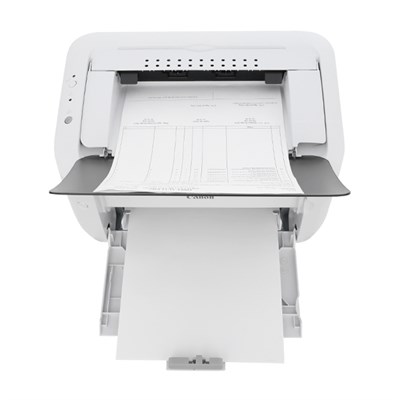
    • Máy In Laser Trắng Đen Laser Canon LBP 6030W Wifi

      2.790.000₫
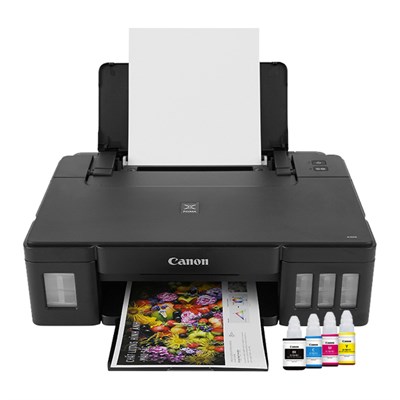
    • Máy In Phun Màu Canon PIXMA G1010

      2.390.000₫
      49 đánh giá

    Trung tâm bảo hành có bán linh kiện và dịch vụ chính hãng, gọi là có ngay hỗ trợ miễn phí, bảo hành suốt đời.

    Xem thêm ↓

    Cần tuyển kỹ thuật thay thế ĐT laptop PC làm tại nhà, tặng đồng phục đồ nghề trọn gói 10.000.000đ đặt lịch pv ngay không cần HS đặt lịch hẹn trên zalo hoặc ĐK nhận việc chỉ 1 Phút

    Viện máy tính nhận đào tạo học viên miễn học phí 1 kèm 1, có phụ cấp, bao ra nghề

    © 2027. Trungtambaohanh.com Thay Pin Điện Thoại Laptop, Phone PAD PC lấy liền
    Công Ty Cổ Phần Máy Tính VIỆN - GPĐKKD: 0305916372 do sở KHĐT TP.HCM cấp ngày 18/07/2008 ĐT: 028.3844.2008