
-
7:30 - 20:30
Cả CN & Lễ -

-


Giúp bạn khắc phục tình trạng ứng dụng đang sử dụng đột ngột bị văng ra trên điện thoại iPhone và những nguyên nhân gây ra tình trạng thoát ứng dụng. Click xem ngay!
Chúng ta có thói quen mở và sử dụng nhiều ứng dụng khác nhau trên điện thoại và trở về màn hình chính luôn, quên không tắt ứng dụng đã mở.
Ví dụ: Bạn đang mở ứng dụng Facebook hoặc ứng dụng bất kỳ mà quên không đóng cửa sổ ứng dụng, sau đó nhấn nút Home trở về màn hình chính để mở ứng dụng khác. Các ứng dụng như vậy được gọi là ứng dụng chạy ngầm trên điện thoại.
- Cách khắc phục: Tắt các ứng dụng chạy ngầm.
Bước 1: Nhấp 2 lần phím Home để mở trình ứng dụng chạy ngầm
.jpg)
Mở ứng dụng chạy ngầm
Đối với những dòng máy iPhone không còn phím Home. Thực hiện, vuốt từ dưới màn hình lên hướng giữa rồi thả tay ra..jpg)
Vuốt từ dưới màn hình lên
Bước 2: Vuốt màn hình lên để tắt các ứng dụng đang chạy ngầm.
.jpg)
Tắt ứng dụng chạy ngầm
Không như các dòng điện thoại Android, người dùng iPhone không thể tự thêm dung lượng vào thiết bị thông qua các thẻ MicroSD. Vì thế, sau một thời gian sử dụng sẽ không tránh khỏi trường hợp bộ nhớ bị đầy, khiến cho quá trình xử lý trở nên nặng hơn.
- Cách khắc phục: Xoá các ứng dụng không cần thiết.
Bước 1: Vào Cài đặt > Chọn Cài đặt chung.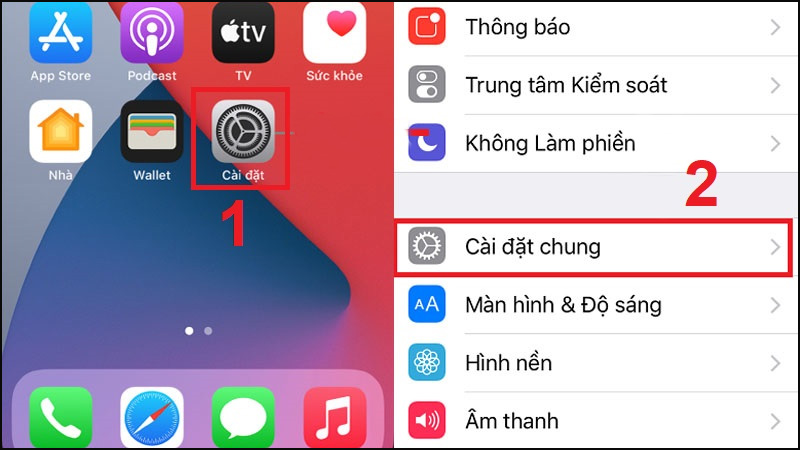
Chọn Cài đặt chung ở Cài đặt
Bước 2: Vào Dung lượng iPhone > Chọn Ứng dụng cần xóa.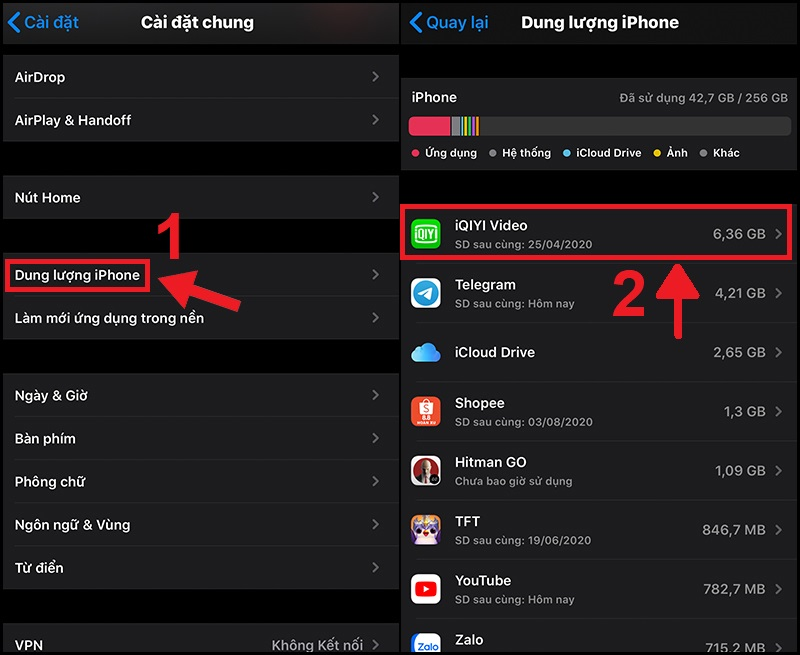
Chọn ứng dụng cần xoá trong mục Dung lượng iPhone
Bước 3: Chọn Xóa ứng dụng > Xác nhận Xóa ứng dụng.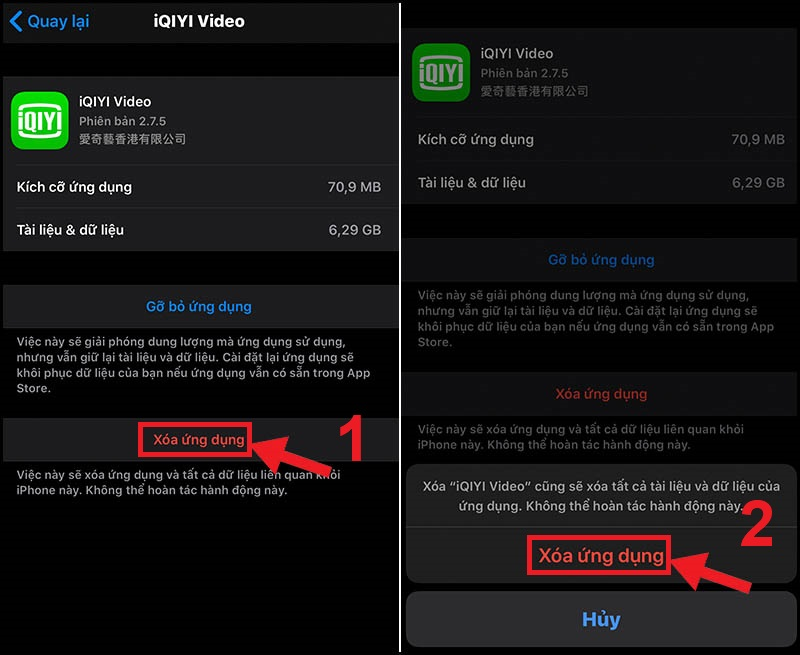
Chọn và xác nhận Xóa ứng dụng
Khi mà sử dụng các ứng dụng ở trên Cydia, rất hay xảy ra các tình trạng không tương thích giữa các ứng dụng này. Vì vậy, một số ứng dụng mà bạn đang truy cập sẽ bị văng ra và có một số ứng dụng không hoạt động được nên cũng đã dẫn đến tình trạng thoát đột ngột.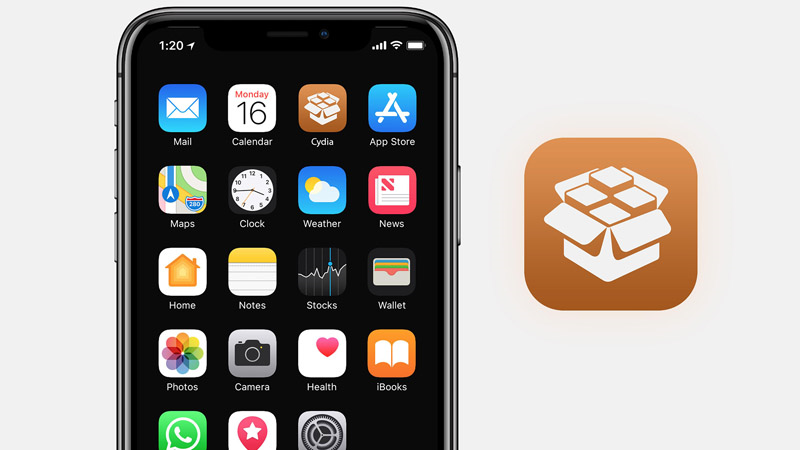
Xung đột giữa các ứng dụng trên điện thoại
- Cách khắc phục
Để đảm bảo, bạn chỉ nên sử dụng những ứng dụng trên App Store. Nếu khi bạn sử dụng ứng dụng và bị thoát đột ngột, hãy gỡ cài đặt các ứng dụng bạn nghi ngờ và tải lại trên App Store.
Nếu như đã thử kiểm tra và khắc phục các lỗi trên nhưng iPhone của bạn vẫn còn lỗi tự thoát ứng dụng thì có thể phiên bản iOS bạn đang sử dụng bị lỗi hoặc đã cũ nên dẫn đến tốc độ xử lý chậm.
- Cách khắc phục: Cập nhật iOS phiên bản mới là điều hoàn toàn cần thiết để an tâm khi sử dụng thiết bị, cũng như hạn chế tối đa lỗi thoát ứng dụng đột ngột trên iPhone.
Bước 1: Vào Cài đặt > Chọn Cài đặt chung.

Chọn Cài đặt chung trong Cài đặt
Bước 2: Chọn Cập nhật phần mềm > Nhấn Tải về và cài đặt và chờ điện thoại cập nhật phần mềm.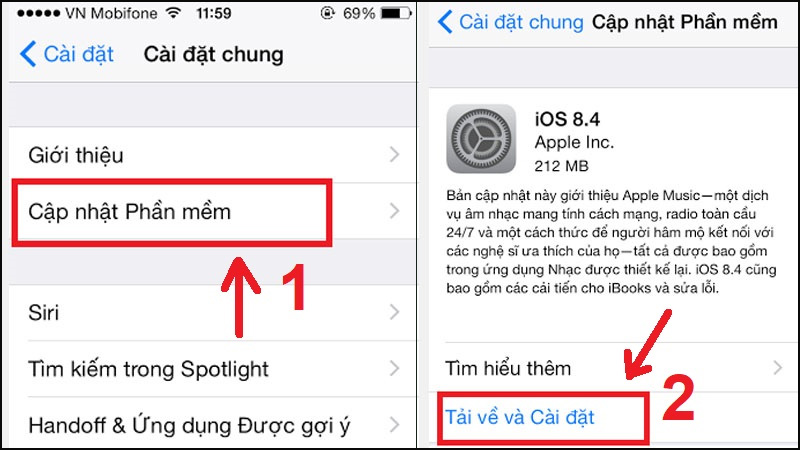
Chọn Cập nhật phần mềm và Nhấn Tải về và cài đặt
Một trong những ngyên nhân có thể nhắc đến chính là việc iPhone gặp phải lỗi xung đột phần mềm.
Cách khắc phục: Bạn tắt nguồn và khởi động lại máy để giải phóng RAM cho thiết bị.
-800x540.jpg)
Khởi động iPhone để giải phóng RAM
Cập nhật ứng dụng đã không còn quá xa lạ. Việc ứng dụng có những thay đổi trong phiên bản mới nhưng bạn vẫn chưa cập nhật gây nên tình trạng tự thoát ứng dụng trêm iPhone.
Cách khắc phục: Cập nhật lại ứng dụng.
Bước 1: Vào App Store > Vào biểu tượng ảnh cá nhân để tìm ứng dụng cần cập nhật.
-800x450.jpg)
Tìm những ứng dụng cần cập nhật trong App Store
Bước 2: Chọn Cập nhật và hoàn tất.
-800x450.jpg)
Cập nhật ứng dụng
Nếu xảy ra tình trạng tự thoát ứng dụng, rất có thể iPhone đang gặp lỗi.
Cách khắc phục: Đặt lại cài đặt gốc cho điện thoại.
Bước 1: Vào Cài đặt > Chọn Cài đặt chung.
-800x450.jpg)
Chọn Cài đặt chung trong Cài đặt của iPhone
Bước 2: Bạn kéo xuống dưới chọn Đặt lại > Chọn Đặt lại tất cả cài đặt.-800x450.jpg)
Chọn Đặt lại tất cả cài đặt
Xem thêm:
Như vậy bài viết đã đề cập và hướng dẫn một số cách khắc phục các lỗi tự thoát ứng dụng đột ngột trên iPhone. Hy vọng bài viết đã đem đến những thông tin hữu ích và đầy đủ cho các bạn. Chúc các bạn thành công.

 0967891080

