
-
7:30 - 20:30
Cả CN & Lễ -

-


Bài viết hướng dẫn chi tiết một số cách sửa lỗi máy tính nhận USB nhưng lại không hiển thị dữ liệu. Click để xem ngay!
Lỗi USB không hiển thị file khi cắm vào máy tính xảy ra do nhiều nguyên nhân, có thể kể đến như:
- USB bị hỏng hoặc lỗi.
- USB bị virus tấn công.
- Các tệp trong USB bị ẩn.
- Định dạng USB không phù hợp với máy tính.
- Các tệp trong USB đã được mã hóa.
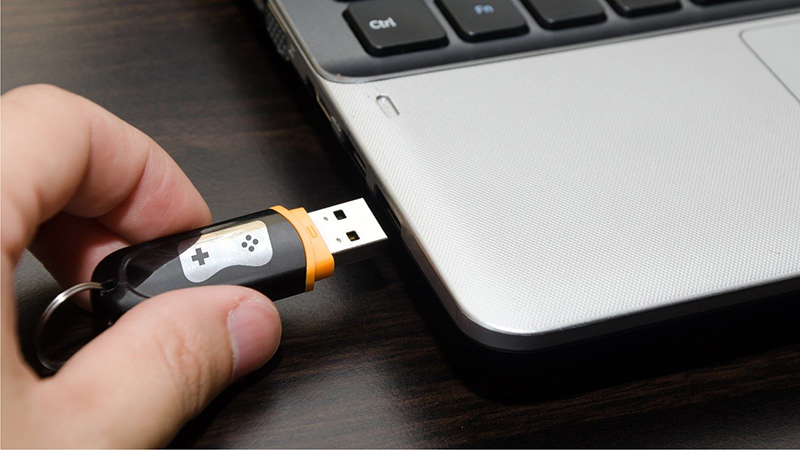
Hiện tượng USB không hiển thị file có thể xảy ra do nhiều nguyên nhân
Rất có thể vì định dạng trên USB bị lỗi nên bạn không thể nhìn thấy các file đã được lưu, hiện tượng này xảy ra do thiết bị kết nối với USB trước đó đã định dạng USB và định dạng này không phù hợp với máy tính của bạn hiện tại.
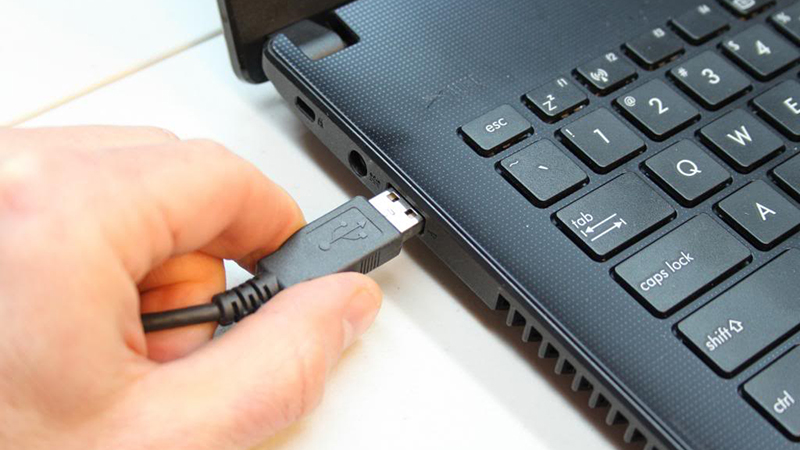
Tiến hành định dạng lại USB để xem được các file
Để khắc phục tình trạng trên, bạn có thể thực hiện như sau:
Cắm USB vào thiết bị ban đầu > Sao lưu tất cả dữ liệu trong USB > Tiến hành định dạng lại USB > Sao chép dữ liệu trong USB trở lại.
Tham khảo cách định dạng ổ cứng trên máy tính qua bài viết:
Ngoài ra, nếu USB của bạn khi cắm vào và máy báo cần bảo trì, hãy làm theo các bước trong bài viết:
USB bị virus cũng sẽ ảnh hưởng đến các dữ liệu đã lưu của bạn. Vì vậy, bạn nên kiểm tra USB bằng trình diệt virus. Trên Windows 10 hiện nay đã được tích hợp trình Windows Defender có khả năng quét và diệt virus rất đơn giản, hiệu quả.
Sử dụng Windows Defender để quét và diệt virus cho USB của bạn
Tham khảo cách diệt virus trên Windows 10 qua bài viết:
Có thể trước đó, USB của bạn đã được mã hóa bởi máy tính khiến các dữ liệu không hiển thị được. Trong trường hợp này, bạn nên giải mã USB trước khi cắm vào máy tính để xem được các file nhé!
Bạn hãy tiến hành giải mã USB trước khi cắm vào máy tính để đọc được dữ liệu
Tham khảo cách giải mã USB qua bài viết:
Bước 1: Kết nối USB với máy tính > Mở This PC.
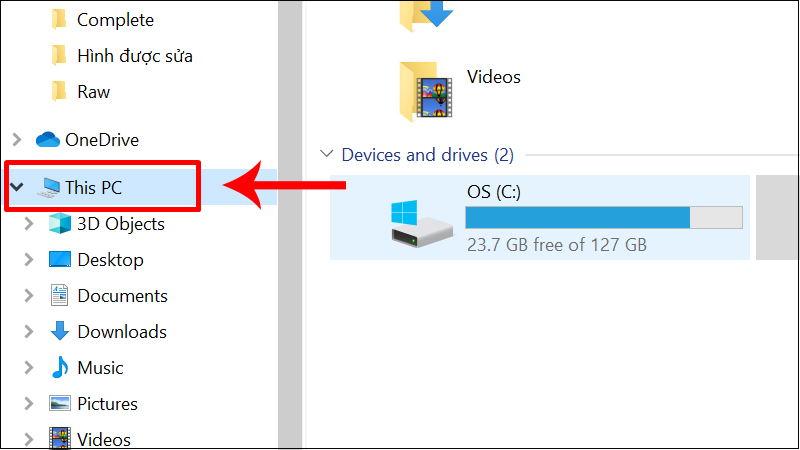
Kết nối USB với máy tính và mở This PC
Bước 2: Nhấn vào mũi tên bên trên góc phải hoặc bấm tổ hợp phím Ctrl + F1 để mở thanh công cụ trên This PC.
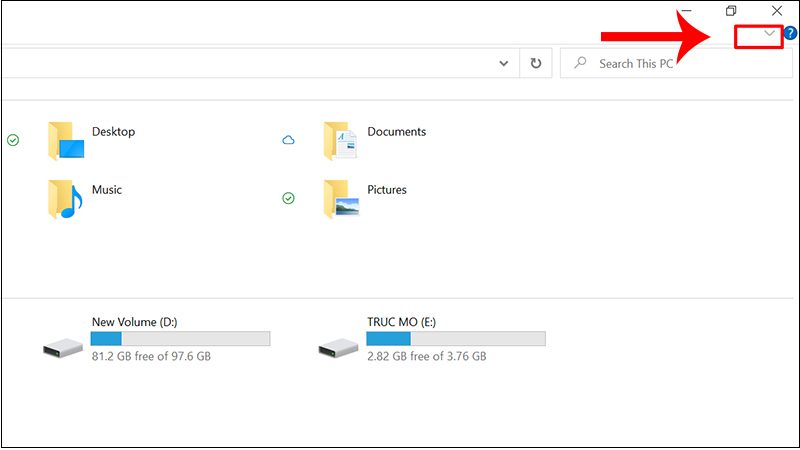
Mở thanh công cụ trên This PC
Bước 3: Chọn tab View > Tick vào mục Hidden items. Ngay sau đó màn hình sẽ hiển thị toàn bộ các file đã bị ẩn trên máy tính và bạn chỉ cần sao chép những file mình cần sang thư mục khác để lưu trữ là xong.
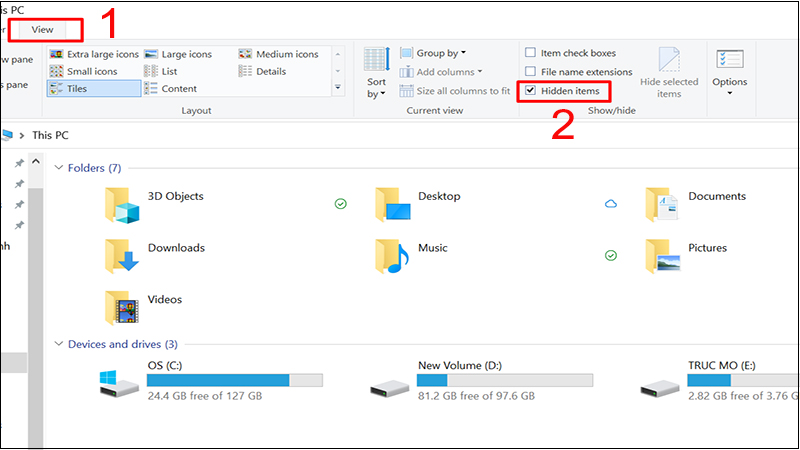
Chọn tab View và tick vào mục Hidden items
Bước 1: Bấm tổ hợp phím Windows + R để mở hộp thoại Run > Nhập lệnh cmd > Enter.
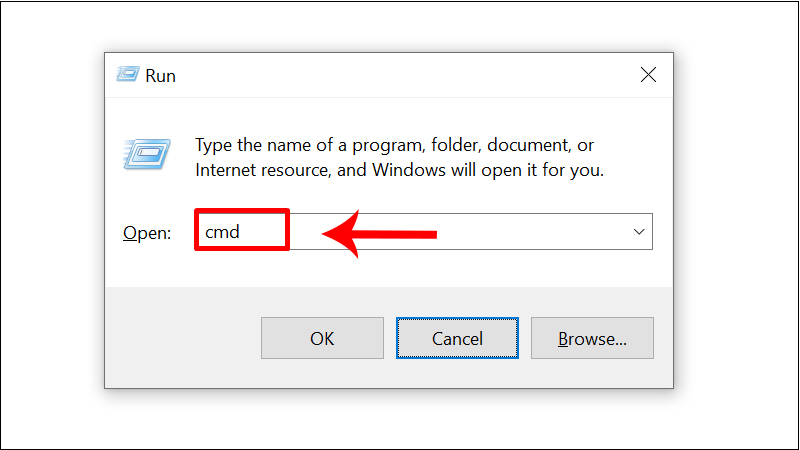
Nhập lệnh cmd vào hộp thoại Run
Bước 2: Khi hộp thoại Command Prompt hiển thị, nhập lệnh attrib -s -h -a * /s /d > Enter > Chọn file ẩn mà bạn cần và copy các file vào ổ đĩa mới.
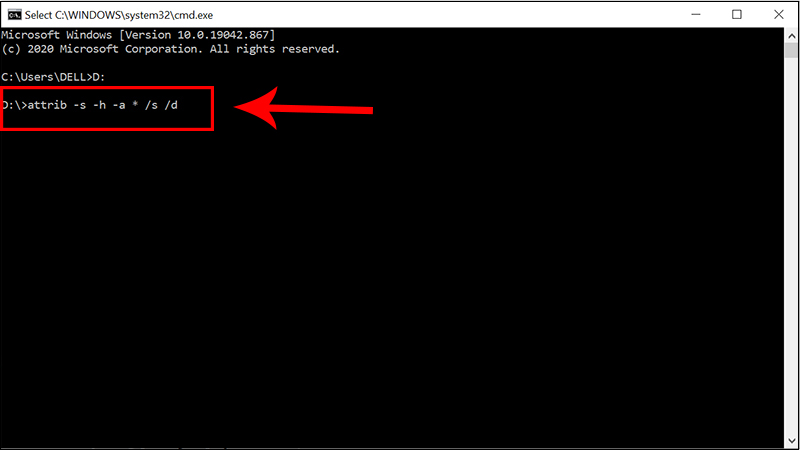
Hộp thoại Command Prompt
Trước khi tiến hành các bước cụ thể hãy đảm bảo rằng máy bạn đã được cài đặt ứng dụng WinRAR. Nếu bạn chưa có thì tải TẠI ĐÂY.
Bước 1: Mở WinRAR > Chọn Option/Folders free > Tick vào Show disk folders.
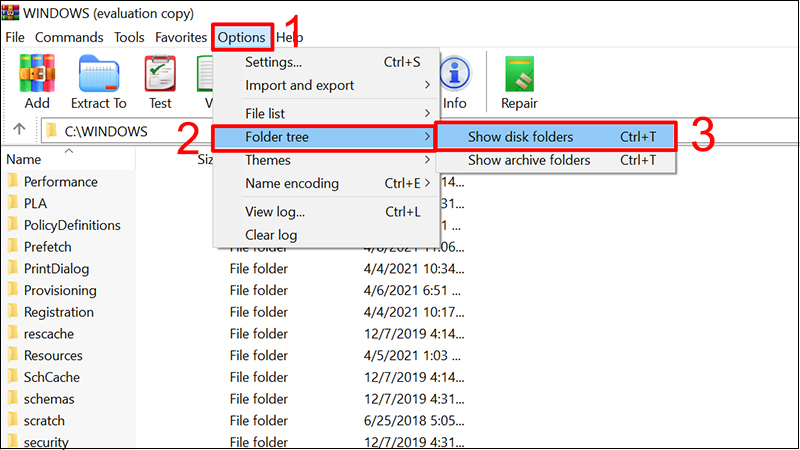
Hiển thị file trong USB
Bước 2: Tìm và copy những file ẩn của USB sang chỗ lưu trữ khác.
Bước 1: Tải và cài đặt ứng dụng FixAttrb BKAV TẠI ĐÂY.
Ứng dụng FixAttrb Bkav
Bước 2: Mở phần mềm FixAttrb BKAV > Bấm vào Chọn thư mục > Chọn Có > Tiến hành sao chép các file ẩn và lưu trữ.

Mở các file ẩn bằng FixAttrb BKAV
Trên đây là một số nguyên nhân và cách khắc phục lỗi USB không hiển thị file khi cắm vào máy tính cho bạn tham khảo. Xin cảm ơn và hẹn gặp lại trong những bài viết tiếp theo!
Vienmaytinh 178 Hoàng Văn Thụ chuyên sửa chữa bảo hành điện thoại laptop PC Surface iMac Đồng Hồ tận nơi trên toàn TP.
 0967891080

