
-
7:30 - 20:30
Cả CN & Lễ -

-


Cách mã hóa và giải mã hóa thẻ SD trên điện thoại Android và máy tính Windows và cách giải mã khi có mật khẩu, khi quên mật khẩu. Click xem ngay nhé!
Mã hóa thẻ SD hay mã hóa thẻ nhớ là một phương thức bảo mật giúp ngăn chặn người khác truy cập vào thẻ nhớ của bạn. Để có thể sử dụng, đọc, ghi các dữ liệu có trên thẻ nhớ đã mã hóa, người khác cần phải nhập đúng mật khẩu hoặc mã PIN được chủ thẻ thiết lập trước đó.
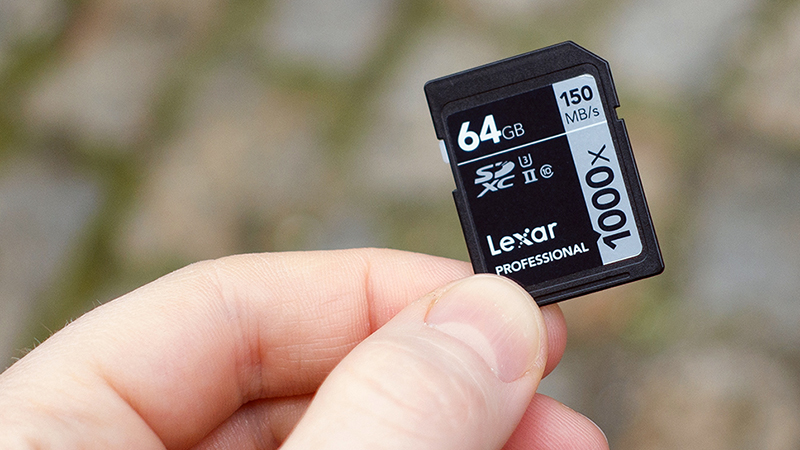
Mã hóa thẻ nhớ giúp bảo vệ dữ liệu trong thẻ của bạn
Phương pháp này giúp bảo vệ dữ liệu cá nhân của bạn khỏi kẻ xấu, vì họ sẽ không thể truy cập và đánh cắp thông tin của bạn nếu không có mật khẩu hay mã PIN.
Tuy đây là phương pháp hiệu quả để bảo mật thông tin nhưng việc mã hóa thẻ nhớ cũng khá rườm rà. Vì vậy, bạn chỉ nên mã hóa thẻ SD trong các trường hợp dưới đây.
- Dữ liệu quan trọng, cần được bảo mật
Đầu tiên, bạn cần mã hóa thẻ SD để bảo vệ các thông tin quan trọng, tuyệt mật như giấy tờ cá nhân, thông tin thanh toán và một số dữ liệu đặc thù khác. Sau khi thẻ được mã hóa, kẻ gian sẽ không thể truy cập dữ liệu của bạn và người khác cũng không thể xem các thông tin riêng tư của bạn nếu chẳng may bạn làm mất thẻ nhớ.

Bạn cần mã hóa thẻ SD để bảo vệ những dữ liệu quan trọng
- Thẻ nhớ chỉ gắn trên một thiết bị
Việc đọc và ghi dữ liệu trên thẻ nhớ mã hóa sẽ rất bất tiện nếu đổi thiết bị thường xuyên, vì vậy, nếu bạn có thói quen đổi thẻ nhớ sang nhiều điện thoại, máy tính khác nhau thì không nên thực hiện mã hóa thẻ để tránh mất thời gian.
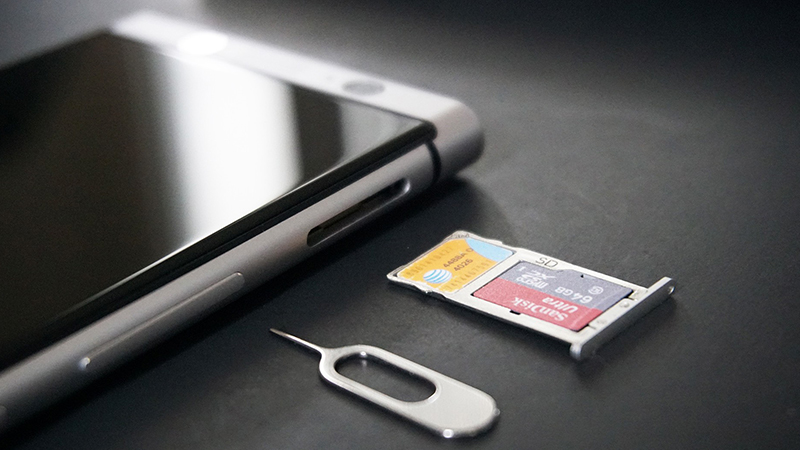
Bạn chỉ nên thực hiện mã hóa khi thẻ SD luôn được gắn trên một thiết bị
- Không có nhu cầu trích xuất dữ liệu nhanh
Thẻ nhớ đã mã hóa sẽ xuất dữ liệu chậm hơn bình thường do phải mất thêm thời gian để giải mã. Nếu bạn không có nhu cầu trích xuất dữ liệu nhanh chóng thì hãy cân nhắc đến phương pháp này nhé!
Việc mã hóa thẻ SD có thể thực hiện bằng 2 cách: Thông qua điện thoại Android hoặc trên máy tính Windows.
- Cắm thẻ nhớ vào máy tính > Vào My Computer > Bấm chuột phải vào thẻ nhớ > Chọn Turn on BitLocker.
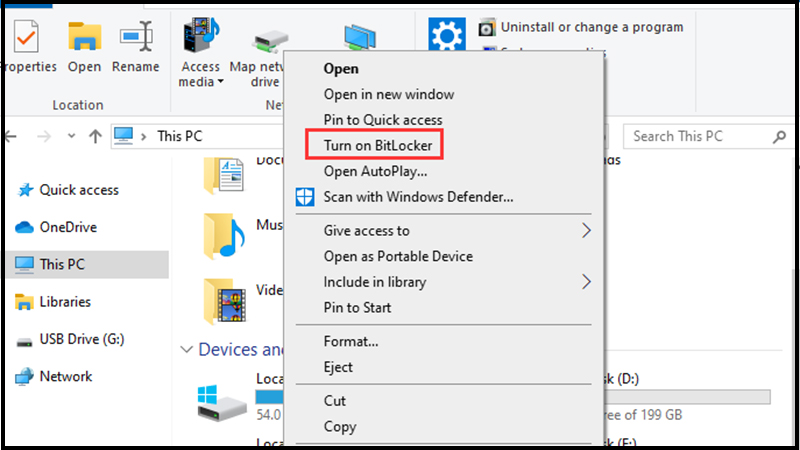
Chọn Turn on BitLocker
- Chọn ô Use a password to unlock the drive > Nhập mật khẩu.
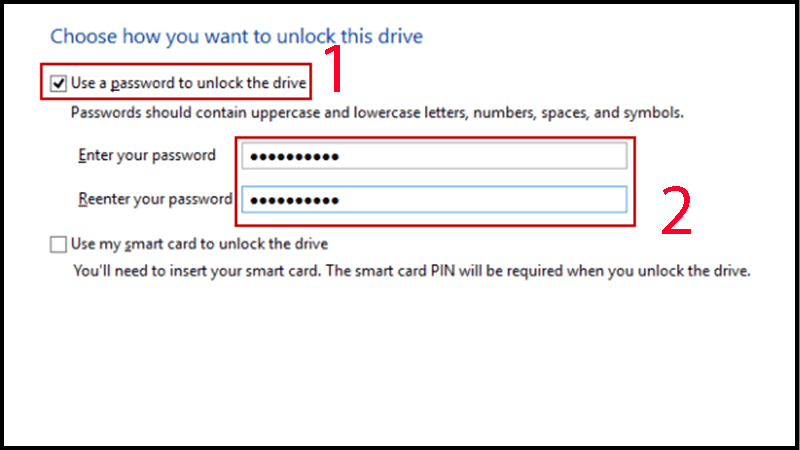
Nhập mật khẩu dùng để mã hóa thẻ nhớ của bạn
- Bấm Save to a file để sao lưu mật khẩu trong file > Next.
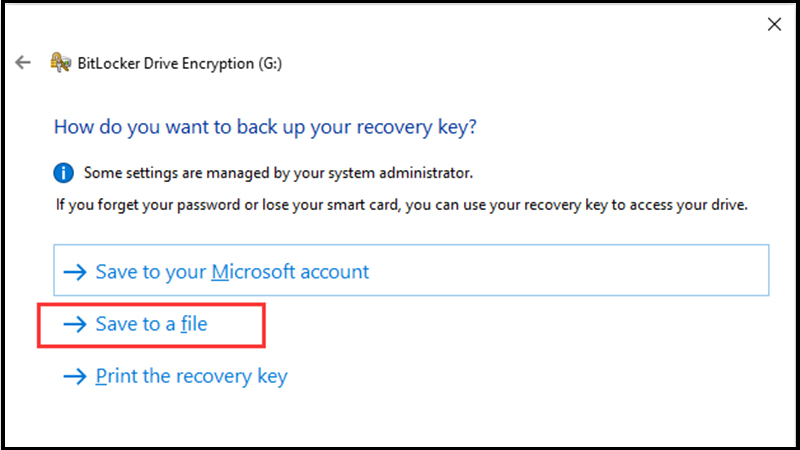
Bấm Save to a file
- Chọn Compatible mode > Next.
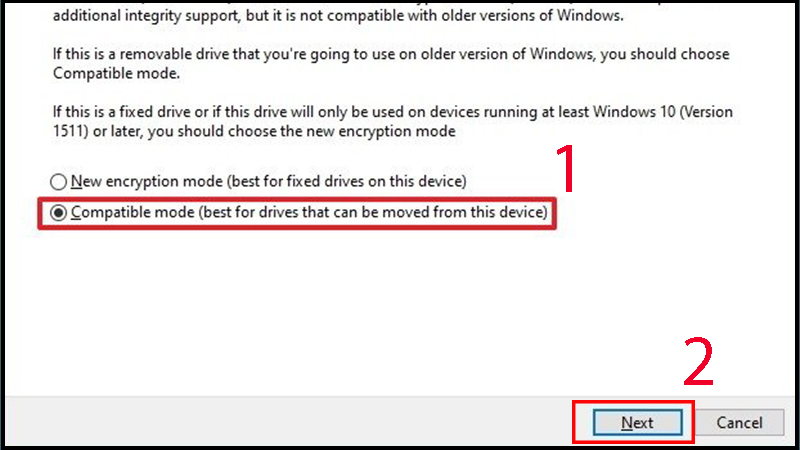
Chọn Compatible mode
- Chọn Start encrypting.

Chọn Start encrypting
Hiện tại, rất ít hãng Android hỗ trợ mã hóa thẻ nhớ trên điện thoại. Samsung là một trong những hãng hiếm hoi hỗ trợ tính năng này.
Để thực hiện mã hóa thẻ SD trên điện thoại Samsung, bạn hãy truy cập vào Cài đặt > Sinh trắc học và bảo mật > Tìm Mã hóa hoặc giải mã thẻ SD > Chọn Mã hóa thẻ SD > Nhập mật mã > Chờ đợi quá trình mã hóa được thực hiện.
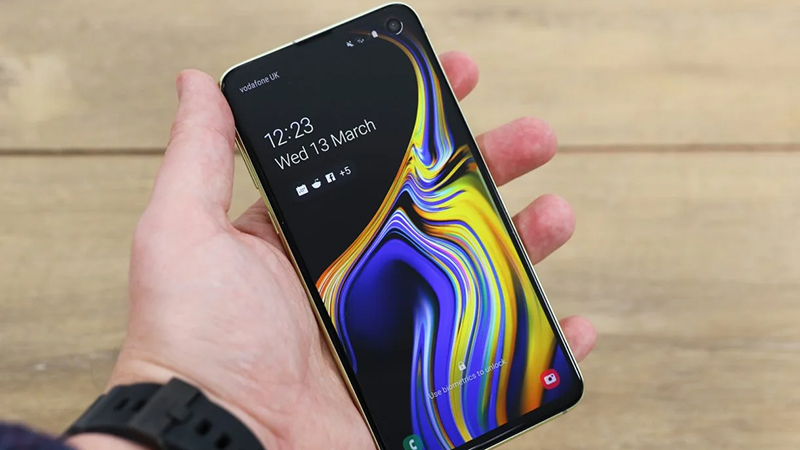
Một số mẫu điện thoại Samsung cho phép bạn mã hóa thẻ SD đơn giản
Ngoài ra trên các thiết bị Android còn có tính năng mã hóa thiết bị, xem chi tiết:
Bạn nên giải mã thẻ SD trên cùng một thiết bị đã dùng để mã hóa trước đó.
- Vào Control Panel > Chọn System and Security.

Vào mục System and Security
- Chọn BitLocker Drive Encryption và tìm tới thẻ nhớ của bạn.

Chọn BitLocker Drive Encryption
- Chọn Turn off BitLocker.
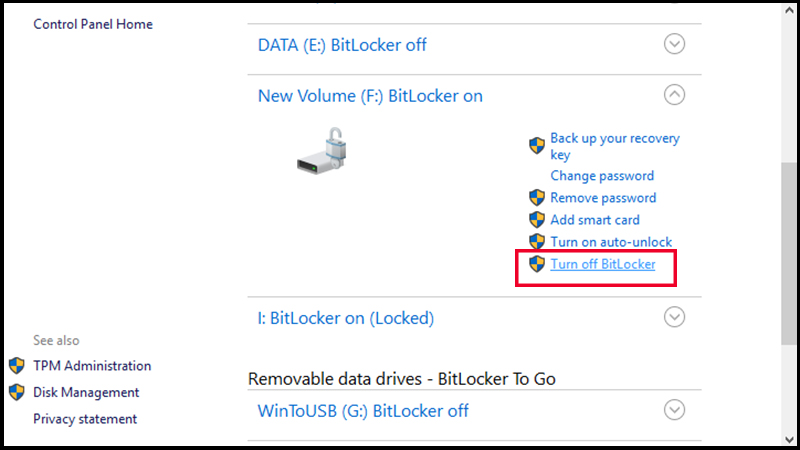
Chọn Turn off BitLocker
Để giải mã thẻ SD trên điện thoại Android, bạn truy cập vào phần Cài đặt > Bảo mật và sinh trắc học > Tìm Mã hóa hoặc giải mã thẻ SD > Chọn Giải mã hóa thẻ SD > Nhập mật mã > Chờ quá trình giải mã được thực hiện.
Bạn chỉ có thể giải mã không cần mật khẩu trên máy tính Windows.
Lưu ý: Giải mã bằng cách này sẽ mất tất cả dữ liệu trên thẻ của bạn.
Bước 1: Cắm thẻ nhớ vào máy > Nhấn tổ hợp Windows + R để mở hộp thoại Run.
Bước 2: Tại hộp thoại Run, nhập cmd > Bấm OK để mở Command Prompt.
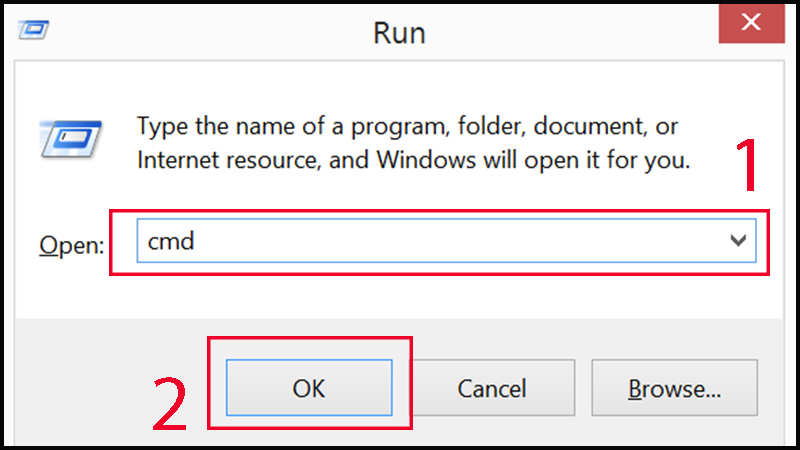
Nhập cmd trong hộp thoại Run
Bước 3: Ở Command Prompt > Bấm diskpart > Enter.

Nhập diskpart, sau đó nhấn Enter
Bước 4: Bấm list disk > Enter > Nhìn số ổ đĩa xem ở phần dung lượng đâu là thẻ nhớ > Bấm select disk có số thứ tự của thẻ nhớ, ví dụ như trong hình là select disk 1 > Enter > Bấm clean > Enter.
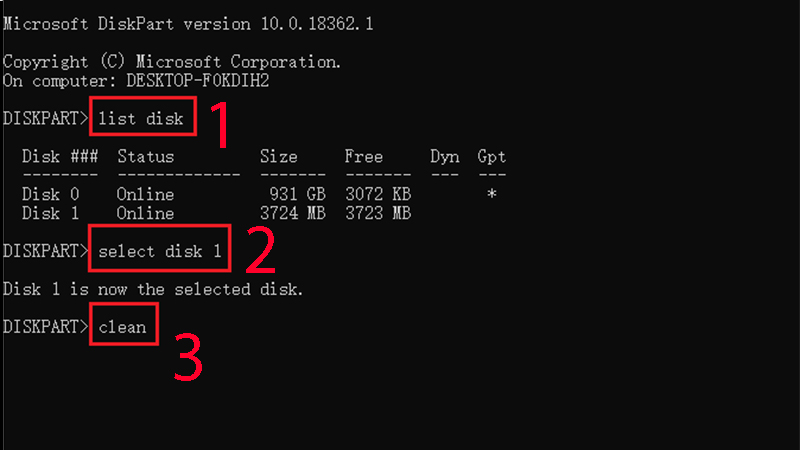
Nhập các thông tin cần thiết để giải mã thẻ SD trên máy tính Windows
Tặng PMH 2 triệu, Bao da kèm S Pen, Gói đặc quyền cao cấp
Quà 400.000₫
Quà 300.000₫

Quà 200.000₫

Quà 300.000₫
Quà 300.000₫
Quà 300.000₫
Quà 200.000₫

Quà 300.000₫
Bài viết trên đã giải thích phương pháp mã hóa thẻ SD là gì, cũng như cách để mã hóa và giải mã thẻ nhớ trên các thiết bị khác nhau. Chúc các bạn thành công và hẹn gặp lại trong những bài viết tiếp theo!
Trungtambaohanh chính thức hỗ trợ sửa chữa bảo hành các thiết bị server, máy chiếu, máy in, PC Đồng Hồ cho khách hàng trên toàn quốc.
 0967891080

