
-
7:30 - 20:30
Cả CN & Lễ -

-


Hướng dẫn cách sử dụng Macro trong Excel đơn giản, dễ dàng, có ví dụ chi tiết và có thể thực hiện trên mọi phiên bản Excel. Nhấn vào xem ngay!!!
Bài hướng dẫn được thực hiện trên máy tính với phiên bản Excel 2013, ngoài ra cũng có thể thực hiện trên các phiên bản Excel 2003, 2007, 2010, 2016 và trên MacOS với thao tác tương tự.
Macro hay còn gọi là VBA Macro là những chương trình nhỏ giúp cho bạn tự động hóa các thao tác lặp đi lặp lại ở 1 vùng dữ liệu, thay vì bạn sẽ là người thực hiện chúng mọi lúc thì Macro sẽ thay bạn làm điều đó. Ví dụ như nhập chữ hoặc số, chọn ô, chọn lệnh trong thanh ribbon hay trong menu, định dạng ô, định dạng cột hoặc hàng, import dữ liệu từ nguồn ngoài như Access, ngoài ra việc sử dụng Macro cũng đem lại rất nhiều lợi ích cho bạn:
Lưu ý: Một điều quan trọng bạn cần biết đó là khi ghi một Macro, trình ghi sẽ ghi lại hầu hết tất cả những thao tác bạn thực hiện, Nếu bạn ấn nhầm vào 1 nút nào đó thì giải pháp duy nhất để khắc phục là phải thực hiện lại từ đầu. Cho nên hãy thực hiện Macro với những thao tác quen thuộc nhất nhé!!
Mẹo:
Để tạo 1 Macro ta làm như sau:
Bước 1: Trong thẻ Developer, nhóm Code, chọn Record Macro
-800x450.jpg "Trong thẻ Developer, nhóm Code, chọn Record Macro")
Trong thẻ Developer, nhóm Code, chọn Record Macro
Bước 2: Trong mục Macro name, điền tên theo ý muốn.
Lưu ý: hãy đặt một cái tên liên quan tới tác vụ vận hành nhé!!!
-800x450.jpg "Trong mục Macro name, điền tên theo ý muốn")
Trong mục Macro name, điền tên theo ý muốn
Bước 3: Để liên kết với một tổ hợp phím tắt, trong mục Shortcut key, dùng bất cứ phím nào theo ý muốn. Và khi phím tắt này trùng với các phím tắt mặc định, chẳng hạn như Ctrl + Z, bạn sẽ mất đi tính năng Ctrl + Z có sẵn trong Excel (Undo).
Lưu ý:
Vì phím Ctrl đã có sẵn nên khi thiết lập lệnh bạn chỉ cần nhấn các phím tắt còn lại thôi nhé!! Ví dụ: Ctrl + Z thì bạn chỉ cần nhấn phím Z thôi!!
Còn nếu bạn viết hoa chữ "Z" thay vì ghi là "z" thì Excel sẽ hiểu là Shift + Z đấy nhé!!
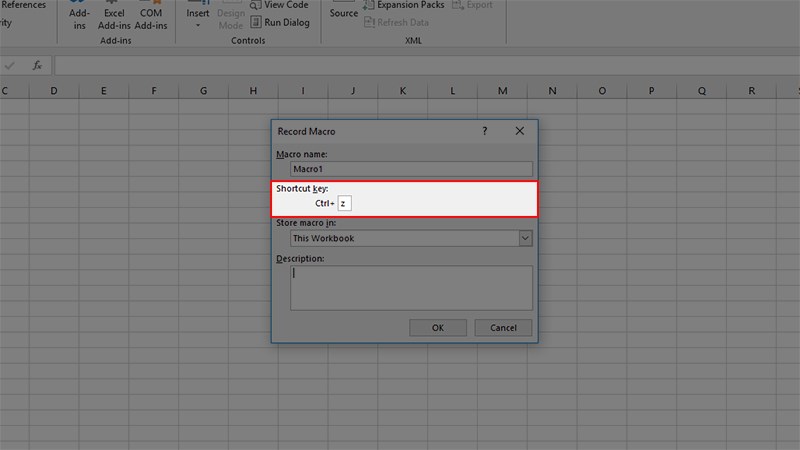
Liên kết với một tổ hợp phím tắt
Bước 4: Tại Store macro in, chọn vị trí bạn muốn đặt bản ghi.
-800x450-1.jpg "Tại Store macro in, chọn vị trí bạn muốn đặt bản ghi")
Tại Store macro in, chọn vị trí bạn muốn đặt bản ghi
Bước 5: Trong mục Description, ghi những ghi chú về bản ghi > Nhấn OK.
-800x450.jpg "Trong mục Description, ghi những ghi chú về bản ghi")
Trong mục Description, ghi những ghi chú về bản ghi
Lưu ý: Việc nhấn dừng sẽ không ảnh hưởng hay xóa bất kỳ tác vụ nào của Macro mà bạn đã cài sẵn
Để ngừng việc ghi, vào lại thẻ Developer, nhóm Code và chọn Stop Recording.
-800x450.jpg "Để ngừng việc ghi, vào lại thẻ Developer, nhóm Code và chọn Stop Recording.")
Để ngừng việc ghi, vào lại thẻ Developer, nhóm Code và chọn Stop Recording.
Để chạy được Macro bạn đã tạo thì chỉ cần nhấn vào thẻ Developer > Ở phần Code chọn Macros.
-800x450.jpg "vào thẻ Developer > Ở phần Code chọn Macros")
Vào thẻ Developer > Ở phần Code chọn Macros
Trong đó:
Bước 1: Nhấn vào Visual Basic
Lưu ý:
-800x450.jpg "Nhấn vào Visual Basic")
Nhấn vào Visual Basic
Bước 2: Nhấp vào dấu cộng ở trước mục Modules > Chọn Module 1
-800x450.jpg "Nhấp vào dấu cộng ở trước mục Modules > Chọn Modules")
Nhấp vào dấu cộng ở trước mục Modules > Chọn Module 1
Bước 3: Nhấp chuột phải vào phần Module và chọn Export File
-800x449.jpg "Nhấp chuột phải vào phần RibbonX_Code và chọn Export File")
Nhấp chuột phải vào phần Module và chọn Export File
Bước 4: Hộp thoại Export File hiện lên > Chọn nơi để lưu tệp > Nhấn Save
Lưu ý: Bạn hãy nhớ vẫn phải Lưu trang tính đang sử dụng nữa nhé!!
-800x450.jpg "Hộp thoại Export File hiện lên > Chọn nơi để lưu tệp > Nhấn Save")
Hộp thoại Export File hiện lên > Chọn nơi để lưu tệp > Nhấn Save
Bước 5: File Macro sẽ được lưu dưới đuôi .bas
-800x450.jpg "File Macro của bạn sẽ được lưu dưới đuôi .bas")
File Macro của bạn sẽ được lưu dưới đuôi .bas
Lưu ý: Việc xóa Macro này có thể sẽ xóa hoàn toàn tất cả thao tác bạn đã ghi trên Excel nhưng sẽ không ảnh hưởng đến dữ liệu ban đầu nền bạn hãy cân nhắc trước khi xóa nhé!
Để xóa Macro trong Excel, bạn chỉ cần tìm file Macro đã lưu > Nhấn chuột phải > Chọn Delete.
-800x449.jpg "tìm file Macro đã lưu > Nhấn chuột phải > Chọn Delete.")
tìm file Macro đã lưu > Nhấn chuột phải > Chọn Delete.
Và đó là cách để ghi 1 bản Macro trong Excel đơn giản, chi tiết và dễ dàng nhất, bạn hãy xem và thực hiện theo nhé. Nếu có bất kỳ thắc mắc nào bạn hãy để lại bình luận bên dưới, còn nếu thấy hay thì hãy chia sẻ cho bạn bè cùng xem nhé. Chúc bạn thành công!!!
Trung tâm bảo hành có bán linh kiện và dịch vụ chính hãng, gọi là có ngay hỗ trợ miễn phí, bảo hành suốt đời.
 0967891080

