
-
7:30 - 20:30
Cả CN & Lễ -

-


Mail merge là gì, cách làm mail merge, cách sử dụng mail merge trong Word, Excel để tạo thư mời hàng loạt cực đơn giản, có hướng dẫn chi tiết. Nhấn vào xem ngay!!!
Bài viết được thực hiện trên máy tính với phiên bản Word, Excel 2016, ngoài ra có thể thực hiện trên các phiên bản Word, Excel 2003, 2007, 2010, 2013 và cả trên MacOS với thao tác tương tự.
Mail merge (hay còn gọi là chức năng trộn thư) là 1 tính năng soạn thư hàng loạt trong Word.
Ví dụ:
Vấn đề: Bạn muốn viết thư mời cho những người trong công ty đến 1 buổi họp, bạn đã có sẵn dữ liệu về khách mời cũng như mẫu thư mời, nhưng bạn lại phải điền từng tên của khách mời vào từng lá thư. Việc đó sẽ rất tốn thời gian phải không nào.
Giải pháp: Vậy để viết được nhanh hơn thì bạn chỉ cần sử dụng Mail merge để tự động điền tất cả thư trong 1 nốt nhạc.
Lưu ý: Mail merge này chỉ sử dụng được khi có sẵn dữ liệu tên của từng người trong file Excel và có sẵn mẫu thư mời hoặc văn bản trong Word.
Bước 1: Tạo mẫu danh sách trong Excel và mẫu đơn sẵn có trong Word
Ở đây mình đã chuẩn bị sẵn 2 file dữ liệu:
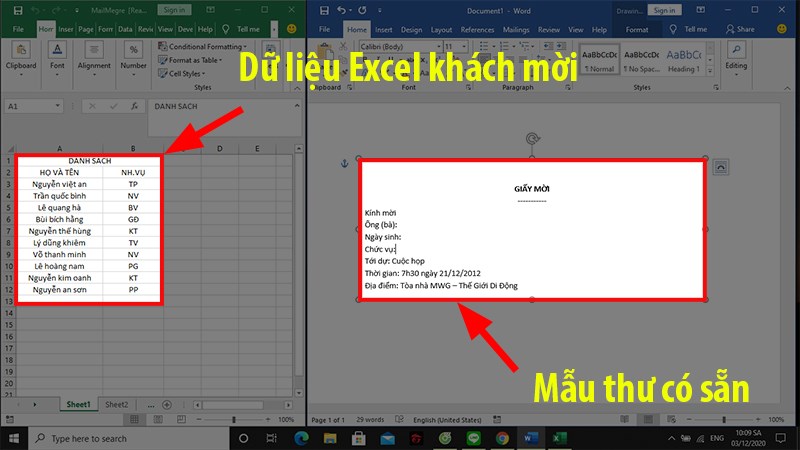
Tạo mẫu danh sách trong Excel và mẫu đơn sẵn có trong Word
Bước 2: Vào File Word có mẫu đơn > Nhấn vào thẻ Mailings > Nhấn vào Start Mail Merge > Step-by-Step Mail Merge Wizard
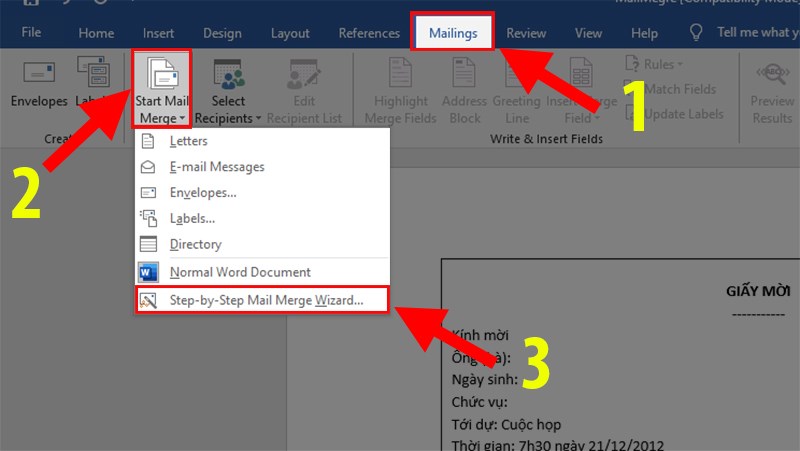
Vào File Word có mẫu đơn > Nhấn vào thẻ Mailings > Nhấn vào Start Mail Merge > Step-by-Step Mail Merge Wizard
Bước 3: Phía bên phải màn hình sẽ hiện ra hộp thoại với tổng cộng 6 Step
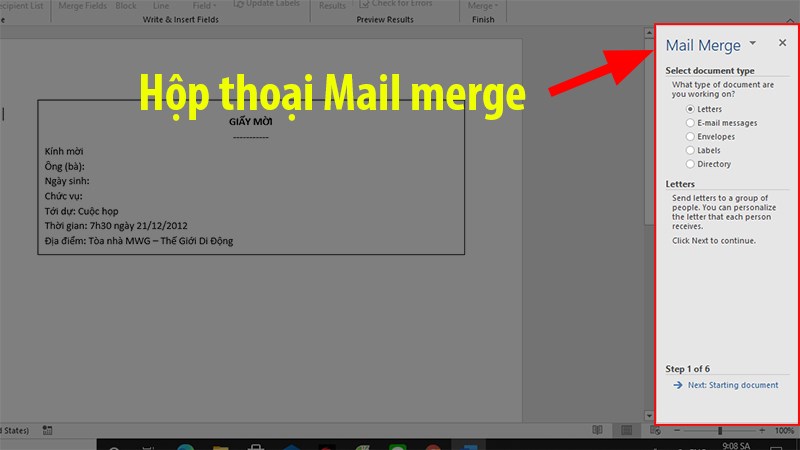
Phía bên phải màn hình sẽ hiện ra hộp thoại với tổng cộng 6 Step
Bước 4: Ở Step 1 chọn cách viết cho mail merge
Trong đó:
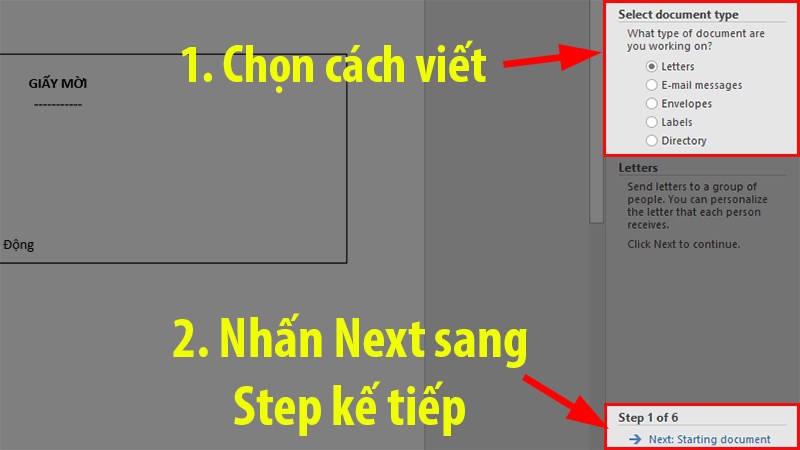
Ở Step 1 chọn cách viết cho mail merge
Bước 5: Ở Step 2 chọn mẫu thư cho mail merge
Trong đó:
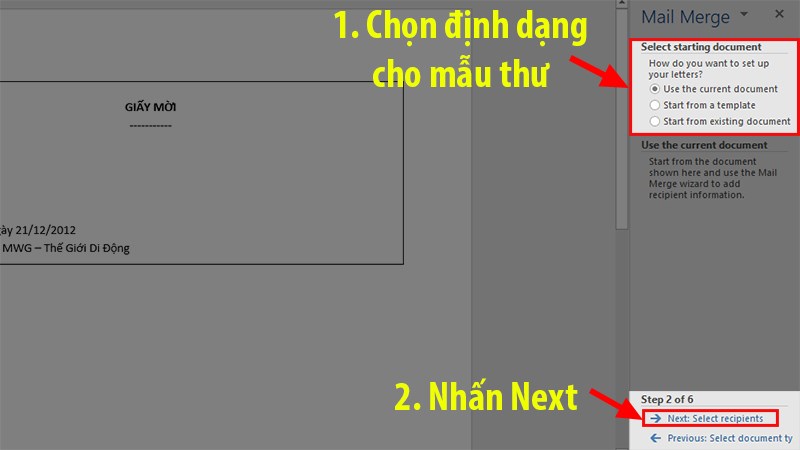
Ở Step 2 chọn kiểu định dạng cho mail merge
Bước 6: Ở Step 3 Chọn các dữ liệu có sẵn từ file Excel đã tạo từ trước bằng cách:
Nhấn vào Browse... > Ở hộp thoại hiện ra chọn file Excel có thông tin khách mời > Nhấn chọn Sheet có chứa thông tin khách mời > Tích chọn bỏ hoặc thêm những thông tin bạn không muốn sử dụng > Nhấn OK.
Bước 7: Ở Step 4 Viết thêm hoặc chỉnh sửa những thông tin trong mail merge nếu bạn chưa viết xong mẫu thư.
Thông thường nếu đã có sẵn mẫu thư thì bước này bạn có thể bỏ qua.
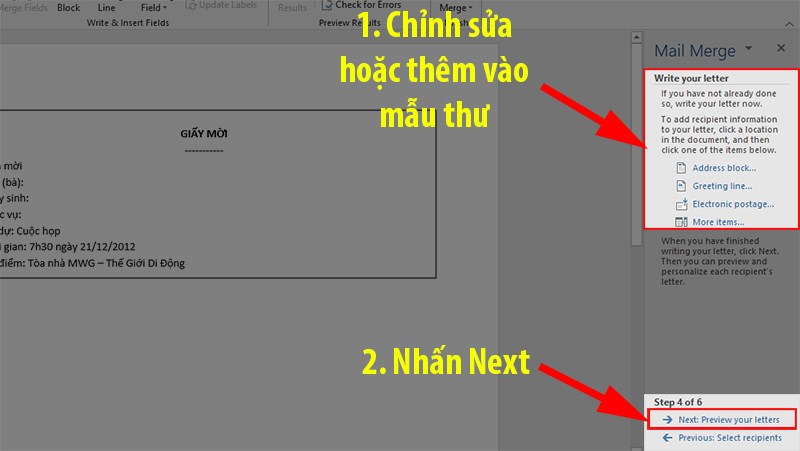
Ở Step 4 Viết thêm hoặc chỉnh sửa những thông tin trong mail merge nếu bạn chưa viết xong mẫu thư.
Bước 8: Ở Step 5 Điền tên vào các chỗ trống trong mail merge bằng cách:
Nhấn chọn Insert Mail Merge Field > Chọn Trường sẽ lấy
Mẹo: Nếu bạn muốn bức thư đầu tiên không hiện tên trường mà có Tên khách mời luôn thì chỉ cần nhấn dấu mũi tên ở hộp thoại Step 5 là được.
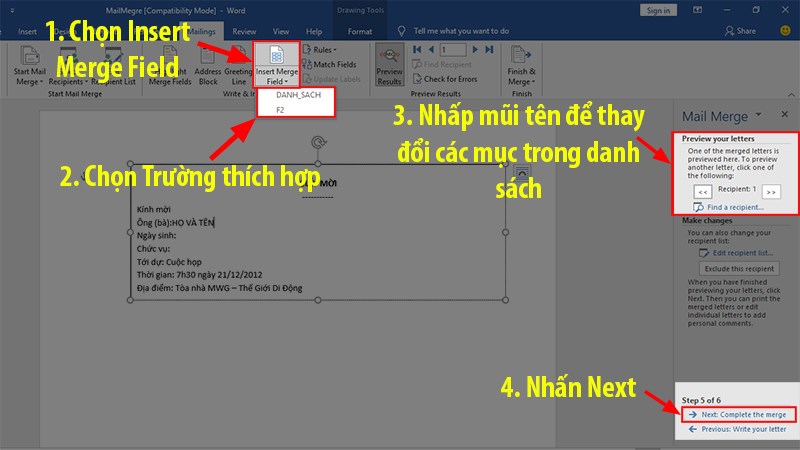
Step 5 Điền tên vào các chỗ trống trong mail merge
Bước 9: Ở Step 6 Nhấn vào Edit individual letters... để mail merge tự động điền tất cả dữ liệu từ file Excel vào mẫu thư trong Word.
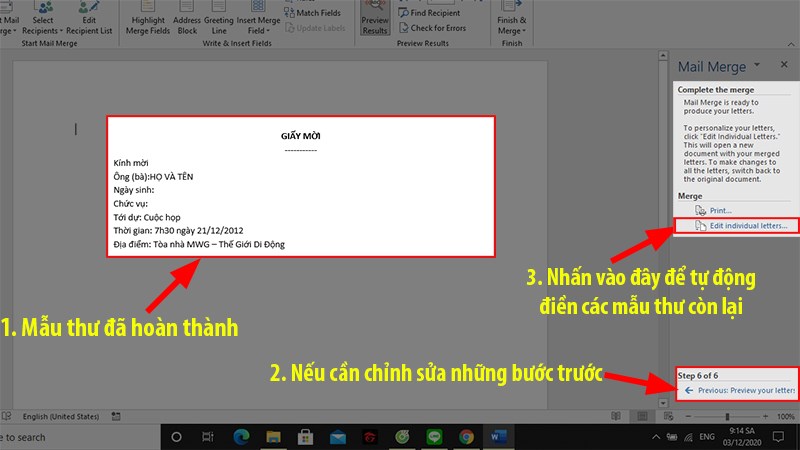
Step 6 Nhấn vào Edit individual letters... để mail merge tự động điền tất cả dữ liệu từ file Excel vào mẫu thư trong Word.
Đó là 9 bước có thể giúp bạn tạo, làm 1 mail merge cực kỳ nhanh chóng và đơn giản, nếu có thắc mắc gì về bài viết hãy để lại bình luận bên dưới, còn nếu thấy hay hãy chia sẻ cho bạn bè cùng xem nhé. Chúc bạn thành công!!
Trung tâm chuyên sửa chữa thay thế, bảo hành miễn phí, nhượng quyền thương hiệu trungtambaohanh.com + marketing.
 0967891080

