
-
7:30 - 20:30
Cả CN & Lễ -

-


Giới thiệu về Malwarebytes và hướng dẫn cách sử dụng Malwarebytes trên thiết bị máy tính Windows, Mac và điện thoại Android, iOS cùng các tính năng nổi bật. Click xem ngay nhé!
Malwarebytes là một phần mềm chống lại tất cả các mối đe dọa từ những loại virus, mã độc tinh vi cho Microsoft Windows, macOS, Android và iOS, được phát triển bởi Malwarebytes Corporation.
Hiện nay, phần mềm cung cấp nhiều tính năng diệt virus như Anti Malware, Endpoint Security, Anti Exploit,... với 2 phiên bản chính dành cho khách hàng cá nhân (Home) và khách hàng doanh nghiệp (Business).

Các tính năng vượt trội của Malwarebytes bao gồm:
- Rà soát và xử lý tất cả các loại phần mềm độc hại bao gồm phần mềm gián điệp, worm, trojan và cả ransomware (một loại virus mã hóa).
- Quá trình quét mặc định nhanh như chớp.
- Cho phép cập nhật phiên bản mới hàng ngày.
- Có khả năng chặn các trang web có vấn đề, đưa ra cảnh báo khi có một trang web, máy chủ bị nhiễm.
Những lý do bạn nên sử dụng Malwarebytes:
- Giao diện đơn giản, dễ sử dụng.
- Phiên bản miễn phí hoạt động tốt.
- Phiên bản cao cấp có thêm các tính năng như giám sát ransomware và exploit.
Exploit hay Computer exploit (khai thác lỗ hổng máy tính) là một cuộc tấn công lợi dụng một lỗ hổng cụ thể trên hệ thống để giúp những kẻ tấn công xâm nhập vào máy tính. Thuật ngữ exploit (khai thác lỗ hổng) đề cập đến hành động thực hiện thành công một cuộc tấn công như vậy.
Khi sử dụng Malwarebytes bạn nên chú ý đến các nhược điểm của phần mềm này như:
- Giá tương đối cao, theo website của Malwarebytes, giá cho bản premium là $39,99 (khoảng 920 nghìn đồng) đối với khách hàng cá nhân và $57,99 (khoảng 1,3 triệu đồng) đối với khách hàng doanh nghiệp.
- Tỷ lệ phát hiện thấp hơn so với các chương trình diệt virus truyền thống khác.
- Với phiên bản miễn phí, người dùng cần cập nhật thủ công và không bao gồm bảo vệ theo thời gian thực.
Bước 1: Tải phần mềm.
>>> Tải Malwarebytes cho Windows TẠI ĐÂY.

>>> Tải Malwarebytes cho Mac TẠI ĐÂY.

Bước 2: Sử dụng phần mềm
Sau khi cài đặt, giao diện chính của Malwarebytes sẽ hiển thị:
- Phần License (1): Bản miễn phí - Free.
- Chức năng Update (2) - cập nhật cơ sở dữ liệu diệt virus sẽ hoạt động nếu bạn nhấn vào Update Now góc trên bên phải.
Để quét hệ thống, bạn bấm nút Scan Now.

Sau đó giao diện sẽ bắt đầu thực hiện 7 quy trình chính trong chức năng Scan bao gồm:
- Kiểm tra cập nhật
- Chuẩn bị quét, Quét bộ nhớ
- Quét các file Startup
- Khởi động của Windows
- Quét Registry
- Quét toàn bộ các file hệ thống trong ổ C
- Phân tích các hành động đáng nghi ngờ.
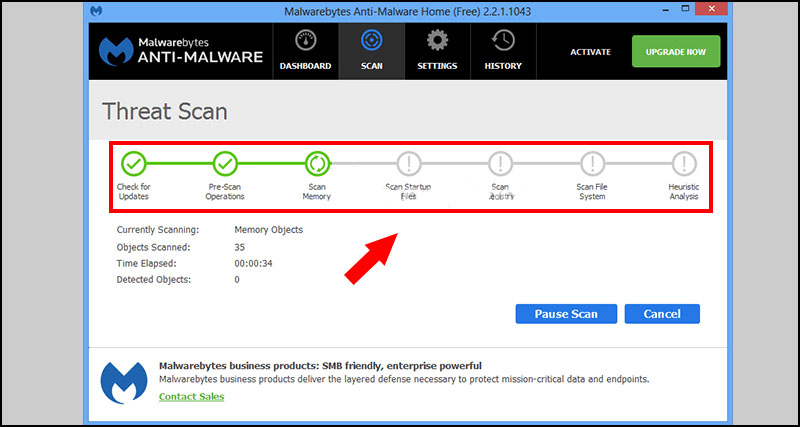
Toàn bộ quá trình sẽ diễn ra trong khoảng 15 - 30 phút tuỳ vào cấu hình của máy tính và số lượng các file có trên ổ cứng.
Khi Malwarebytes quét được mối nguy hiểm, hệ thống sẽ hiển thị như hình bên dưới. Để loại bỏ, bạn chọn những mục nguy hiểm đó rồi nhấn Remove Selected.
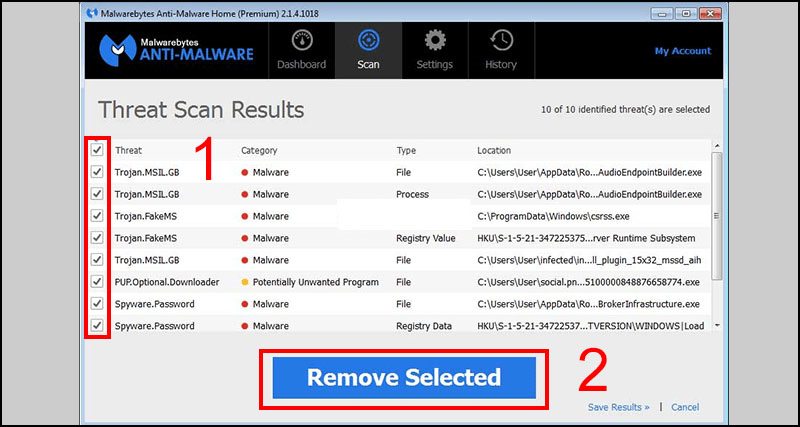
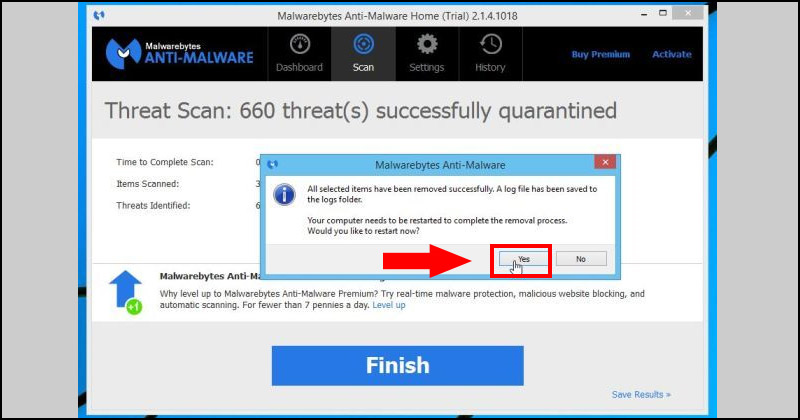
Nếu bạn muốn gỡ bỏ hoàn toàn virus ra khỏi máy tính thì bạn cần tiến hành khởi động lại máy để áp dụng sự thay đổi.
Bước 1: Tải phần mềm.
>>> Tải Malwarebytes cho Android TẠI ĐÂY.

>>> Tải Malwarebytes cho iOS TẠI ĐÂY.

Bước 2: Sử dụng phần mềm.
Tại giao diện chính của màn hình, bạn nhấn Scan Now.
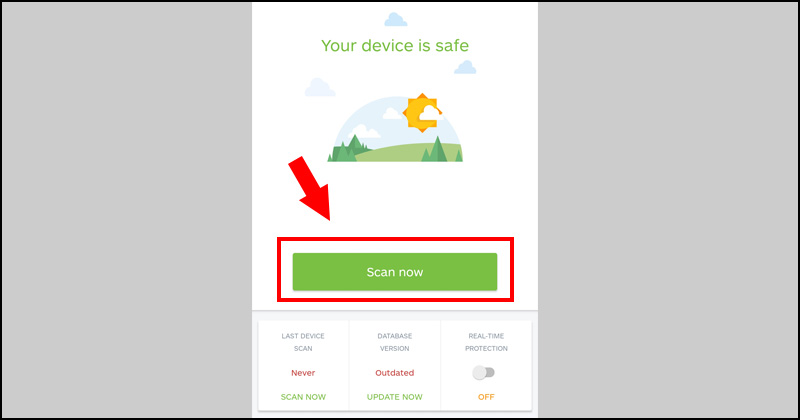
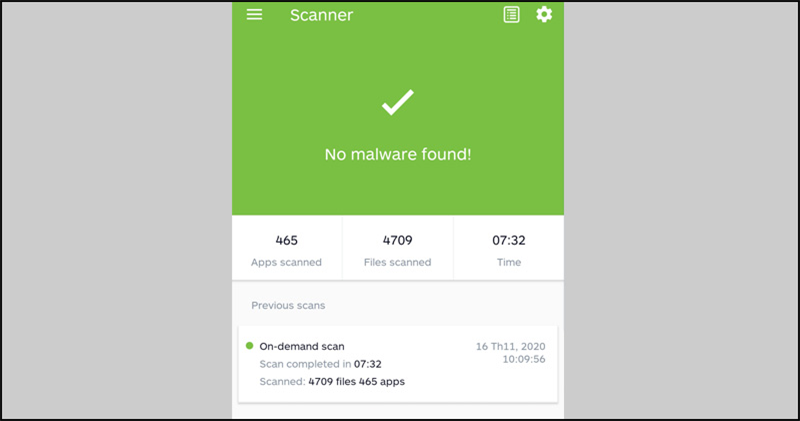
Tiếp đó, hệ thống sẽ tiến hành quét thiết bị của bạn, tuỳ vào cấu hình của máy sẽ có thời gian quét khác nhau, như mình đã thực hiện thì mất khoảng 7 phút.
Sau khi quét, hệ thống sẽ trả kết quả lại, nếu máy bạn không tìm thấy bất cứ virus, mối nghi ngờ nào thì hệ thống sẽ hiển thị như hình bên dưới.
Như vậy, bạn đã tìm hiểu tất tần tật những thông tin về phần mềm Malwarebytes cùng cách sử dụng phần mềm này trên máy tính và điện thoại cực đơn giản! Hãy áp dụng để đánh bay những con virus độc hại đang ẩn giấu trong thiết bị của bạn nào!
Trung tâm bảo hành có bán linh kiện và dịch vụ chính hãng, gọi là có mặt hỗ trợ miễn phí, bảo hành tận nơi.
 0967891080

