• 7:30 - 20:30
    Cả CN & Lễ
  • Lịch hẹn
  • TTBH gần bạn
Mất biểu tượng trên thanh Taskbar của Windows 10 phải làm sao? Bạn xem ngay 5 cách sửa cực dễ dàng nhé

Mất biểu tượng trên thanh Taskbar của Windows 10 phải làm sao? Bạn xem ngay 5 cách sửa cực dễ dàng nhé

963,400₫ 1,013,400₫

Có chổ đậu ô tô (Có thể mất phí)

    Cửa hàng bạn đã chọn

    Còn hàng sẵn có xem ngay lấy liền

    Vì nhiều lý do khác nhau khiến thanh Taskbar bị mất icon tạm thời khiến bạn thấy khó chịu. Sau đây là cách sửa lỗi mất biểu tượng trên thanh Taskbar Windows 10...
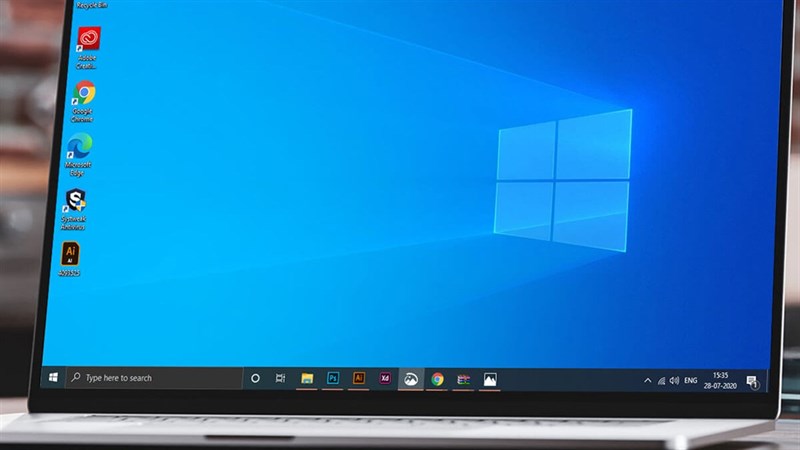
    Cách khắc phục lỗi thiếu icon trên thanh Taskbar của Windows 10

    Thanh Taskbar là thành phần quan trọng của Windows giúp bạn dễ dàng quản lý đa nhiệm và các tính năng của laptop một cách nhanh chóng. Tuy nhiên vì nhiều lý do khác nhau khiến thanh Taskbar bị mất icon tạm thời khiến bạn thấy khó chịu. Và trong bài viết này, mình sẽ hướng dẫn các bạn cách sửa lỗi mất biểu tượng trên thanh Taskbar Windows 10 cực dễ dàng nhé.

    1. Cài đặt lại icon hệ thống

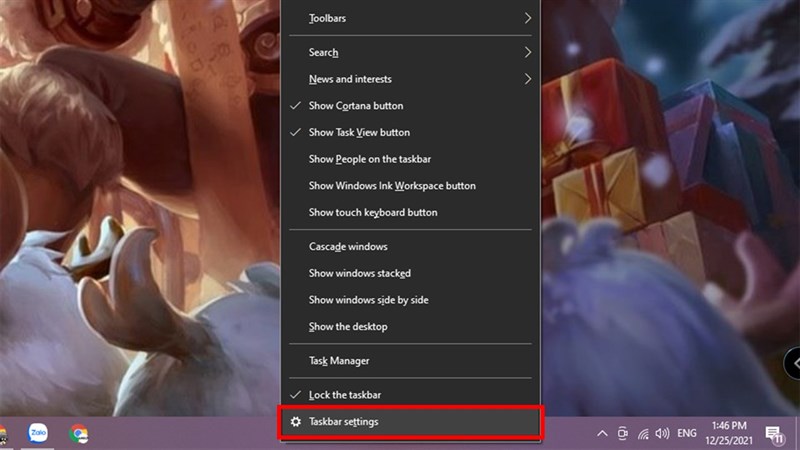
    Bước 1. Bạn phải chuột vào thanh Taskbar và chọn Taskbar Setting để bắt đầu cài đặt.
    Cách khắc phục lỗi thiếu icon trên thanh Taskbar của Windows 10

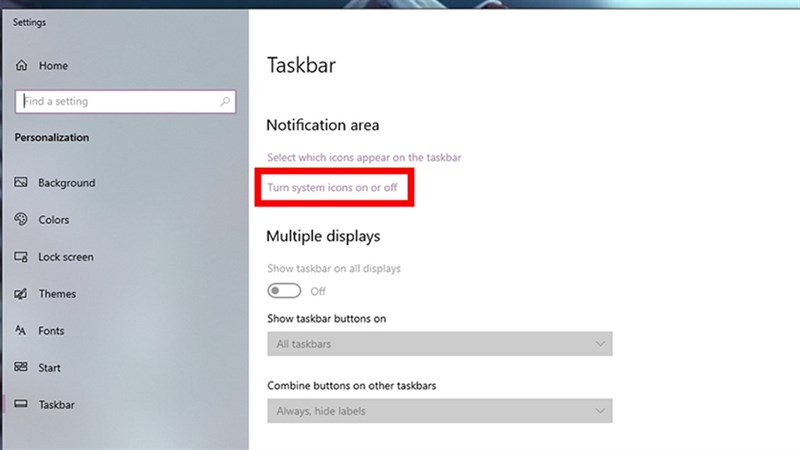
    Bước 2. Bạn chọn vào mục Notification area > Turn system icons on or off.
    Cách khắc phục lỗi thiếu icon trên thanh Taskbar của Windows 10

    Bước 3. Ở đây bạn gạt công tắc để bật tắt các icon có trên thanh Taskbar.

    Cách khắc phục lỗi thiếu icon trên thanh Taskbar của Windows 10

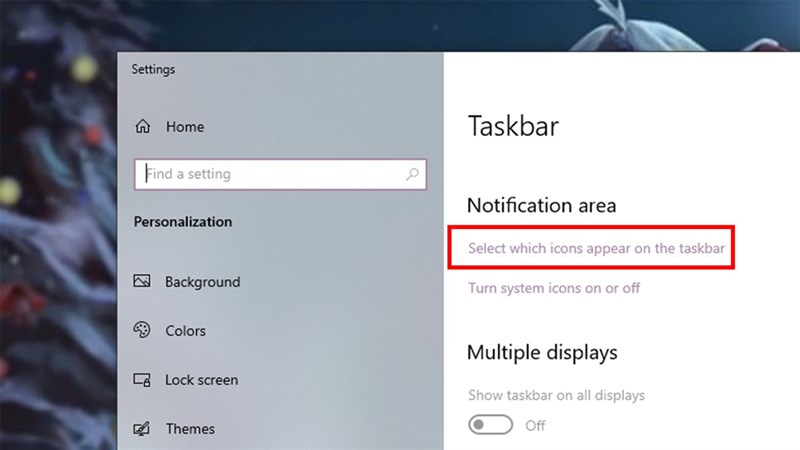
    Bước 4. Quay lại với khu vực Notification area > Select which icons appear on the taskbar.
    Cách khắc phục lỗi thiếu icon trên thanh Taskbar của Windows 10

    Bước 5. Ở mục Always show all icons in the notification area bạn gạt công tắc On lên nhé.
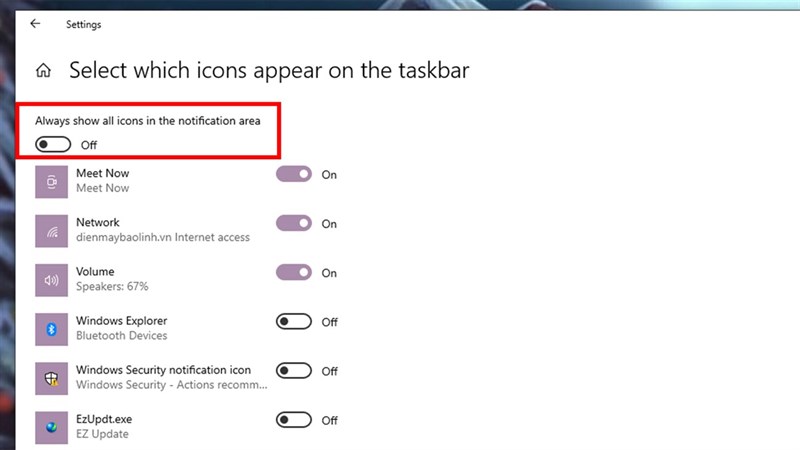
    Cách khắc phục lỗi thiếu icon trên thanh Taskbar của Windows 10

    2. Tắt chế độ máy tính bảng

    Bước 1. Bạn mở cài đặt trên máy bằng cách nhấn tổ hợp phím Windows + i. Sau đó, bạn chọn vào mục System > Tablet mode.
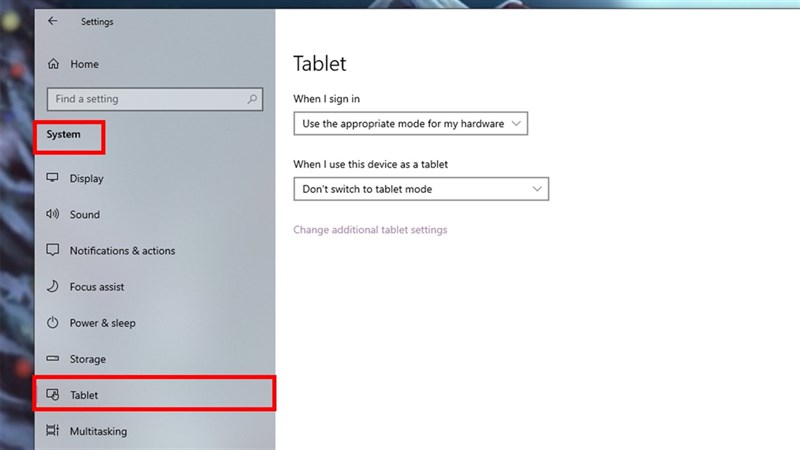
    Cách khắc phục lỗi thiếu icon trên thanh Taskbar của Windows 10

    Bước 2. Sau đó, bạn chọn vào mục Don’t ask me and don’t switch bên trong tùy chọn When this device automatically switches tablet mode on or off.
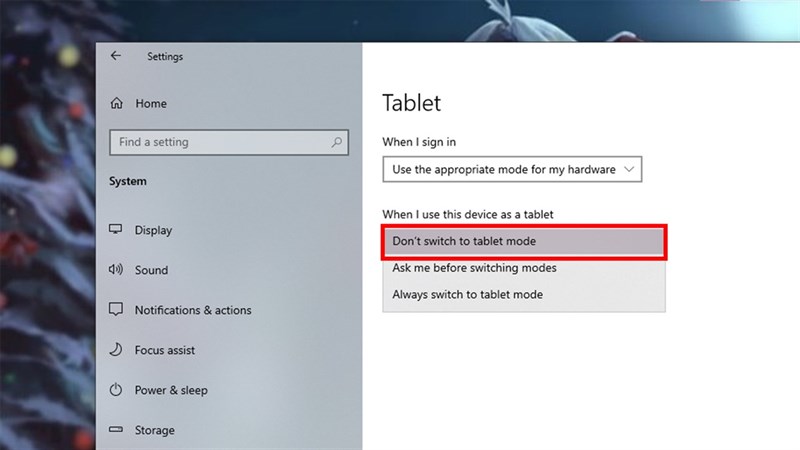
    Cách khắc phục lỗi thiếu icon trên thanh Taskbar của Windows 10

    3. Cập nhật hệ thống

    Bước 1. Hiện tại đã ra mắt Windows 11 nhưng Windows 10 vẫn liên tục nhận được rất nhiều bản cập nhật mới, bạn có thể mở Cài đặt trên máy bằng tổ hợp phím Windows + i.
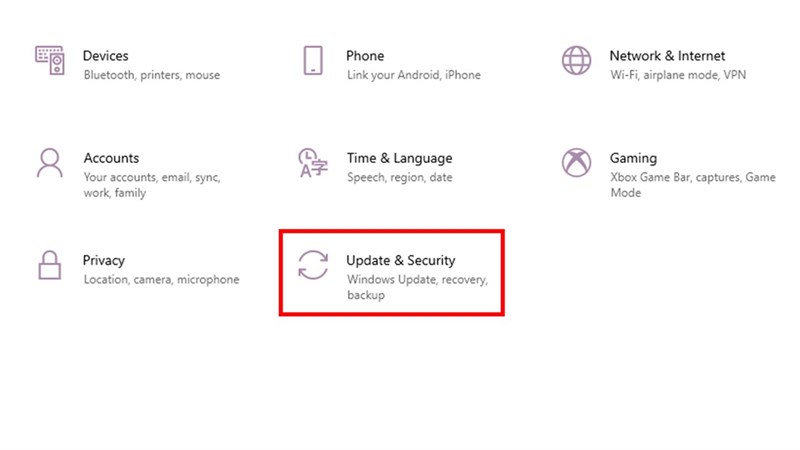
    Cách khắc phục lỗi thiếu icon trên thanh Taskbar của Windows 10

    Bước 2. Bạn chọn tiếp vào mục Update > Check for update.
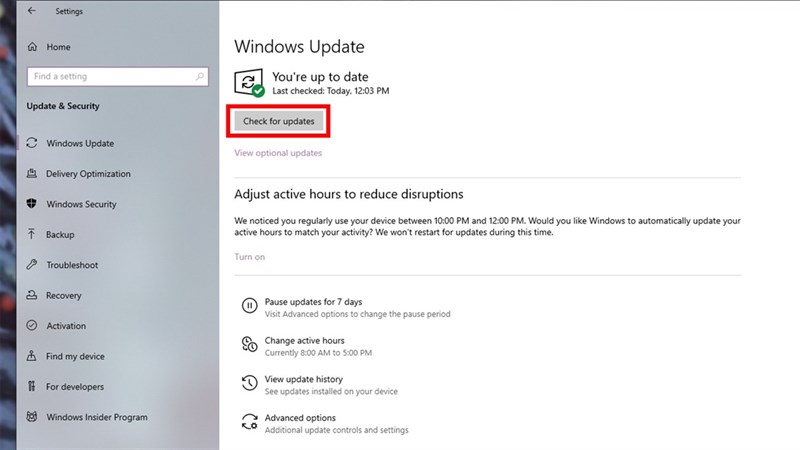
    Cách khắc phục lỗi thiếu icon trên thanh Taskbar của Windows 10

    4. Khởi động lại Windows Explorer

    Bước 1. Bạn có thể khởi động lại ứng dụng này để khắc phục tình trạng khó chịu như trên, hầu hết các ứng dụng đều được lưu bên trong Windows Explorer. Bạn chọn nhấn tổ hợp phím Ctrl + Shift + Esc để mở Task manager.
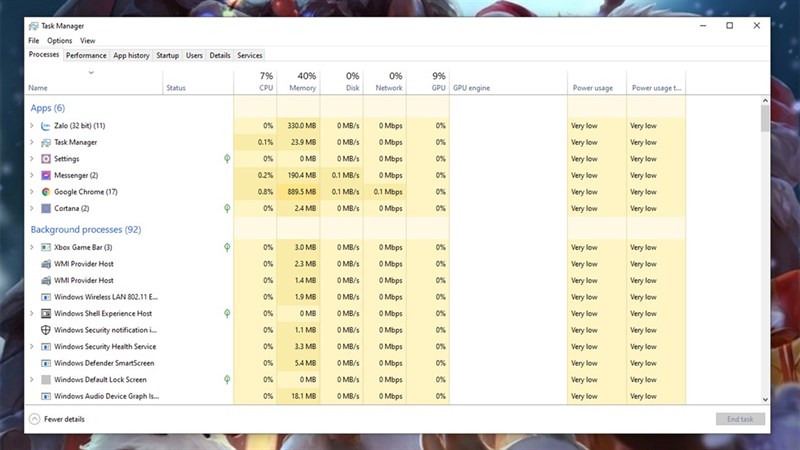
    Cách khắc phục lỗi thiếu icon trên thanh Taskbar của Windows 10

    Bước 2. Trong tab Processes , nhấp chuột phải vào Windows Explorer và chọn vào End task.
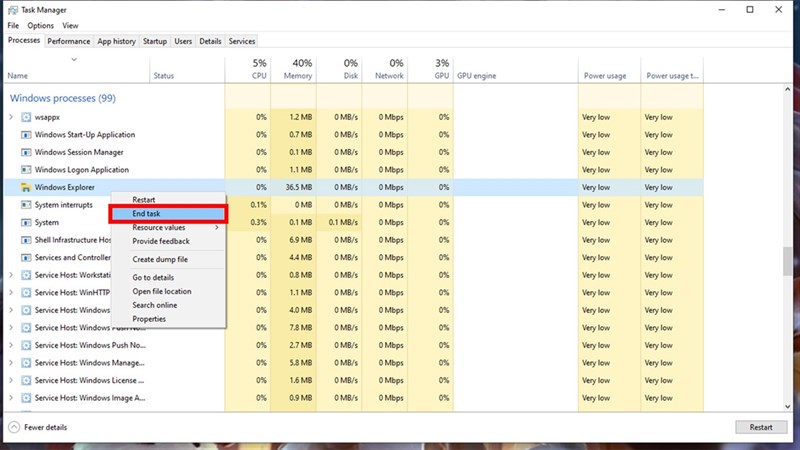
    Cách khắc phục lỗi thiếu icon trên thanh Taskbar của Windows 10

    Bước 3. Tiếp theo bạn nhìn lên mục File ở góc trên bên trái và chọn Run new task.

    Cách khắc phục lỗi thiếu icon trên thanh Taskbar của Windows 10

    Bước 4. Sau đó, bạn nhập explorer.exe và chọn hộp được đánh dấu Create this task with administrative privileges và chọn Ok.
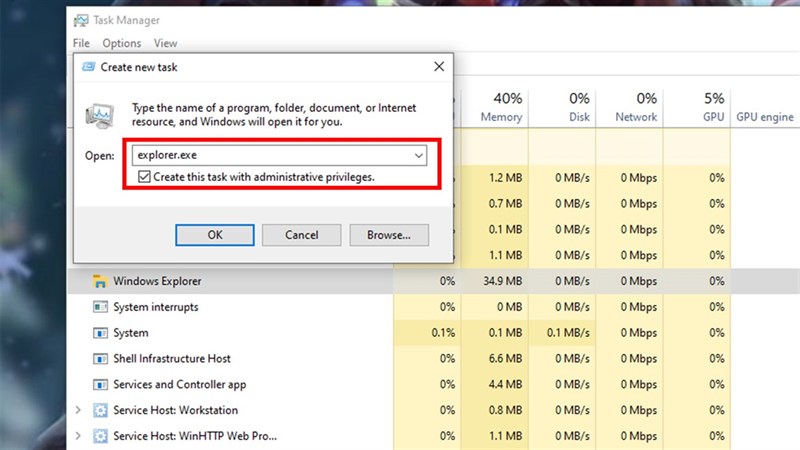
    Cách khắc phục lỗi thiếu icon trên thanh Taskbar của Windows 10

    5. Cài đặt thanh Taskbar 

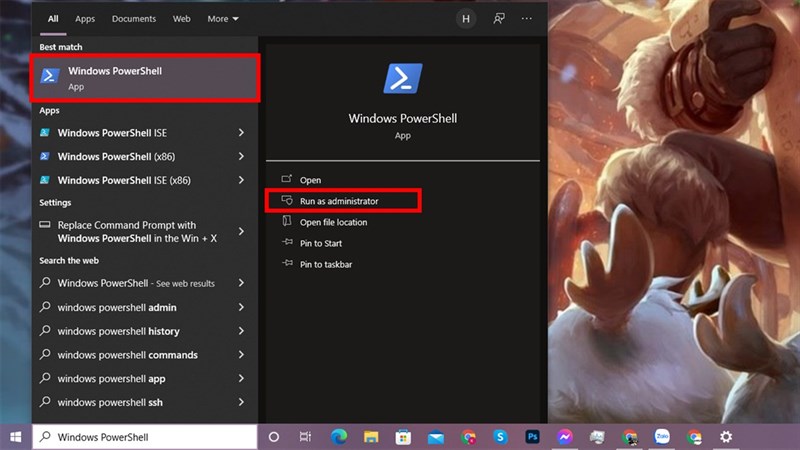
    Bước 1. Cuối cùng bạn có thể dùng cách đặt lại thanh Taskbar để khắc phục triệt để vấn đề này. Bạn mở tìm kiếm trên Windows 10 và chọn Windows PowerShell. Sau đó, nhấp vào Run as Administrator.
    Cách khắc phục lỗi thiếu icon trên thanh Taskbar của Windows 10

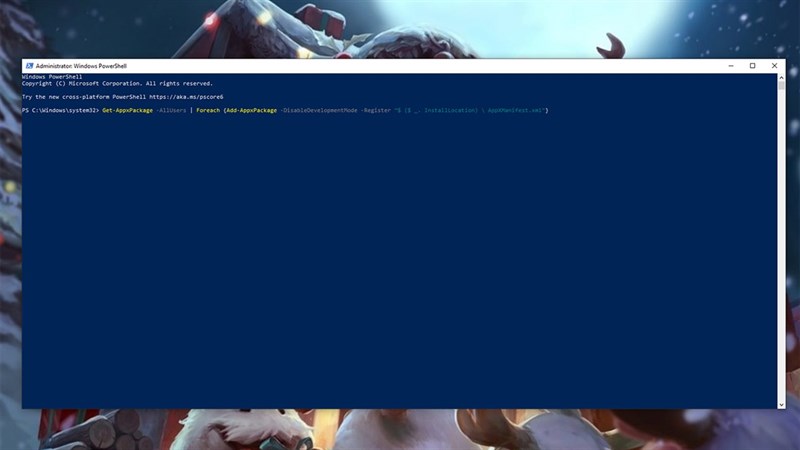
    Bước 2. Sau đó, bạn copy dòng lệnh dưới đây vào thư mục hiện ra.

    Get-AppxPackage -AllUsers | Foreach {Add-AppxPackage -DisableDevelopmentMode -Register “$ ($ _. InstallLocation) \ AppXManifest.xml”}
    Cách khắc phục lỗi thiếu icon trên thanh Taskbar của Windows 10

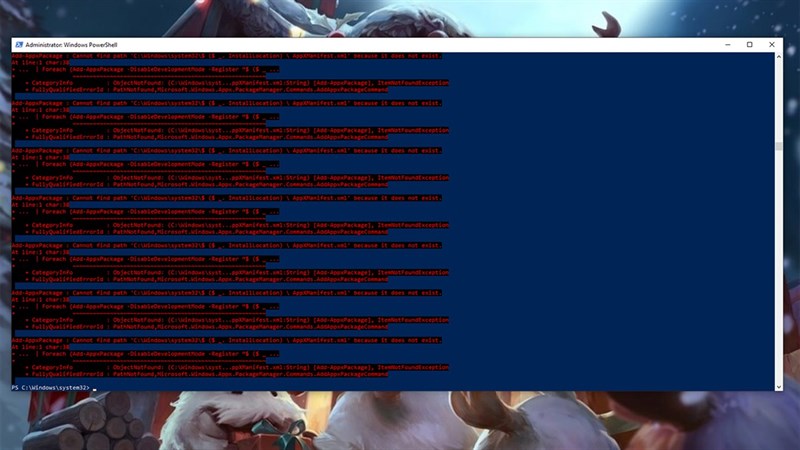
    Bước 3. Bạn chọn Enter và đợi một lúc để máy khởi động lại thanh Taskbar.
    Cách khắc phục lỗi thiếu icon trên thanh Taskbar của Windows 10

    Bạn đã biết cách khắc phục tình trạng mất icon trên thanh Taskbar chưa? Nếu thấy bài viết hữu ích cho mình xin một like và một share nhé. Rất cảm ơn các bạn đã xem bài viết.

    Hiện nay, Laptop Thế Giới Di Động bán ra đều tích hợp sẵn Windows bản quyền (được cập nhật Windows 11 từ Microsoft). Với tình hình dịch kéo dài như thế này và bạn đang tìm mua Laptop để học tập và làm việc, hãy bấm vào nút bên dưới để lựa cho mình một mẫu nhé.

    • Cách cài tiếng Việt cho Windows 11 để sử dụng máy tính dễ dàng hơn
    • Cách tạo nhiều màn hình Desktop trên Windows 11 cực hay và tiện lợi
    Vienmaytinh 178 Hoàng Văn Thụ chuyên hỗ trợ sửa chữa bảo hành, cấp cứu dữ liệu trên điện thoại, laptop, máy tính bảng PC Surface, ổ cứng cho tất cả khách hàng.
    Xem thêm ↓

    Cần tuyển kỹ thuật thay thế ĐT laptop PC làm tại nhà, tặng đồng phục đồ nghề trọn gói 10.000.000đ đặt lịch pv ngay không cần HS đặt lịch hẹn trên zalo hoặc ĐK nhận việc chỉ 1 Phút

    Viện máy tính nhận đào tạo học viên miễn học phí 1 kèm 1, có phụ cấp, bao ra nghề

    © 2027. Trungtambaohanh.com Thay Pin Điện Thoại Laptop, Phone PAD PC lấy liền
    Công Ty Cổ Phần Máy Tính VIỆN - GPĐKKD: 0305916372 do sở KHĐT TP.HCM cấp ngày 18/07/2008 ĐT: 028.3844.2008