
-
7:30 - 20:30
Cả CN & Lễ -

-


Dưới đây là nguyên nhân và hướng dẫn cách khắc phục lỗi máy in bị kẹt giấy đơn giản, chi tiết, nhanh chóng và hiệu quả. Cùng click vào theo dõi nhé!
Tham khảo thêm các bài viết hướng dẫn sử dụng máy in đúng cách:
- Chất lượng giấy in không đảm bảo
Giấy in góp phần quan trong cho chất lượng in ấn sản phẩm của bạn. Trên thị trường hiện nay có rất nhiều loại giấy với độ dày, chất liệu khác nhau. Có một số loại giấy có thể sẽ không phù hợp với máy in hoặc loại mực mà bạn sử dụng.
Vì vậy, bạn nên cân nhắc và chọn ra loại giấy phù hợp với máy in của bạn dày quá hay mỏng quá cũng là nguyên nhẫn khiến máy in bị kẹt giấy.
- Giấy bị ẩm
Khi sử dụng máy in, người dùng hay mua một lượng giấy trữ sẵn để có thể nhanh chóng sử dụng. Tuy nhiên, nếu quá trình bảo quản không tốt, hoặc do nhiệt độ, độ ẩm không phù hợp khi thời tiết thay đổi hay do bạn sơ ý làm ướt giấy, các nguyên nhân này đều khiến giấy ẩm và bị kẹt giấy trong máy in.
Bạn hãy bảo quản giấy in tại nơi khô ráo, thoáng mát, tránh nhiệt độ cao sẽ làm giấy bị ẩm, nhăn nhúm.

Lựa chọn loại giấy phù hợp cho máy in
- Trục kéo giấy bị mòn
Máy in sử dụng trong thời gian dài với tần suất cao có thể dẫn đến một vài bộ phận hoạt động quá nhiều dẫn đến bị bào mòn, hư hỏng. Khi trục kéo bị bào mòn có thể khiến cho rục kéo sẽ không lấy đúng giấy in 1 tờ một lần mà có thể 2, 3 tờ hoặc có thể nhiều hơn làm giấy bị kẹt trong máy.
- Rách bao lụa
Trong quá trình in ấn, bạn có sử dụng bấm ghim để ghim tài liệu khi in xong, và vô tình bạn có thể làm rơi những ghim lỗi vào máy in hoặc bạn đã quên gỡ ghim trước khi đưa tài liệu vào trong máy. Ghim rơi vào trong máy có thể khiến cho bao lụa bị rách, hỏng khiến máy in kẹt giấy liên tục.

Trục kéo bị mòn khiến giấy bị kẹt trong máy in
Tham khảo bài viết Tổng hợp các loại giấy in thường được dùng với máy in của chúng tôi để có thể lựa chọn cho máy in của bạn loại giấy phù hợp nhất nhé!
- Để gỡ giấy bị kẹt trong máy HP 1102
Bước 1: Tắt máy in HP 1102 và ngắt kết nối điện với máy in.
Bước 2: Mở nắp và lấy hộp mực (cartridge) ra khỏi máy in.
Bước 3: Kéo giấy một cách nhẹ nhàng ra khỏi máy in.
Bước 4: Lắp hộp mực và kết nối lại máy in để sử dụng.

Máy in HP1102 trang bị cho văn phòng
- Máy in Canon 2900 bị kẹt giấy ở lô sấy
Bước 1: Ngắt điện và mở nắp máy in.
Bước 2: Lấy hộp mực ra khỏi máy.
Bước 3: Lấy giấy ra khỏi máy in Canon.
TH1: Giấy in bị kẹt ở ở dưới hay mặt trên chỗ xuất giấy, dùng 2 tay từ từ kéo giấy ra nhẹ nhàng, không được làm nhanh và mạnh sẽ khiến giấy bị rách.
TH2: Giấy in bị kẹt ở lô sấy, dùng 2 ngón tay luồn vào mặt sau của giấy rồi từ từ kéo giấy ra.
TH3: Nếu máy in có thể mở nắp sau, bạn nên mở nắp sau để lấy giấy dễ hơn.
TH4: Giấy bị kẹt cả trước và sau máy in, bạn nên mở cả 2 nắp và kéo giấy ra ngoài.
Bước 4: Lắp hộp mực và kết nối lại máy in để sử dụng.

Lấy giấy bị kẹt ra khỏi máy in Canon 2900
Trong quá trình sử dụng máy in, bạn có thể sẽ gặp phải lỗi kẹt giấy nhưng lại không thấy giấy bên trong máy in.
Nguyên nhân thường dẫn đến lỗi này là do cảm biến gặp sự cố, bị hư hỏng hay bụi bẩn; main nguồn hoặc main nhận dạng bị lỗi; máy in chưa xác định được đúng vị trí giấy bị kẹt.
Khi gặp phải lỗi này, bạn nên kiểm tra và vệ sinh lại cảm biến, tháo và kiểm tra bên trong để lấy giấy bị kẹt ở nơi không nhìn thấy được. Nếu vẫn không thể khắc phục lỗi, bạn nên liên hệ với kỹ thuật viên để được hỗ trợ nhanh chóng và an toàn hơn.
Tham khảo bài viết Cách xử lý lỗi máy in báo kẹt giấy nhưng không có giấy bên trong của chúng tôi để tìm hiểu kỹ hơn về cách khắc phục lỗi này nhé!
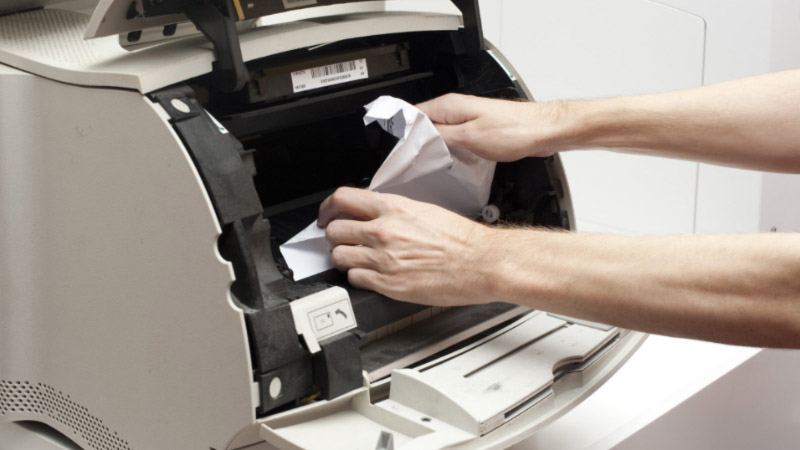
Máy in bị kẹt giấy
Khi cần in một tài liệu, bạn ra lệnh in và máy đã xác nhận lệnh nhưng khi tiến hành lấy giấy thì không được và nhận được thông báo lỗi: đèn chuyển sang màu đỏ và báo hết giấy (paper-out).
Trong trường hợp này có thể giấy của bạn không được máy in kéo vào sử dụng in. Để tìm hiểu kỹ hơn về vấn đề này bạn có thể tham khảo bài viết Máy in không kéo giấy - Nguyên nhân và cách khắc phục hiệu quả của chúng tôi.
Máy in in ra giấy trắng là một lỗi thường xuyên xảy ra trong quá trình sử dụng máy in. Nguyên nhân của vấn đề này có thể là do hộp mực đã hết mực, hộp mực bị hỏng, trục từ máy in đã hỏng, máy in bị tắc đầu phun, lỗi phần mềm in.
Để tìm hiểu thêm về cách khắc phục vấn đề này một cách chi tiết và hiệu quả, bạn có thể tham khảo bài viết Máy in in ra giấy trắng - Nguyên nhân và cách khắc phục nhanh chóng của chúng tôi.
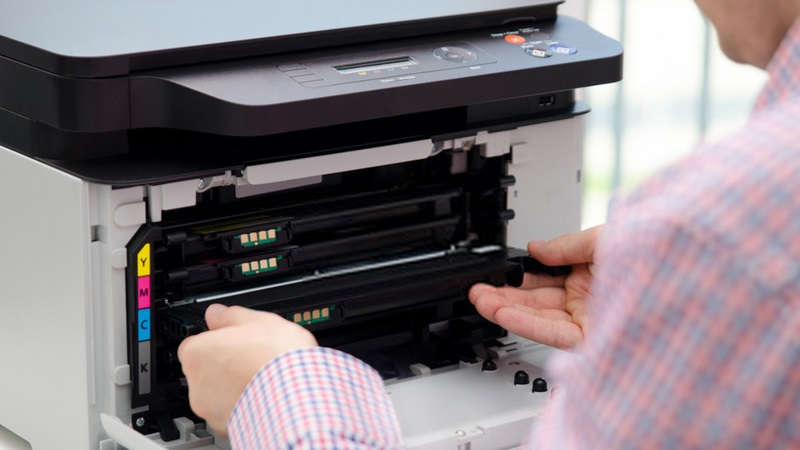
Kiểm tra hộp mực tránh hết mực khiến máy in in giấy trắng
Giấy in bị ẩm, máy in bị rỉ sét do lâu ngày không sử dụng, do lô kéo giấy (hay còn gọi Quả đào, cao su load giấy) lâu ngày bị biến dạng dày hơn bình thường, khi kéo giấy bị gắt, lấy giấy không đều sẽ rút nhiều tờ cùng lúc, bề mặt giấy trơn làm ống cuộn không đều, giấy quá mỏng, có độ ẩm cao hoặc giấy bị ẩm do tiếp xúc nước, đặt không đúng cách trên khay in,... đều là những nguyên nhân dẫn đến việc máy in kéo nhiều tờ giấy cùng một lúc.
Tham khảo bài viết Máy in kéo nhiều tờ giấy cùng một lúc - Nguyên nhân và cách khắc phục để nhanh chóng khắc phục lỗi này nhé!
Có rất nhiều nguyên nhân dẫn đến lỗi máy in 2900 kéo giấy lệch:
- Cỡ giấy được thiết lập cho văn bản và giấy in không trùng khớp hoặc khoảng cách trang không phù hợp.
- Giấy đưa vào khay giấy bị lệch, không ngay ngắn gây cản trở quá trình kéo giấy.
- Giấy bị ẩm, không đạt chất lượng, giấy quá mỏng hay độ bám quá lớn hay giấy vô tình bám bụi cũng có thể khiến cho máy in không thể kéo giấy, kéo giấy bị lệch.
- Bộ phận kéo giấy hư hỏng, bám bụi bẩn khiến giấy trở nên nhám hơn khiến cho máy in không thể kéo giấy.
Từng nguyên nhân sẽ có những cách khắc phục khác nhau, hãy tham khảo bài viết Máy in 2900 kéo giấy lệch - Nguyên nhân và cách khắc phục hiệu quả của chúng tôi để có thể khắc phục lỗi một cách nhanh chóng và hiệu quả nhé!
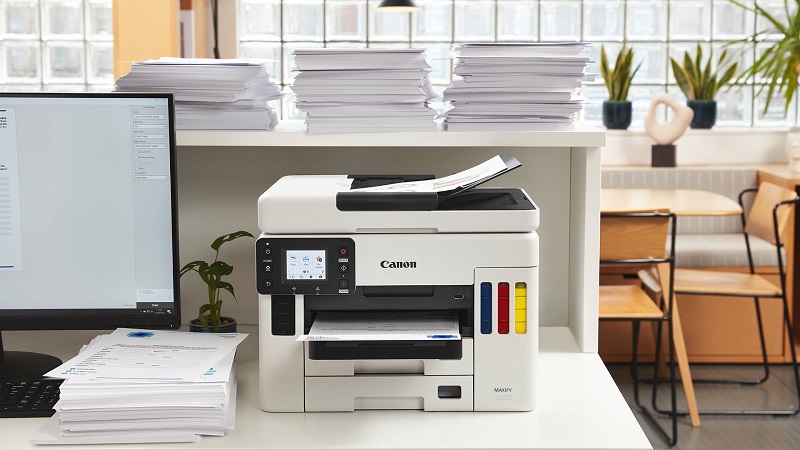
Đặt giấy ngay ngắn vào khay giấy tránh lỗi máy in kéo giấy lệch
Các nguyên nhân thường dẫn đến lỗi máy in Epson bị lệch giấy là do khổ giấy mặc định của bạn khai báo chưa chính xác, cách bạn đặt giấy vào khay chưa đúng chuẩn,...
Để thực hiện khắc phục lỗi này một cách nhanh chóng và an toàn, hãy tham khảo bài viết Máy in Epson bị lệch giấy - Nguyên nhân và cách khắc phục hiệu quả của chúng tôi , bài viết này sẽ hướng dẫn bạn từng bước chi tiết và cụ thể.
Thế Giới Di Động (TGDĐ) luôn quan tâm và chú trọng đến các dịch vụ khách hàng, điều khoản hậu mãi cho khách hàng. Để tra cứu chính sách đổi trả, bảo hành sản phẩm của Thế Giới Di Động, hãy tham khảo bài viết dưới đây nhé!
Nội dung chính sách đổi trả sản phẩm TGDĐ bắt đầu từ ngày 01/03/2021 như sau:
- Bảo hành có cam kết trong 12 tháng.
- Hư gì đổi nấy ngay và luôn.
Để biết thêm thông tin chi tiết về việc bảo hành, hãy tham khảo bài viết này nhé: Cách xem chính sách đổi trả của Thế Giới Di Động từ ngày 01/03/2021.

Chính sách bảo hành của Thế Giới Di Động
Cảm ơn bạn đã quan tâm đến bài viết này của chúng tôi. Hy vọng bài viết này sẽ mang lại cho bạn những thông tin hữu ích.
Trung Tâm giảm 500.000đ cho khách hàng sắm sửa điện thoại laptop máy tính bảng ngay ngày hôm nay.
 0967891080

