
-
7:30 - 20:30
Cả CN & Lễ -

-


Bỗng dưng bạn không sử dụng được máy in và không biết nguyên nhân do đâu. Bài viết hướng dẫn cách khắc phục lỗi máy in không chạy, click xem ngay!
Nguyên nhân
Một trong những nguyên nhân cơ bản nhất bạn có thể nghĩ đến khi máy in không hoạt động là do sơ suất, máy in chưa được kết nối với nguồn điện, máy in sẽ không hoạt động được.
Cách khắc phục
Do đó, khi gặp phải trường hợp này, bạn cần kiểm tra nguồn điện, phích cắm xem có bị lỏng không. Đồng thời, bạn cũng cần kiểm tra các thiết bị khác như bộ định tuyến, nguồn dự phòng, thiết bị chống tăng áp,... đã được kết nối với nguồn điện chưa.

Đầu tiên, bạn cần kiểm tra lại phích cắm
Nguyên nhân
Khi máy in được kết nối với nguồn điện rồi nhưng vẫn không thể sử dụng, bạn có thể xem xét trường hợp cáp máy in chưa được kết nối với máy tính cũng như các nguồn điện khác để có thể hoạt động.
Cách khắc phục
Vì vậy, bạn cần đảm bảo cáp máy in đã được kết nối với máy tính để máy có thể hoạt động bình thường. Trong trường hợp phát hiện cáp nối đã bị gãy, đứt hoặc liệt, bạn cần tiến hành thay thế bằng dây cáp mới để khắc phục tình trạng không hoạt động.

Thay dây cáp mới khi bị hư hỏng
Nguyên nhân
Máy in không chạy có thể xuất phát từ việc bạn chưa cập nhật phần mềm hoặc lỗi Driver, tuy đây là trường hợp hiếm khi gặp phải nhưng không phải là không xảy ra. Thực chất, các phần mềm máy in được cập nhật để tối ưu hóa khả năng hoạt động, giúp máy hoạt động mượt hơn.
Cách khắc phục
Vì vậy, sau khi phát hiện ra nguyên nhân xuất phát từ việc chưa cập nhật phần mềm, bạn hãy kiểm tra lại các cài đặt để kịp thời xử lý và đảm bảo hiệu năng sử dụng thiết bị, giúp máy in hoạt động hiệu quả.
Bạn có thể tham khảo chi tiết tại bài viết Cách kiểm tra và cài đặt driver còn thiếu trên máy tính Windows nhé!

Thử cập nhật lại Driver máy in để giải quyết vấn đề
Nguyên nhân
Trong quá trình thay hộp mực, đổ mực in hoặc vệ sinh máy in, có thể bạn đã sơ ý mà quên đóng nắp máy in, dẫn đến tình trạng máy in không chạy, không hoạt động.
Cách khắc phục
Nếu gặp phải lỗi này, bạn chỉ cần đảm bảo nắp máy in đã được đóng kín và đóng đúng khớp. Nếu không thành công, bạn hãy thử tháo hộp mực ra rồi lắp lại theo đúng khớp cho đến khi nghe tiếng khởi động quen thuộc của máy in là thành công.

Đóng kỹ nắp máy in sau khi vệ sinh
Nguyên nhân
Tình trạng này chỉ xảy ra với máy in không dây, đây là loại máy in không cần dây được kết nối qua WiFi, mạng LAN, Bluetooth hay FNC.
Cách khắc phục
Để khắc phục lỗi này, bạn chỉ cần mở hệ thống không dây trước khi dùng hệ thống in không dây là được.
Nếu vẫn chưa rõ in không dây là gì, bạn hãy truy cập bài viết In không dây là gì? Có những loại in không dây nào? ngay để biết thêm thông tin hữu ích nhé!

Kích hoạt hệ thống không dây trước khi sử dụng
Nguyên nhân
Trên thực tế, tốc độ đọc của máy in khá chậm nên nếu bạn gửi File lên đến hàng chục MB, máy in sẽ không xử lý kịp vì chúng cần thời gian để đọc và giải quyết. Hoặc nếu nhiều người gửi lệnh in một lúc, tình trạng máy in bị treo rất dễ xảy ra.
Cách khắc phục
Khi gặp phải trường hợp này, bạn hãy chú ý hạn chế việc sử dụng máy để in các File có dung lượng quá lớn, tránh dẫn đến tình trạng đơ máy. Ngoài ra, bạn cũng có thể xóa hết lệnh in rồi in lại.
Để xóa hết lệnh in quá tải, bạn hãy theo dõi hướng dẫn bên dưới:
Bước 1: Mở Control Panel từ thanh tìm kiếm của Windows.

Truy cập Control Panel
Bước 2: Chọn mục Devices and Printers.

Vào mục Devices and Printers
Bước 3: Tại đây, bạn bấm chuột phải vào biểu tượng máy in đang bị quá tải > Chọn See what's printing.

Vào mục các File đang chờ lệnh in
Bước 4: Tại tab Printer, bạn chọn lệnh Cancel All Documents để xóa toàn bộ lệnh in đang chờ.

Xóa hoàn toàn các File đang quá tải
Trong nhiều trường hợp, bạn sẽ gặp phải tình trạng máy in bị hỏng hoặc bị lỗi không thể thực hiện được lệnh in, dưới đây là một số lỗi máy in và cách khắc phục, cùng tham khảo nhé!
Một trong những lỗi khiến người dùng mất nhiều thời gian để khắc phục là lỗi máy tính Windows không tìm thấy máy in trong mạng LAN. Theo dõi bài viết Cách xử lý lỗi máy tính Windows không tìm thấy máy in trong mạng LAN để xem hướng dẫn khắc phục nhé!
Trong quá trình sử dụng, máy in có thể sẽ bị lỗi chỉ in được 1 trang. Nếu bạn vẫn chưa tìm được cách khắc phục, hãy tham khảo bài viết Lỗi máy in chỉ in được 1 trang nguyên nhân và cách khắc phục đơn giản nhé!
Một trong những lỗi thường gặp là máy in báo Ready To Print nhưng không in được. Bài viết Lỗi máy in báo Ready To Print nhưng không in được và cách khắc phục sẽ giúp bạn giải quyết vấn đề.

Máy in thường xuyên xảy ra lỗi không tìm được trong mạng LAN
Sau một thời gian sử dụng, máy in sẽ xuất hiện một vài vấn đề như bản in bị sọc, in sai màu so với bản gốc trên máy tính. Tham khảo bài viết Cách khắc phục lỗi bản in bị sọc, sai màu trên máy in Canon để biết cách khắc phục.
Sự cố máy in không nhận lệnh in rất thường xuyên xảy ra. Nắm bắt tâm lý đó, bài viết Lỗi máy in không nhận lệnh in - Cách khắc phục nhanh chóng và hiệu quả sẽ giúp bạn tìm ra cách xử lý.
Bỗng dưng máy in của bạn không kéo giấy được và bạn không biết nguyên do vì đâu. Hãy theo dõi bài viết Máy in không kéo giấy - Nguyên nhân và cách khắc phục hiệu quả để biết thêm chi tiết.
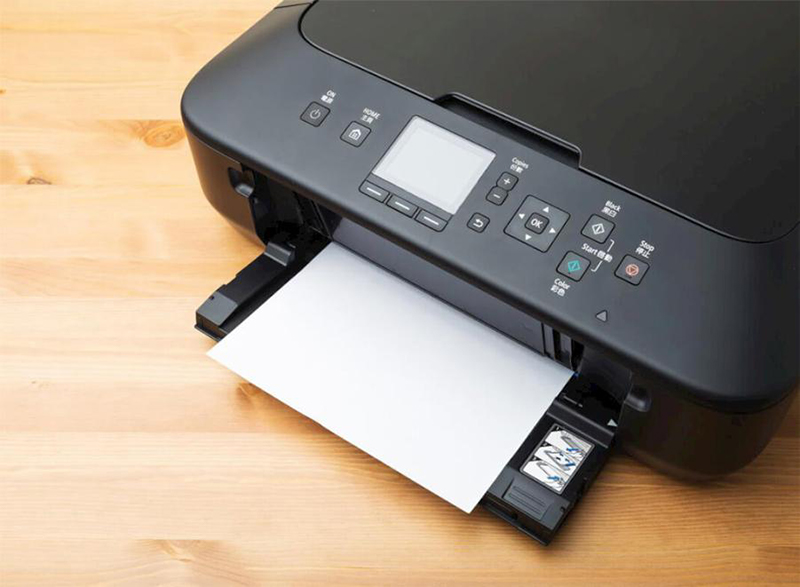
Lỗi máy in không kéo giấy có thể do hỏng một bộ phận kéo giấy
Trong quá trình sử dụng, bạn có thể gặp phải lỗi máy in bị mờ chữ, không đậm, không rõ nét. Bài viết Cách khắc phục lỗi máy in bị mờ chữ, không đậm, không rõ nét sẽ hướng dẫn bạn cách xử lý.
Các máy in sử dụng liên tục trong một thời gian dài dễ mắc lỗi máy in kéo giấy nhiều tờ. Bài viết Máy in kéo nhiều tờ giấy cùng một lúc - Nguyên nhân và cách khắc phục sẽ giúp bạn hiểu được vấn đề.

Máy in thường xuyên bị lỗi mờ chữ, không rõ nét
Khi in tài liệu hai mặt, không phải ai cũng biết cách căn lề in hai mặt đối xứng nhau trong Word. Tham khảo bài viết hướng dẫn cách làm tại Hướng dẫn cách in 2 mặt khớp nhau trong Word đơn giản, nhanh chóng.
Thông thường, nhiều người chọn File PDF để tránh tình trạng lỗi font và lỗi định dạng không mong muốn nhưng sẽ xảy ra tình trạng máy in không in được File PDF. Truy cập ngay bài viết Máy in không in được file PDF - Nguyên nhân và cách khắc phục hiệu quả để biết thêm chi tiết.

Kiểm tra lại máy in khi gặp phải lỗi không in được File PDF
Bài viết hướng dẫn cách khắc phục lỗi máy in không hoạt động. Cảm ơn bạn đã theo dõi và hẹn gặp lại ở các bài viết tiếp theo.
Trungtambaohanh.com chuyên sửa chữa bảo hành các dòng điện thoại laptop máy tính bảng PC Surface Đồng Hồ cho tất cả khách hàng.
 0967891080

