
-
7:30 - 20:30
Cả CN & Lễ -

-


Máy in laser trắng đen Brother DCP-L2520D chính hãng, giá tốt,có hỗ trợ trả góp, sử dụng dễ dàng phù hợp đặt ở văn phòng, nhà riêng, cửa hàng.
Máy in laser Brother DCP L2520D sở hữu trên mình thiết kế đơn giản, đường nét cứng cáp, kết hợp màu đen sang trọng, mạnh mẽ giúp cho phòng làm việc thêm chuyên nghiệp.

Máy in Brother này ngoài tính năng chính là in, thì còn được trang bị thêm tính năng photo, scan tiện lợi, đáp ứng mọi nhu cầu đa dạng của người dùng.
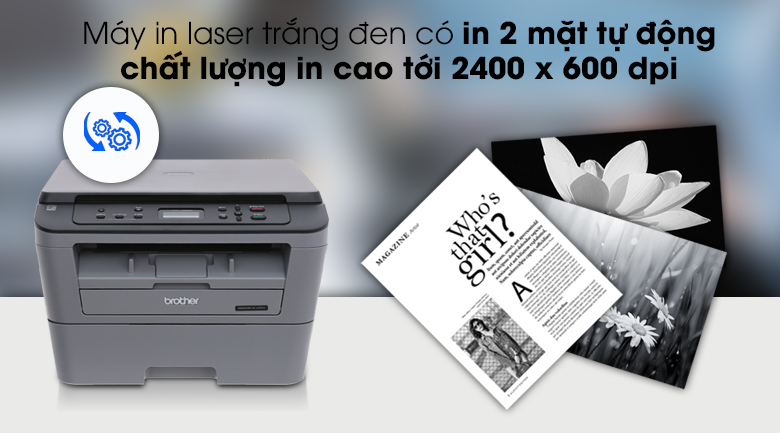
Đặc biệt, với chế độ in hai mặt tự động giúp người dùng in nhanh chóng mà không cần lật giấy bằng tay, tiết kiệm thời gian.
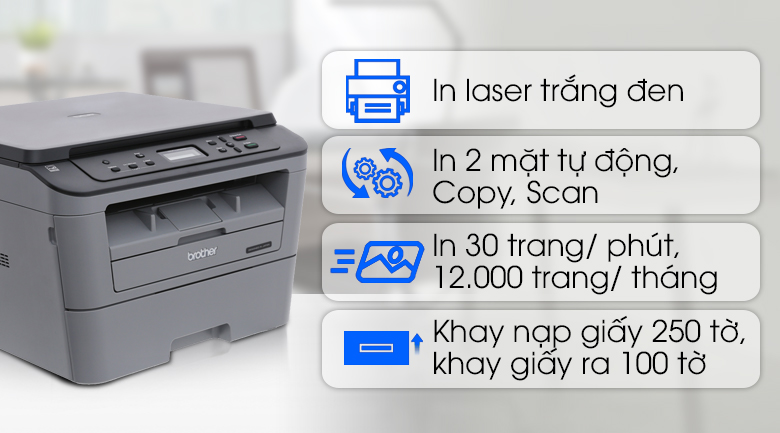
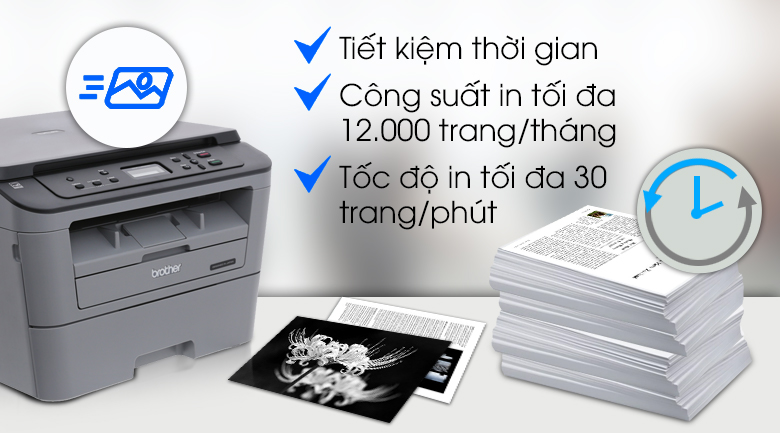
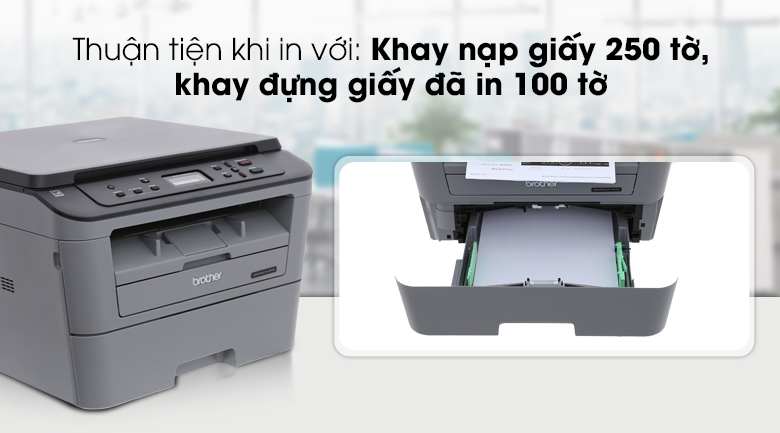
Máy in laser Brother DCP có tốc độ in lên đến 30 trang/phút giúp người dùng đáp ứng tốt được tải công việc in ấn hàng ngày. Khay chứa giấy 250 tờ giúp bạn in liên tục mà không cần phải nạp giấy thường xuyên.
Máy in laser trắng đen này có độ phân giải lên đến 2400 x 600 dpi giúp bạn có những bản in đẹp, rõ các chi tiết in nhỏ. Bên cạnh đó tính năng photo với độ phân giải 600 x 600 dpi cho những bản sao chất lượng.
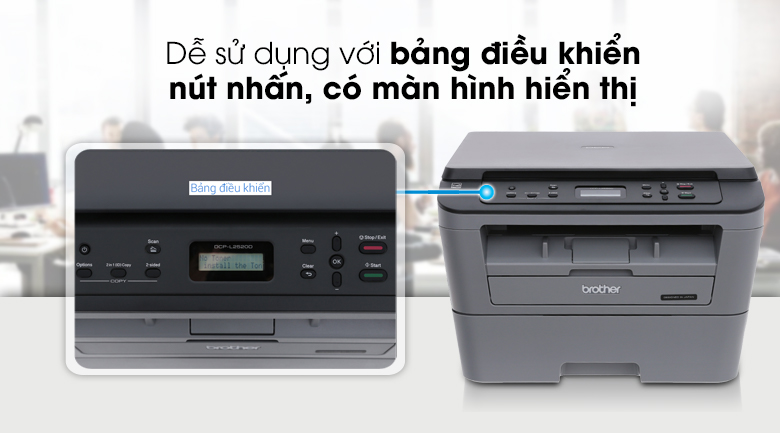
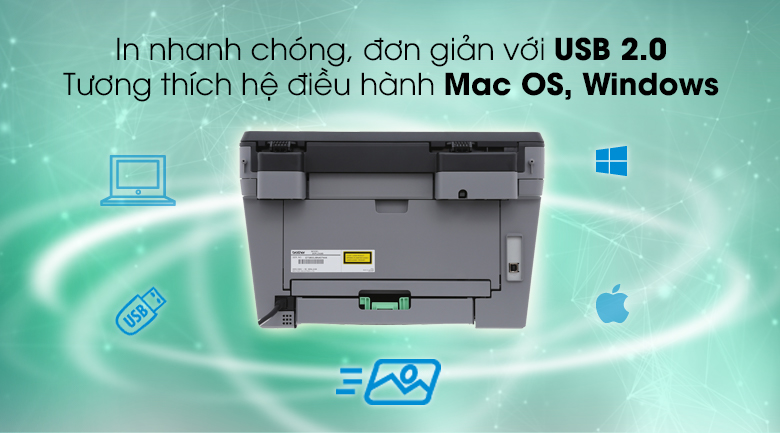
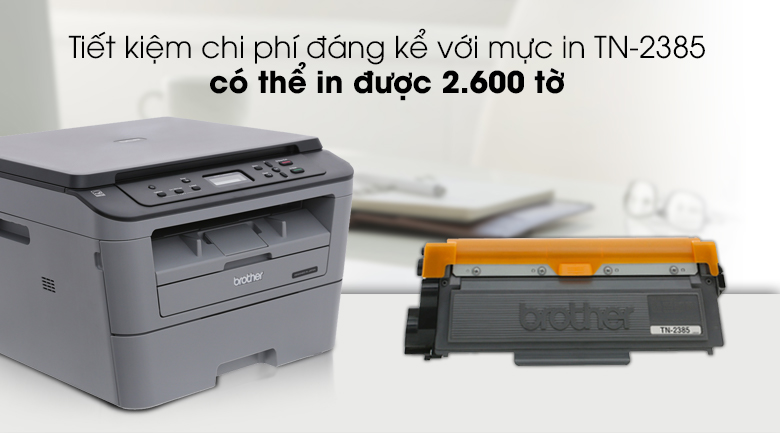
Bước 1: Cắm điện và bật nguồn cho máy in.
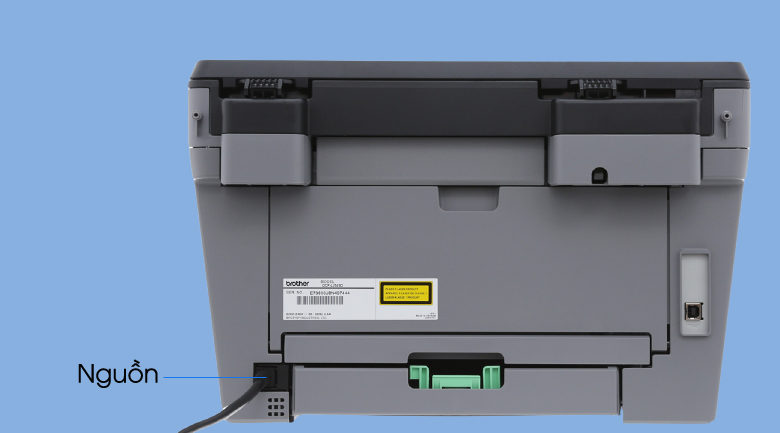
Bước 2: Nạp giấy vào khay chứa.
Máy hỗ trợ 2 khay nạp giấy, khay phía dưới sử dụng cho các khổ giấy và loại giấy thông dụng như A4, A5, A6..., còn khay bên trên sử dụng cho các loại giấy đặc biệt, giấy cứng, giấy ảnh... Bạn có thể sử dụng khay 2 mặt cho nhu cầu in tài liệu.
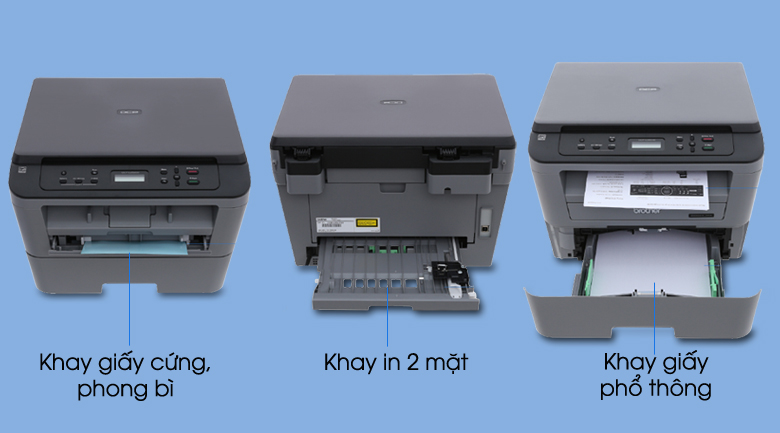
Bước 3: Chuẩn bị hộp mực cho máy in
Hộp mực nguyên seal được đặt sẵn bên trong nắp máy. Mở nắp này ra, bạn dễ dàng tháo rời hộp mực khỏi máy và thay mới khi cần. Khuyến khích sử dụng hộp mực chính hãng của Brother để bảo vệ máy và đảm bảo chất lượng của bản in.
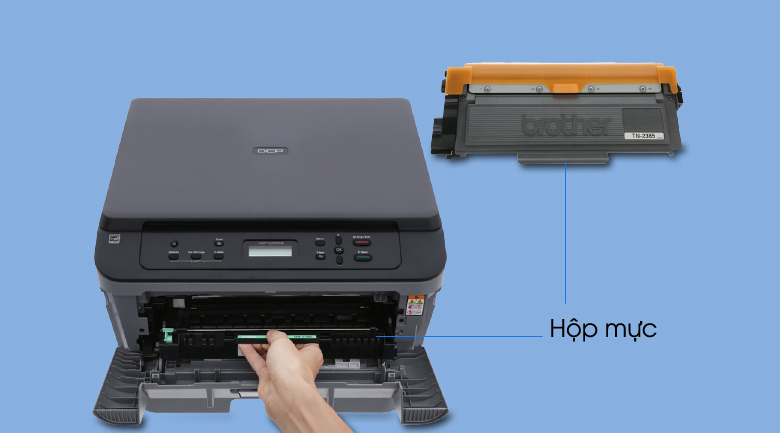
Bước 4: Kết nối và in tài liệu
Brother DCP-L2520D sử dụng kết nối thông qua cáp USB đi kèm theo máy. Cài đặt driver cho máy in Brother và kết nối máy in với PC, laptop để bắt đầu sử dụng in tài liệu.
Bạn tham khảo bài viết "Hướng dẫn cài đặt driver cho máy in Brother" để cài đặt driver nhanh chóng nhé.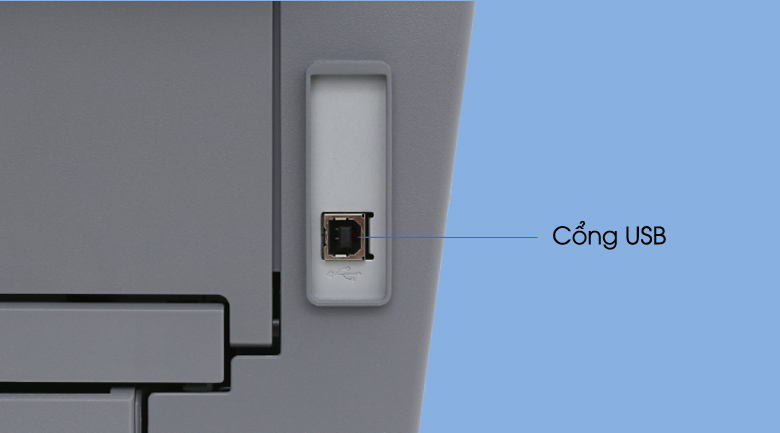
Nếu trong quá trình in gặp các lỗi khi in thì bạn có thể tham khảo bài viết "Cách khắc phục các lỗi thường gặp trên máy in laser Brother đơn giản" để tìm cách khắc phục nhé.

 0967891080

