
-
7:30 - 20:30
Cả CN & Lễ -

-


Máy tính bị đơ nhưng không biết làm sao, mọi thứ sẽ được giải quyết ngay sau khi bạn đọc bài viết này. Cùng đến với 8 lí do khiến máy tính của bạn không phản hồi và cách khắc phục chúng.
Một trong những lý do phổ biến nhất khiến Windows không phản hồi chính là do không có đủ tài nguyên để chạy chương trình. Hai thành phần thường gây tắc nghẽn hiệu suất nhất là RAM (bộ nhớ) và CPU.
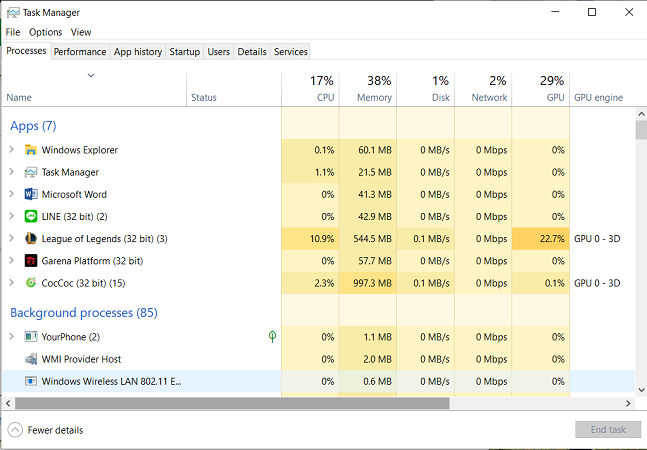
Sơ qua một chút thì máy tính của bạn lưu trữ tất cả các chương trình đang chạy trong RAM. Nếu các quá trình đó chiếm hết bộ nhớ vật lý của bạn, máy tính của bạn phải sử dụng đến tập tin trao đổi, một bộ nhớ ảo nằm trên ổ cứng của bạn và cũng có thể coi là RAM dự phòng.
Tuy nhiên, ngay cả khi bạn có SSD, việc sử dụng tệp tin trao đổi cũng chậm hơn nhiều so với RAM thực tế. Do đó, bạn sẽ cảm thấy máy tính của bạn chậm lại nếu nó đang sử dụng tệp tin trao đổi.
Cách khắc phục đơn giản nhất đó chính là mở Trình quản lý tác vụ bằng Ctrl + Shift + Esc, chuyển sang tab Processes, nhấn vào mục Memory để sắp xếp lại cái nội dung theo bộ nhớ đang sử dụng và xem nội dung nào đang sử dụng nhiều nhất. Sau đó, đóng các chương trình ở đầu danh sách nếu bạn không cần chúng và máy tính của bạn sẽ nhanh hơn đấy.
Tương tự, nếu CPU được dùng với mức quá tải máy tính của bạn cũng sẽ chậm đi. Các tác vụ như render video HD sẽ tiêu tốn rất nhiều năng lượng của CPU. Do đó, hệ thống của bạn có thể không phản hồi trong khi CPU quá tải.
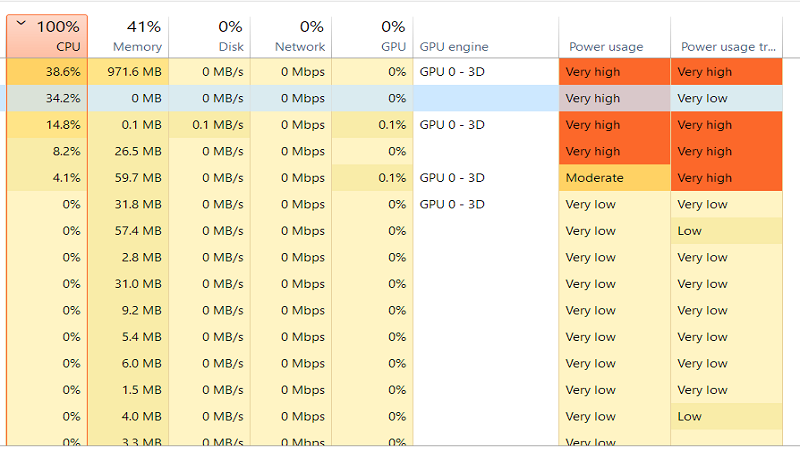
Đây là cách khắc phục tình trạng sử dụng quá tải CPU nhé.
Nếu một phần cứng không hoàn toàn tương thích với phiên bản Windows của bạn, nó có thể gây ra các vấn đề về độ ổn định. Thông thường, các sự cố phần cứng sẽ dẫn đến việc Windows bị treo hoặc hệ thống bị đóng băng, tệ nhất là màn hình xanh đấy.
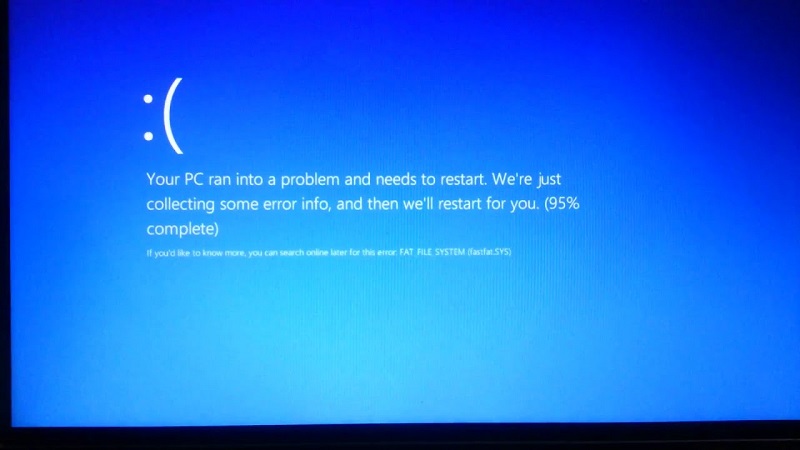
Để khắc phục sự cố này, hãy nhớ lại xem gần đây bạn có kết nối phần cứng mới nào với máy tính của mình hay không. Mọi thiết bị từ máy in, chuột, bàn phím, ổ USB hoặc thiết bị ngoại vi khác đều có thể là nguồn gốc của sự cố. Nếu bạn đang sử dụng một phần cứng lỗi thời, hãy thay thế nó bằng một thiết bị hiện đại hơn.
Trước hết, Driver là "cầu nối" giữa phần cứng và phần mềm, cho phép các chương trình máy tính, hệ điều hành và các ứng dụng khác tương tác với một thiết bị phần cứng. Tuy nhiên, ngay cả khi một phần cứng không làm máy tính gặp lỗi, thì driver của nó vẫn có thể.
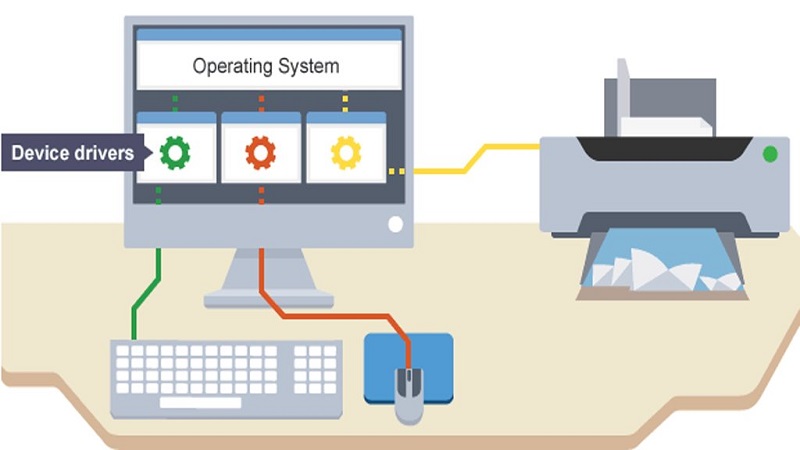
Đối với các thiết bị cơ bản như chuột hoặc bàn phím, các drivers chung của Microsoft thường sẽ không gặp vấn đề. Tuy nhiên, để sử dụng tất cả các tính năng của một thiết bị cần có driver riêng. Từ đây, các vấn đề sẽ phát sinh nếu driver đã cài đặt của bạn bị lỗi thời, không tương thích với phiên bản Windows hoặc driver không đúng với thiết bị.
Có một nguyên tắc chung đó là bạn không nên đụng chạm tới các drivers nếu mọi thứ hoạt động bình thường. Các tiện ích cập nhật driver của bên thứ ba thường sẽ không an toàn và có thể làm hỏng nhiều hơn những gì chúng sửa chữa được.
Nếu bạn cho rằng máy tính đang gặp vấn đề về driver, đây là cách dành cho bạn "cách gỡ bỏ những drivers hết hạn ".
Registry là một cơ sở dữ liệu nơi Windows lưu giữ tất cả các loại thông tin chi tiết về máy tính của bạn và cấu hình của nó. Khi bạn cài đặt hoặc gỡ bỏ phần mềm, chỉnh sửa cài đặt hoặc tự thực hiện các thay đổi đối với Windows Registry, Windows sẽ ghi lại các hành động ở đó.
Thông thường, Registry sẽ hoạt động tốt mà không cần sự can thiệp của bạn. Do đó, nếu không có lỗi đặc biệt phát sinh, chúng tôi đặc biệt khuyên bạn nên tránh sử dụng các trình dọn dẹp Registry với lí do đơn giản là chúng hoặc vô dụng hoặc sẽ gây hại cho máy tính của bạn. Thêm vào đó, ngay cả khi có hàng nghìn mục cũ trong Windows Registry, việc dọn dẹp chúng cũng sẽ không mang lại bất kỳ lợi ích nào về mặt hiệu suất.
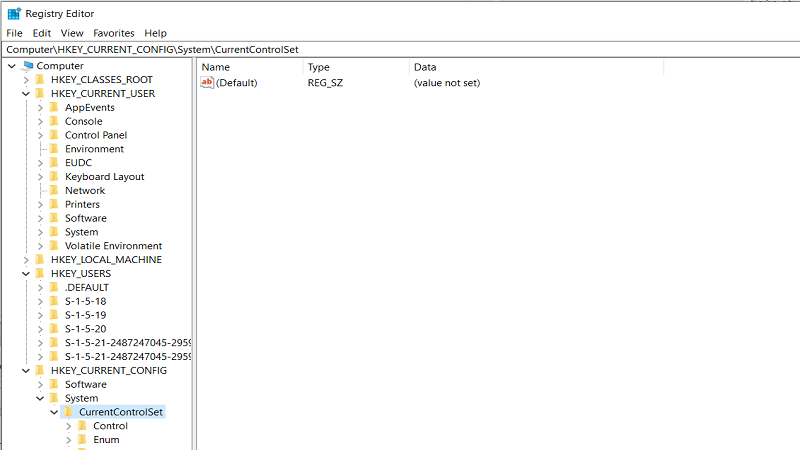
Nếu Registry của bạn thực sự rối đến mức khiến máy tính của bạn gặp vấn đề, cách tốt nhất đó là cài lại Windows. Tuy nhiên, nếu bạn không thực hiện thay đổi lên các Registry hoặc bị nhiễm phần mềm độc hại thì không cần phải lo nhé
Phần mềm độc hại là thuật ngữ chung chỉ virus, phần mềm gián điệp, sâu và các dạng lây nhiễm khác có thể gây nguy hại đến hệ thống của bạn.
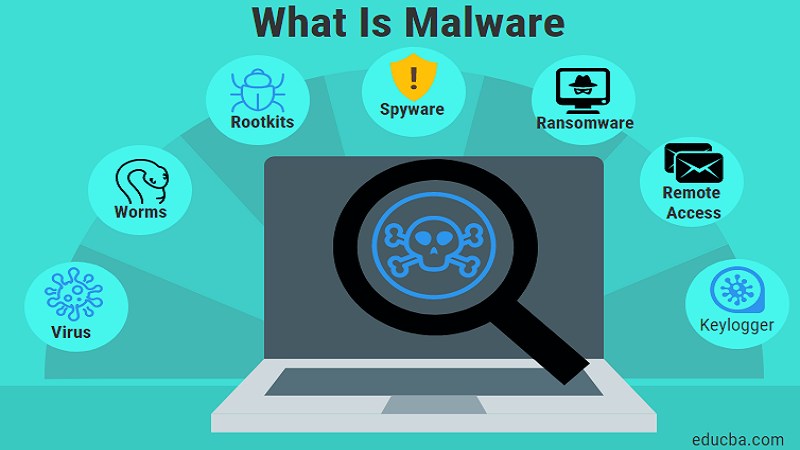
Đó có thể là các phần mềm đưa quảng cáo vào trình duyệt của bạn khiến trình duyệt của bạn bị đóng băng hoặc sử dụng rootkit (một công cụ xâm nhập của hacker) để ăn cắp tài nguyên hệ thống hoặc lây nhiễm các phần mềm độc hại có thể chiếm lấy máy tính của bạn và làm giảm hiệu suất máy tính.
Tốt nhất bạn nên thường xuyên quét máy tính với phiên bản Malwarebytes miễn phí để xem liệu bạn có bất kỳ chương trình độc hại nào trên hệ thống của mình hay không. Và hãy trang bị đủ kiến thức để tránh bị nhiễm virus nhé.
Như chúng ta đã biết, Windows 10 sẽ luôn đi kèm với Windows Defender, đây là một trong những cách chống virus đủ tốt cho hầu hết mọi người. Tuy nhiên, nếu bạn sử dụng thêm những ứng dụng khác, hãy đảm bảo rằng nó sẽ không làm giảm hiệu suất máy tính của bạn.
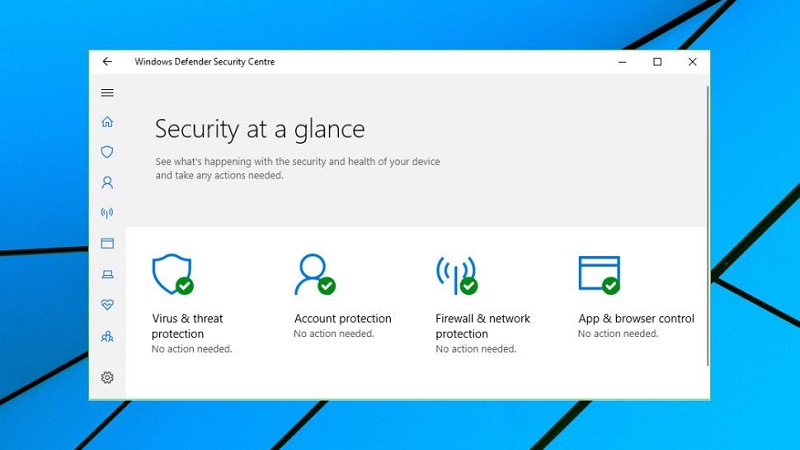
Lí do là vì chạy nhiều chương trình chống virus thường sẽ khiến chúng gây xung đột với nhau và làm chậm máy. Nếu bạn muốn sử dụng thêm thứ gì đó thì hãy cân nhắc đến Malwarebytes nhé.
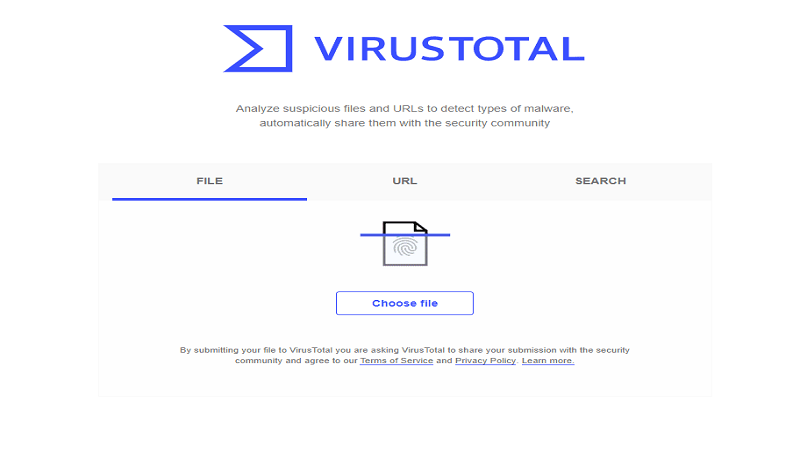
Ngoài ra, bạn có thể trải nghiệm thử trình quét virus trực tuyến miễn phí như VirusTotal. Chúng sẽ cho phép bạn quét một tệp với hàng chục ứng dụng chống virus khác nhau cùng một lúc, đảm bảo rằng tệp của bạn không bỏ sót bất kỳ thứ gì.
Thật không may, chúng ta sẽ không thể kiểm soát việc một ứng dụng được tạo ra có tốt hay không. Tuy nhiên, cho dù là một ứng dụng cũ không được bản cập nhật trong nhiều năm hay một tiện ích lởm của Chrome, sự cố không phản hồi sẽ chỉ xảy ra khi sử dụng một chương trình nhất định.
Nếu bạn có thể xác định ứng dụng nào là sự cố, hãy đảm bảo bạn đã cài đặt bản cập nhật mới nhất cho ứng dụng đó. Đôi khi các phiên bản mới có thể giải quyết những vấn đề đang gặp phải. Nếu đó không phải là giải pháp cho vấn đề của bạn, hãy xem thử các bản thay thế tại AlternativeTo.
Còn nếu sự cố đến từ trình duyệt của bạn, hãy thử tắt từng tiện ích mở rộng một để xem có giải quyết được sự cố không nhé.

Khi bạn loại bỏ tất cả các trường hợp có thế xảy ra ở trên, nguyên nhân cuối cùng nhiều khả năng là do bạn đã thực hiện cho Windows.
Các thay đổi trong Control Panel hoặc Setttings sẽ không ảnh hưởng đến nhiều hệ thống của bạn, nhưng việc sử dụng các công cụ của bên thứ ba để tùy chỉnh Windows rất có thể sẽ làm hỏng điều gì đó ngoài ý muốn.
Cố gắng nhớ lại các công cụ bạn đã sử dụng liên quan đến quyền riêng tư của Windows 10, tinh chỉnh Taskbar hoặc các can thiệp sâu tới hệ thống tương tự. Nếu không tìm ra được nguyên nhân cụ thể thì cố gắng thực hiện ngược lại những thay đổi đã thực hiện trước đó nhé.
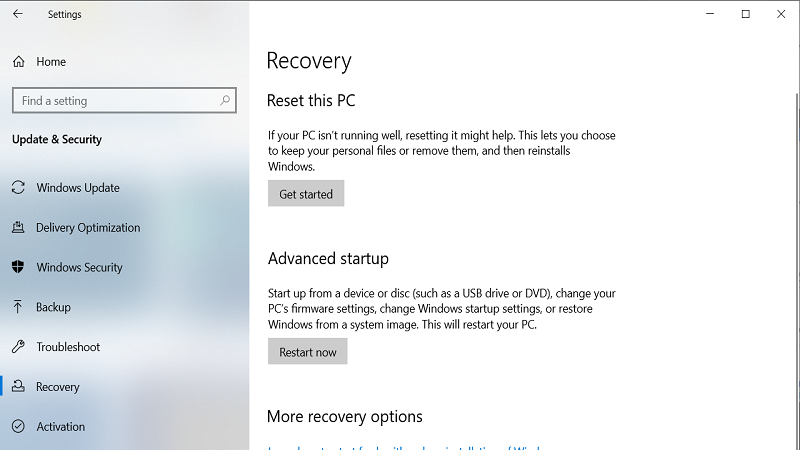
Hầu hết các lỗi đều sẽ có cách khắc phục cho riêng nó. Tuy nhiên, nếu bạn không muốn mất nhiều thời gian, reset Windows 10 để đưa hệ điều hành về trạng thái mặc định sẽ là biện pháp đơn giản nhất. Tuy nhiên cái gì cũng sẽ có giá của nó nhé!
Chúc bạn sửa lỗi thành công với những mẹo này nhé.
Nếu bạn còn biết thêm những lỗi thông dụng khác nữa, hãy để lại góp ý dưới phần bình luận cho bọn mình biết nha.
Nguồn: MakeUseOf

 0967891080

